Личные настройки, а не настройки организации
Здесь вы меняете свой профиль, контакты для входа, способы получения уведомлений, подключения личных календарей и сеансы входа. Это настройки вашего аккаунта: они не редактируют название, телефон или расписание организации и не заменяют публичную карточку специалиста.
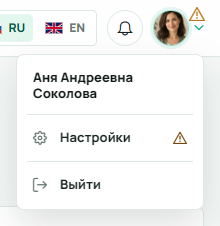
Откройте меню аватара справа в шапке кабинета и выберите «Настройки». Прямой адрес: https://cabinet.nakogda.ru/account/settings/. Пункт «Настройки» в основной левой навигации относится к организации — это другой раздел.
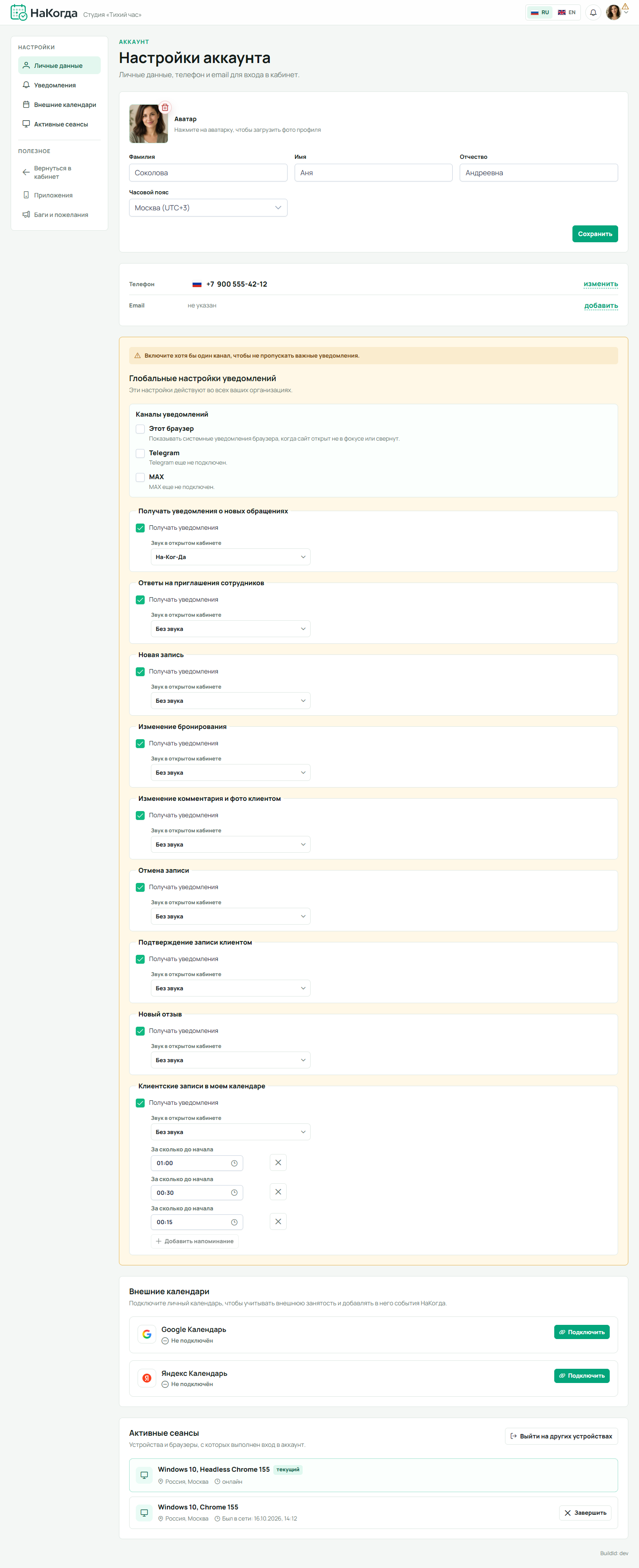
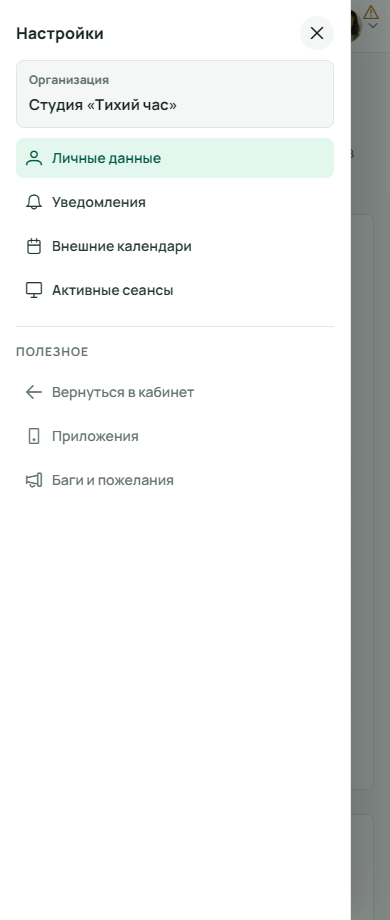
Слева на странице есть переходы к четырём блокам: «Личные данные», «Уведомления», «Внешние календари» и «Активные сеансы». Они прокручивают одну страницу до нужного места. «Вернуться в кабинет» возвращает к рабочим разделам.
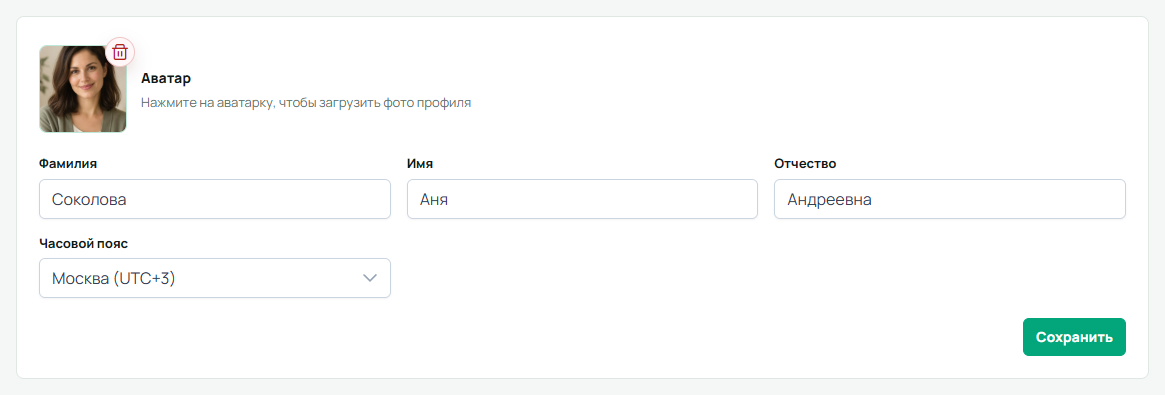
Фамилия, имя и отчество
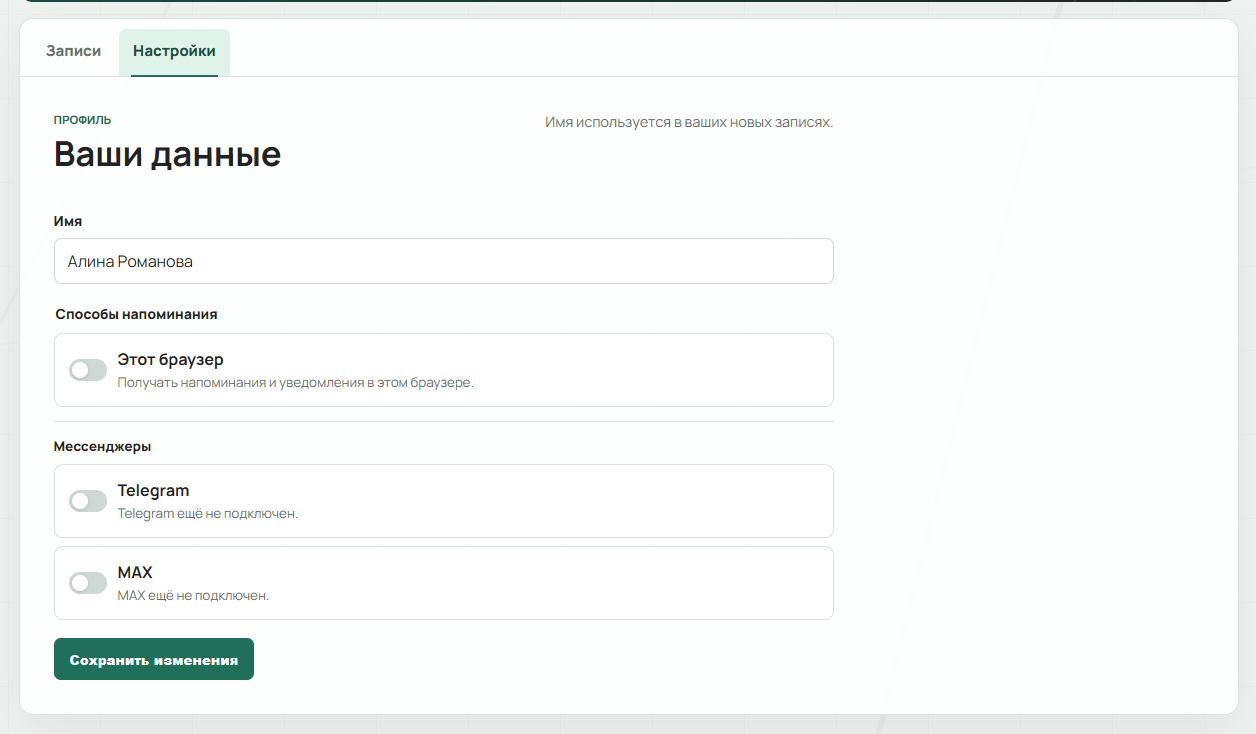
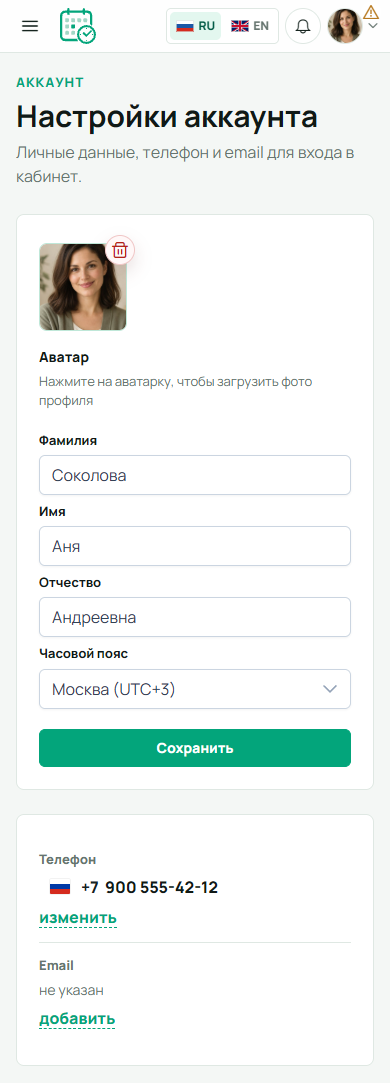
Заполните личные данные и нажмите «Сохранить» под ними. Имя будет видно в вашем меню профиля. Если вы работаете в нескольких организациях, не нужно заполнять эти сведения заново при каждом переключении.
Название и фото специалиста, которые видит клиент при записи, меняются в разделе «Персонал». А контакты на публичной странице — в карточке организации. Изменение личного профиля не подменяет эти данные.
Аватар: загрузка, кадрирование и удаление
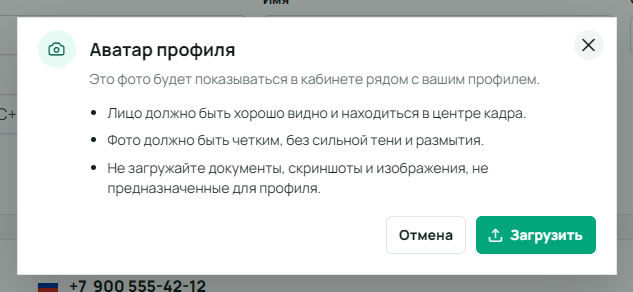
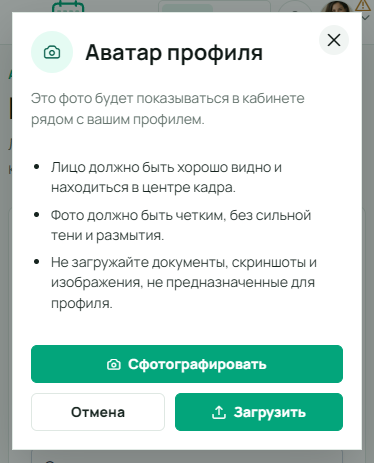
Нажмите на изображение рядом с подписью «Аватар». Для пустого профиля откроется окно «Аватар профиля»: нажмите «Загрузить» и выберите изображение. На телефоне также доступна кнопка «Сфотографировать».
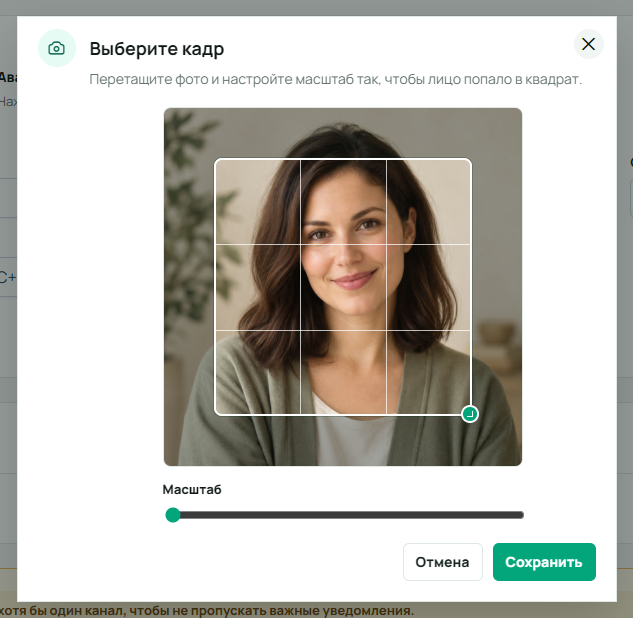
В окне «Выберите кадр» переместите фото, отрегулируйте масштаб и квадратную рамку. Лицо должно помещаться внутри выбранной области. Нажмите «Сохранить» в окне кадрирования, а затем ещё раз «Сохранить» под личными данными.
Если фото уже загружено, нажатие на аватар открывает повторное кадрирование исходника. Чтобы выбрать другое изображение, сначала нажмите корзину у аватара, затем откройте загрузку заново. Для удаления без замены нажмите корзину и сохраните личные данные.
Личный часовой пояс
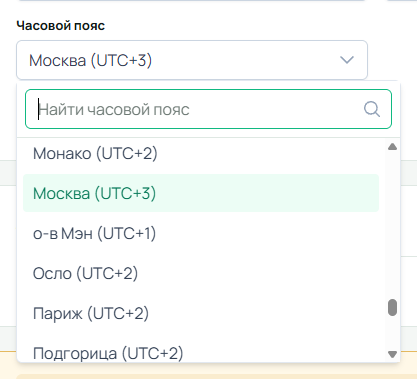
Выберите город или пояс в поле «Часовой пояс»; нужный вариант можно найти поиском. Сохраните личные данные. Этот пояс используется, например, для времени активности сеансов и последнего успешного обмена внешнего календаря.
Календарь и список записей работают с часовым поясом организации. Смена личного пояса не переносит рабочее расписание и не меняет время приёма для клиента. Если пояса различаются, кабинет показывает соответствующее пояснение. Настройка организации описана в статье об организациях.
Телефон и email для входа
Под личными данными показаны ваши контакты. Нажмите «изменить» напротив существующего контакта или «добавить», если он ещё не указан.

- Введите новый телефон или email. Он должен отличаться от текущего и не принадлежать другому аккаунту.
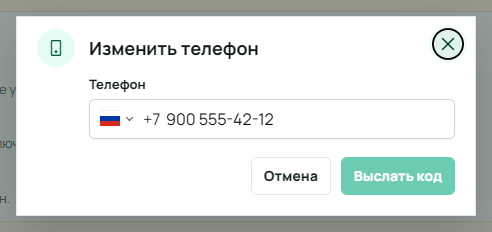
- Нажмите «Выслать код». Письмо придёт на новый email; телефонный код может прийти в Telegram или по SMS. Следуйте подсказке в окне.
- Введите полученный код. После успешного подтверждения контакт сохранится, а страница перезагрузится. Дополнительно нажимать кнопку сохранения профиля не нужно.
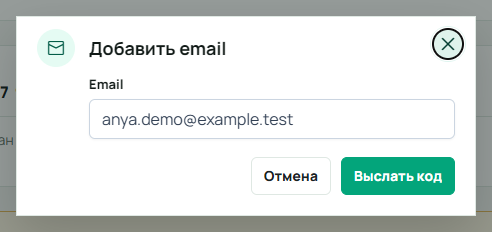
После изменения входите в тот же аккаунт по новому подтверждённому контакту. Привязка телефона или email не объединяет два аккаунта и сама по себе не подключает обычные уведомления о записях.
Куда приходят уведомления
Канал отвечает на вопрос «куда сообщать», а группа события ниже — «о чём сообщать». Для доставки нужны действующее подключение, разрешение устройства и включённые правила получения.
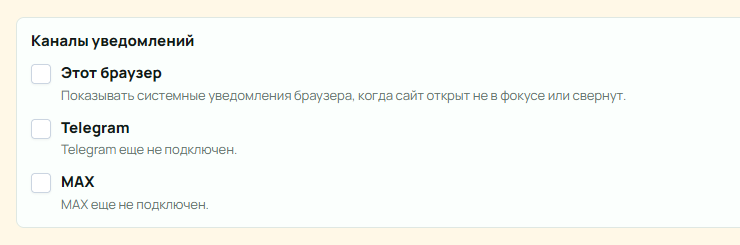
- Этот браузер
- Системные уведомления браузера, когда кабинет открыт не в фокусе или свёрнут. При первом включении потребуется разрешение браузера. Отказ в его настройках нельзя исправить одной галочкой на странице НаКогда.
- Приложение НаКогда
- В приложении верхний переключатель относится к текущему приложению. Разрешение операционной системы на уведомления также должно быть включено. Другие подключённые приложения и браузеры показываются отдельными устройствами, если они есть.
- Telegram и MAX
- При первом включении откроется подключение к боту. Подтвердите его в нужном аккаунте мессенджера. Уже подключённый канал можно выключить, не меняя аккаунт; для подключения другого аккаунта используется отдельное действие замены рядом с каналом.
Если есть другие подключённые устройства, их карточки показаны в этом же блоке. Галочка меняет получение в этом канале, а крестик справа удаляет подключение сразу. Удаление канала не завершает вход на устройстве.

У уже подключённых каналов изменение галочки применяется после «Сохранить» в нижней панели. Первичное подключение браузера, приложения или мессенджера выполняется отдельным действием: не считайте его несохранённым черновиком.
Жёлтое предупреждение «Включите хотя бы один канал…» предлагает настроить доставку. Это не ошибка фамилии или фотографии. Колокольчик и сообщения внутри самого кабинета не заменяют выбранный внешний канал, если нужно узнавать о событиях вне страницы.
О каких событиях сообщать
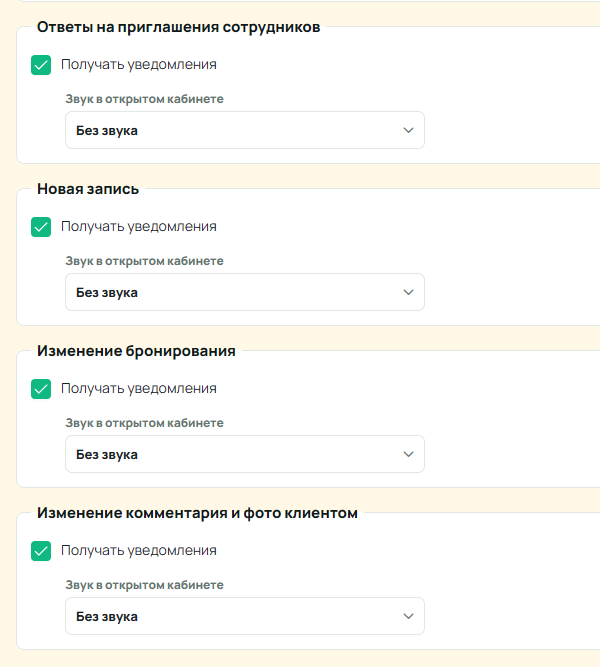
В каждой группе есть «Получать уведомления» и выбор звука. Можно оставить сообщения о важных событиях, а для остальных убрать звук или получение.
- Новые обращения — общий поток клиентских обращений для пользователей с соответствующим доступом. Личное назначение ответственным работает отдельно: такое обращение может уведомить вас и при выключенном общем потоке.
- Ответы на приглашения сотрудников — результат приглашения, которое вы отправили.
- Новая запись, «Изменение бронирования», «Отмена записи» и «Подтверждение записи клиентом» — разные изменения клиентской записи.
- «Изменение комментария и фото клиентом» — обновление этих данных со стороны клиента, не любое редактирование формы сотрудником.
- «Новый отзыв» — новый клиентский отзыв; получение зависит также от доступа к записям.
- «Клиентские записи в моем календаре» — напоминания до начала приёма. Интервалы разбираются ниже.
Эти настройки не расширяют права доступа. Пользователь без доступа к обращениям не получит общий поток чатов только потому, что включил соответствующую группу. При собственной новой записи её автор не получает отдельное уведомление о создании самому себе.
Свои записи, все бронирования и выбранный персонал
Для обычного сотрудника уведомления об изменениях записей относятся к записям, где указан связанный с его аккаунтом специалист.
Владелец или администратор может включить «Все бронирования организации» в нужной группе записей. Тогда уведомления не ограничены одним специалистом. Эта галочка не даёт дополнительных прав в другой организации, где пользователь остаётся обычным участником.
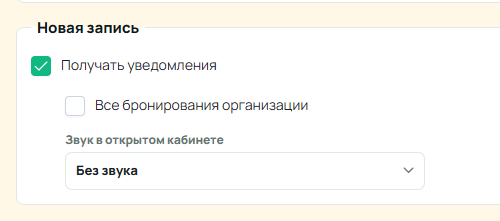
Если управляющему нужны сообщения только по определённым специалистам, откройте их карточки в разделе «Персонал» и настройте «Присылать уведомления мне» в блоке «Доступ». При наличии таких подписок их список появляется внизу уведомлений аккаунта; имя ведёт к карточке специалиста.
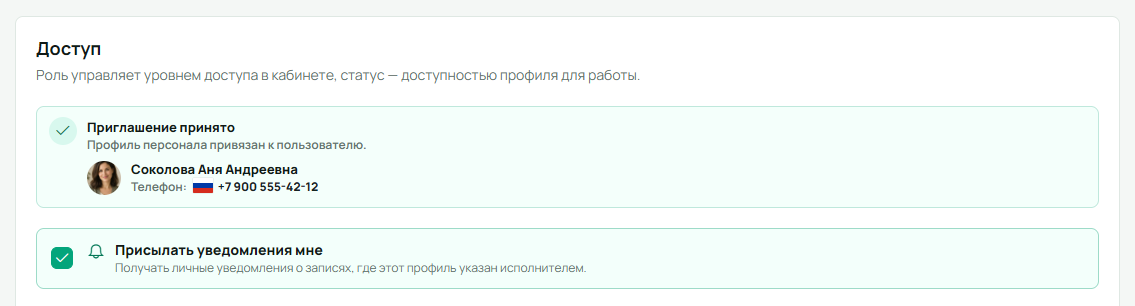

Для владельца и администратора персональные подписки на специалистов работают отдельно. Они могут давать уведомления об изменениях и напоминания даже при выключенной общей группе. Если сообщения продолжают приходить, проверьте также «Присылать уведомления мне» в персонале, а не только эту страницу.
Звук в открытом кабинете
Нажмите название мелодии под нужным типом события. Выберите встроенный вариант или «Без звука». Треугольник справа от названия позволяет прослушать мелодию, не выбирая её.
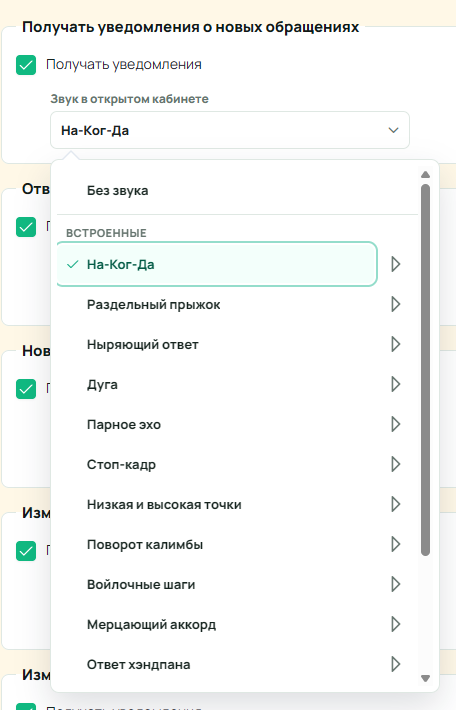
Выбор здесь управляет звуком уведомления в открытом кабинете и соответствующим звуком Windows-приложения. Он не меняет мелодию Telegram, MAX или системные звуки других устройств. «Без звука» не отключает получение самого уведомления.
Для сообщений внутренних чатов «Вместе» используется мелодия из группы новых обращений. В открытом кабинете при выключенной группе звук внутренних сообщений тоже подавляется, но само их получение не отключается. Получение в отдельном чате настраивается его колокольчиком — подробнее в статье «Вместе».
Свой звуковой файл
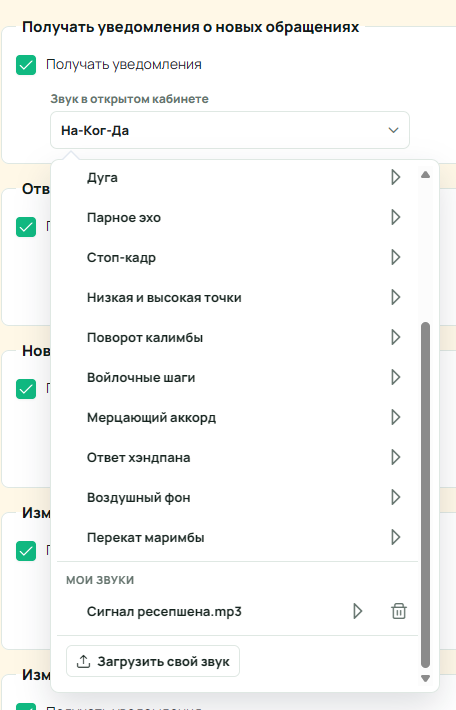
Прокрутите меню вниз и нажмите «Загрузить свой звук». Подходит MP3 до 2 МиБ и длительностью до 10 секунд. В личной библиотеке можно хранить до 20 звуков. Дождитесь обработки, выберите готовый файл и сохраните настройки уведомлений в нижней панели.
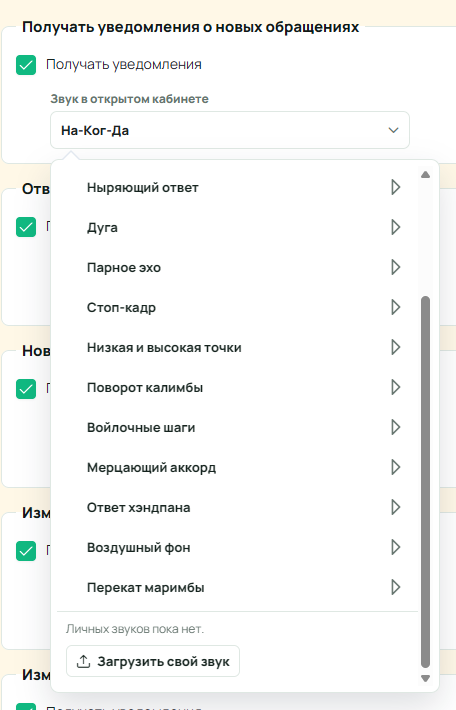
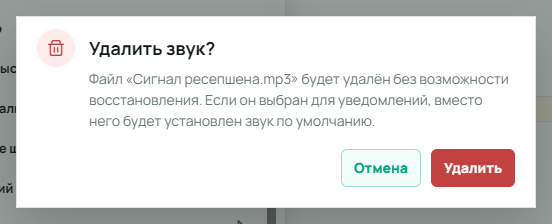
У своего звука есть удаление с подтверждением. Оно действует сразу и убирает его назначения во всех ваших организациях: для обращений возвращается встроенный звук НаКогда, для остальных групп — «Без звука». Кнопка отмены черновика уведомлений такое удаление не откатывает.
Напоминания до начала записи
Найдите группу «Клиентские записи в моем календаре». Здесь задаётся, за сколько до начала приёма напомнить вам о клиентской записи. Это не напоминания обо всех произвольных событиях календаря и не интервалы сообщений клиенту.
Можно задать до трёх разных интервалов в формате ЧЧ:ММ. Например, 01:00, 00:30 и 00:15 означают напоминания за час, за полчаса и за 15 минут. Кнопка «Добавить напоминание» создаёт ещё одну строку, крестик справа удаляет её. Нулевой интервал не подходит.
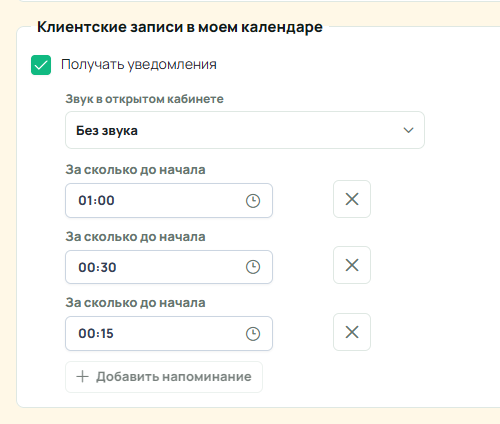
Обычному сотруднику напоминают о записях с его назначением. У управляющего дополнительно действуют подписки на выбранный персонал. Смена интервалов не означает мгновенной отправки сообщения: задания обрабатываются планировщиком.
Общие правила и отдельная организация
Глобальные настройки уведомлений служат общими правилами для ваших организаций. Если активных организаций несколько, ниже появляется раскрываемый блок «Настройки уведомлений для организации…». В его названии указана текущая организация.

Отметка «По умолчанию» означает наследование общего значения. Рядом видно, включено оно или выключено. Снимите отметку у нужного пункта, чтобы задать отдельное правило только для этой организации.
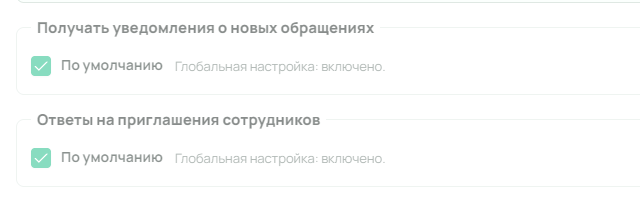
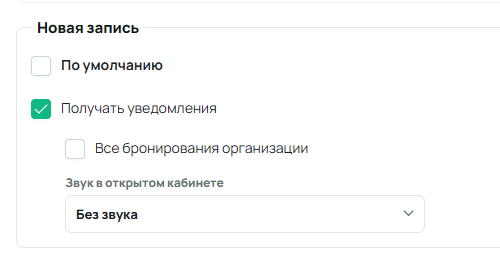
Сохраните изменения в нижней панели. Чтобы снова использовать общее правило, верните «По умолчанию» и сохраните. Если останется одна активная организация, для уведомлений будут действовать общие настройки.

Организационное правило может включать канал, выключенный в общих настройках. Чтобы прекратить получение, проверьте не только глобальную галочку, но и отдельные правила организаций. Подключение устройства и разрешение ОС при этом остаются самостоятельными условиями.
Подключение внешних календарей
Этот блок связывает ваш личный Google Календарь или Яндекс Календарь с НаКогда. Нажмите «Подключить» напротив нужного сервиса и завершите авторизацию в нём. Это личное подключение сотрудника, а не общий календарь организации.
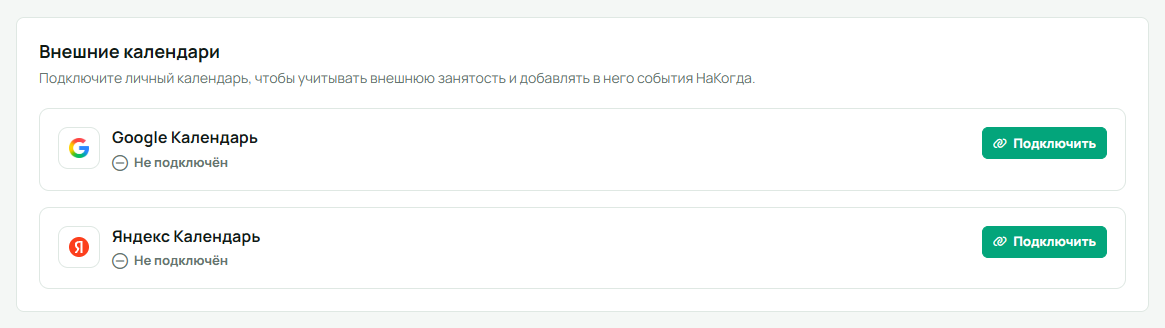
После подключения доступны два независимых списка. В каждом можно выбрать несколько календарей:
- Получать занятость из
- Откуда учитывать занятые интервалы сотрудника. НаКогда использует их при проверке свободного времени, но не раскрывает названия личных событий. Помеченные свободными или отменённые внешние события не считаются занятостью.
- Записывать события в
- Куда отправлять связанные с сотрудником занятые события НаКогда. Это не выгрузка всего календаря организации: общие события организации и события с признаком «Свободно» сюда не относятся.
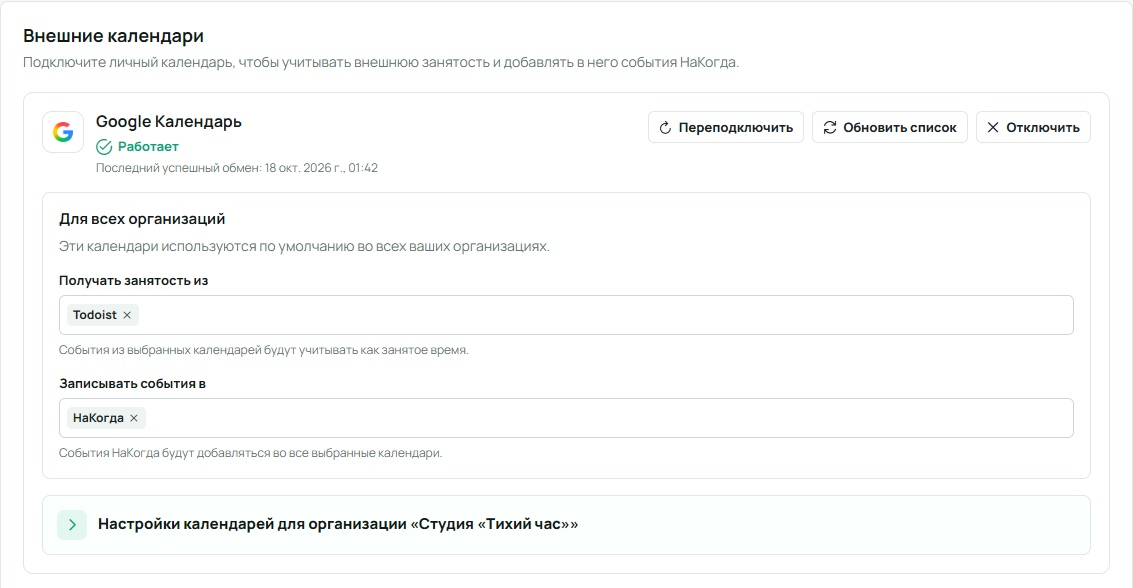
Пустой собственный список выключает соответствующее направление. Обычное изменение списков применяется нижней кнопкой сохранения. Если календаря для записи ещё нет, действие «Создать календарь „НаКогда“» создаёт его у провайдера и добавляет в список записи — это отдельное непосредственное действие.
При нескольких организациях можно раскрыть их отдельные правила: чтение и запись наследуются независимо. Собственный список организации заменяет общий, а не добавляется к нему.
Статус и действия подключения
- «Работает» — подключение активно и разрешения получены. Для нужного направления всё равно должен быть выбран календарь.
- «Ограниченный доступ» — выданы не все разрешения. Доступные направления могут работать; проверьте пояснение рядом с подключением.
- «Нет доступа к календарю» или «Требуется переподключение» — проверьте доступ внешнего аккаунта и используйте «Переподключить».
- «Обновить список» обновляет перечень доступных календарей. Это не кнопка немедленной полной синхронизации событий.
- «Отключить» отключает всё ваше подключение к провайдеру, не только текущую организацию. Это не удаляет календари у Google/Яндекса и не отзывает разрешение в настройках внешнего аккаунта.
«Последний успешный обмен» помогает оценить состояние подключения, но не доказывает отправку конкретной записи. Как внешние карточки выглядят в сетке, где находится кнопка с облаком и почему скрытие карточек не освобождает время, показано в статье о календаре.
Активные сеансы и выход на других устройствах
Сеанс — отдельный вход в ваш аккаунт с устройства или браузера. В этом блоке перечислены ваши незавершённые входы, а не устройства всех сотрудников организации. Текущий сеанс показан первым и отмечен «текущий».
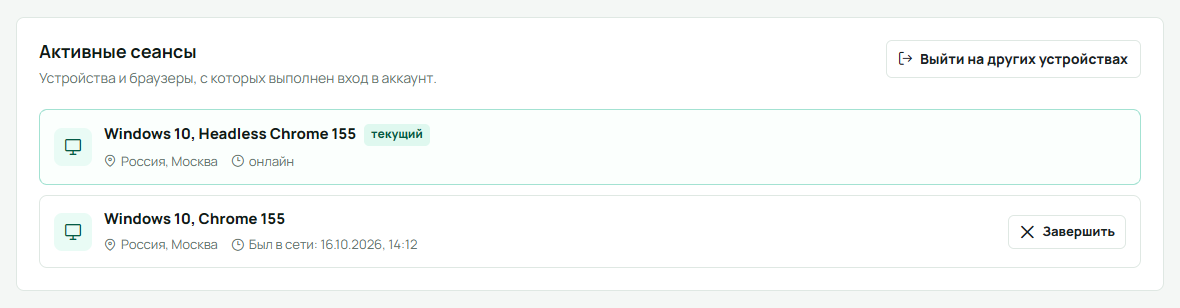
«Завершить» отключает один выбранный сеанс. «Выйти на других устройствах» завершает все остальные входы, оставляя текущий. Эти действия выполняются сразу: сохранение профиля и дополнительное подтверждение не требуются.
Если устройство незнакомо, завершите его сеанс. Страна и город определяются по сетевым данным; подпись «Местоположение не определено» сама по себе не означает чужой вход. Название браузера и последняя активность помогают различать карточки.
Удаление браузера или приложения из каналов уведомлений не завершает его вход. И наоборот: завершение сеанса не является удалением канала доставки. Для отключения обоих проверьте оба блока.
Что меняется для клиента
Имя, аватар и контакты на этой странице относятся к пользователю кабинета. Публичные контакты организации и карточка специалиста настраиваются отдельно. Личный часовой пояс также не переводит клиентское время приёма.
Клиент сам выбирает способы своих напоминаний в другом кабинете — https://time.nakogda.ru/account/settings/. Ваш выбор Telegram, мелодии или интервалов напоминаний не меняет настройки клиента и не даёт согласие на сообщения от его имени.
Уведомления клиенту об изменении и отмене записи, его каналы и согласие разобраны в статье «Записи». Настройки этой страницы не следует использовать вместо них.
Настройки на телефоне
На узком экране поля идут друг под другом. Вход в настройки по-прежнему находится в меню аватара справа в шапке.
Для перехода к уведомлениям, календарям или сеансам нажмите кнопку разделов слева в шапке. В открывшемся меню выберите нужный блок; закрыть меню можно крестиком справа от заголовка «Настройки».
В окне аватара можно выбрать «Загрузить» или «Сфотографировать». Возможность открыть камеру зависит от устройства и его разрешений. Дальнейшее кадрирование и сохранение такие же, как на компьютере.
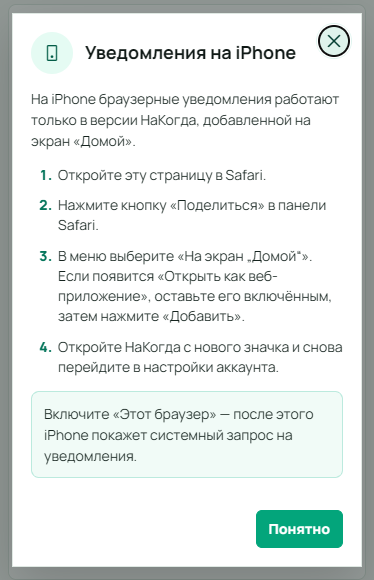
Браузерные уведомления на iPhone
На iPhone для браузерных уведомлений сначала добавьте НаКогда на экран «Домой» и открывайте с этого значка. Если включить «Этот браузер» из обычной вкладки, кабинет покажет встроенную инструкцию. Она подскажет путь через Safari и меню «Поделиться».
Права и частые вопросы
- Кто может менять эти настройки?
- Каждый пользователь меняет свой аккаунт. Право владельца не превращает эту страницу в редактор чужого профиля. «Все бронирования» и список подписок на персонал зависят от роли владельца или администратора; галочки уведомлений не предоставляют доступ к закрытым разделам.
- Фото появилось в форме, но после обновления пропало
- После кадрирования нужно сохранить ещё и личные данные основной кнопкой. Аналогично применяется удаление корзиной.
- Не приходит уведомление
- Проверьте подключение и разрешения устройства, канал и группу события, отдельные правила текущей организации, роль и связь аккаунта с карточкой персонала. Сама галочка получения не создаёт отсутствующее подключение.
- Группа выключена, а сообщения всё равно есть
- Проверьте личное назначение ответственным в обращении и «Присылать уведомления мне» у персонала. Для каналов проверьте организационные переопределения. Это отдельные пути получения.
- Календарь подключён, но нужной занятости нет
- Проверьте выбранный список чтения, доступ к конкретному календарю и связь пользователя с сотрудником. Статус «Работает» не означает, что выбран хотя бы один источник. Если активная организация осталась одна, ранее сохранённый отдельный список её календарей может продолжать действовать: это не то же правило, что у уведомлений.
- Нужно изменить данные для записи клиентам
- Используйте «Персонал», «Организации» и «Виджет». Эта страница управляет личным аккаунтом сотрудника.