
Для чего нужен календарь
Календарь объединяет клиентские записи, перерывы сотрудников, занятость помещений и оборудования, общие изменения расписания организации. Здесь можно посмотреть загрузку дня, создать событие, закрыть время на обед или открыть дополнительный приём. Раздел находится в основном меню кабинета: Кабинет → Календарь.
Перед работой проверьте выбранную организацию. Её услуги, специалисты и ресурсы определяют, какое время получится предложить клиенту. В статье используется студия «Тихий час»: на её примере разберём обед всей студии, обслуживание массажных столов и общий выходной по воскресеньям.
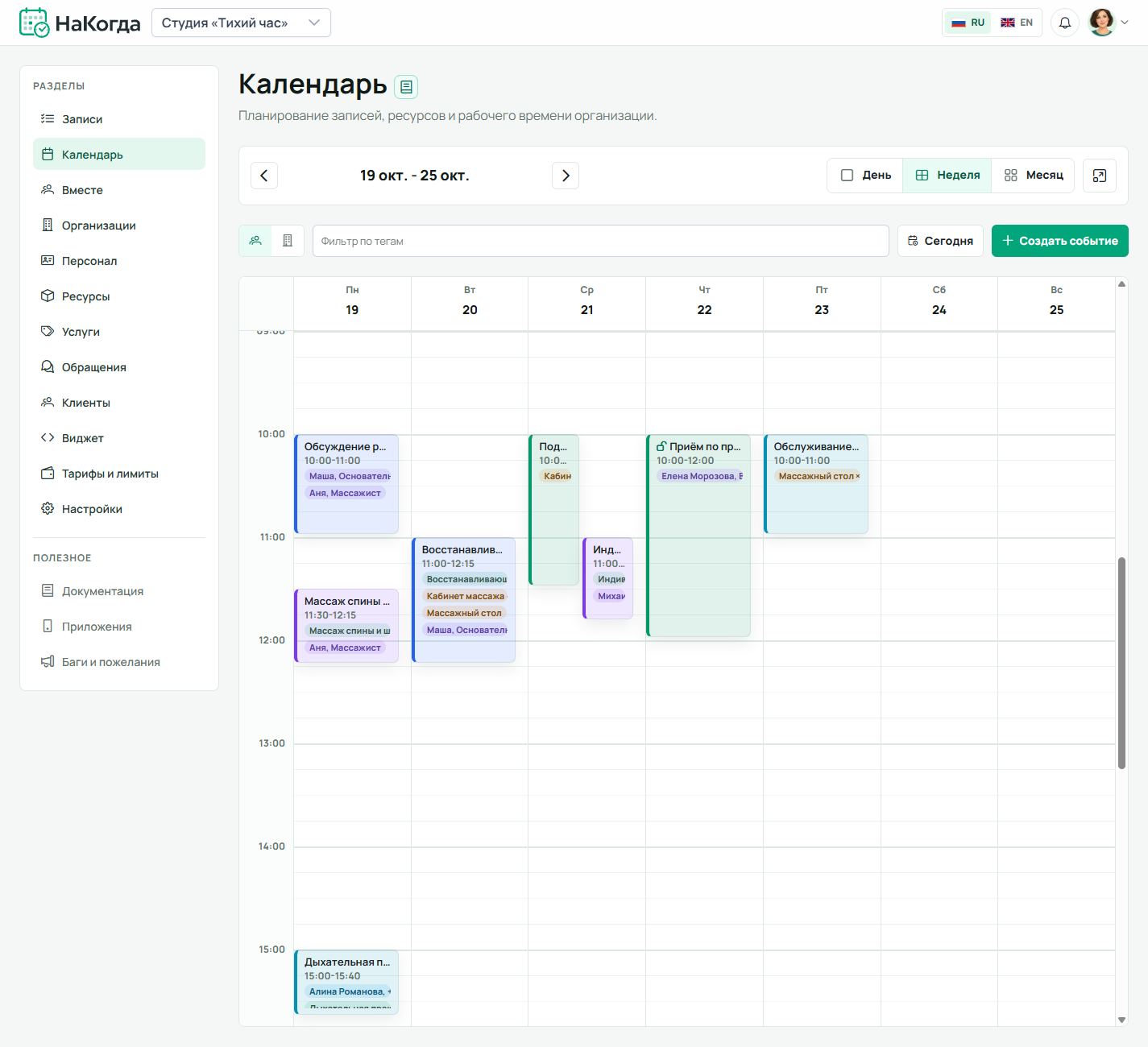
Событие и клиентская запись связаны, но это не одно и то же. Общий обед остаётся внутренним событием организации. Если в календаре ресурсов и персонала выбрать клиента и сохранить событие, появится клиентская запись. От этого различия зависят доступные действия при отмене и удалении.
Два типа календаря
Переключатель находится слева над сеткой, под панелью выбора даты. Кнопка с людьми слева включает «Ресурсы и персонал», со зданием справа — «Организация». Название каждой кнопки можно прочитать в подсказке. Переключатель выбирает, с каким расписанием вы работаете; колонки самой сетки обозначают даты, а не сотрудников.
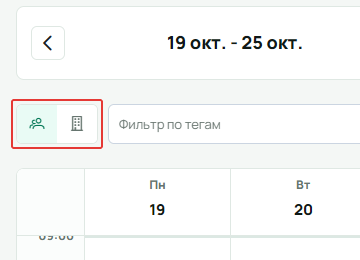
В календаре ресурсов и персонала создавайте записи, личные перерывы, занятость кабинета или оборудования. У такого события можно указать клиента, услуги, сотрудников и ресурсы. Для личного перерыва одного специалиста важна связь именно с этим человеком, для ремонта кабинета — с нужным помещением.
Календарь организации предназначен для общих изменений: например, закрыть всю студию на обед или санитарный день, открыть несколько часов приёма. В его событиях нет связей с клиентом, услугами, персоналом и ресурсами: перечислять всех сотрудников для общего перерыва не нужно. Новое событие получает тип, выбранный переключателем до его создания. Поэтому сначала выберите нужный календарь, затем открывайте форму: название «Обед» само по себе не определяет, кого событие должно сделать недоступным.
День, неделя и месяц
Кнопки «День», «Неделя» и «Месяц» находятся справа над сеткой, в верхней панели календаря. Они меняют подробность просмотра, а не тип календаря.
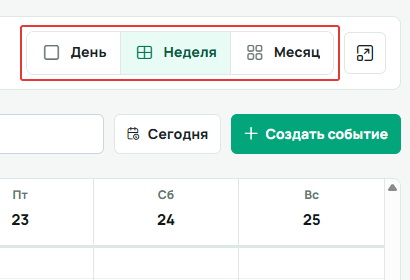
Вид «День» удобен для подробной работы: легче проверить начало и окончание событий, увидеть перерыв и выбрать промежуток для нового события. Он показывает события выбранного типа календаря. Общий обед смотрите в «Организация», а записи клиентов и личные перерывы — в «Ресурсы и персонал».
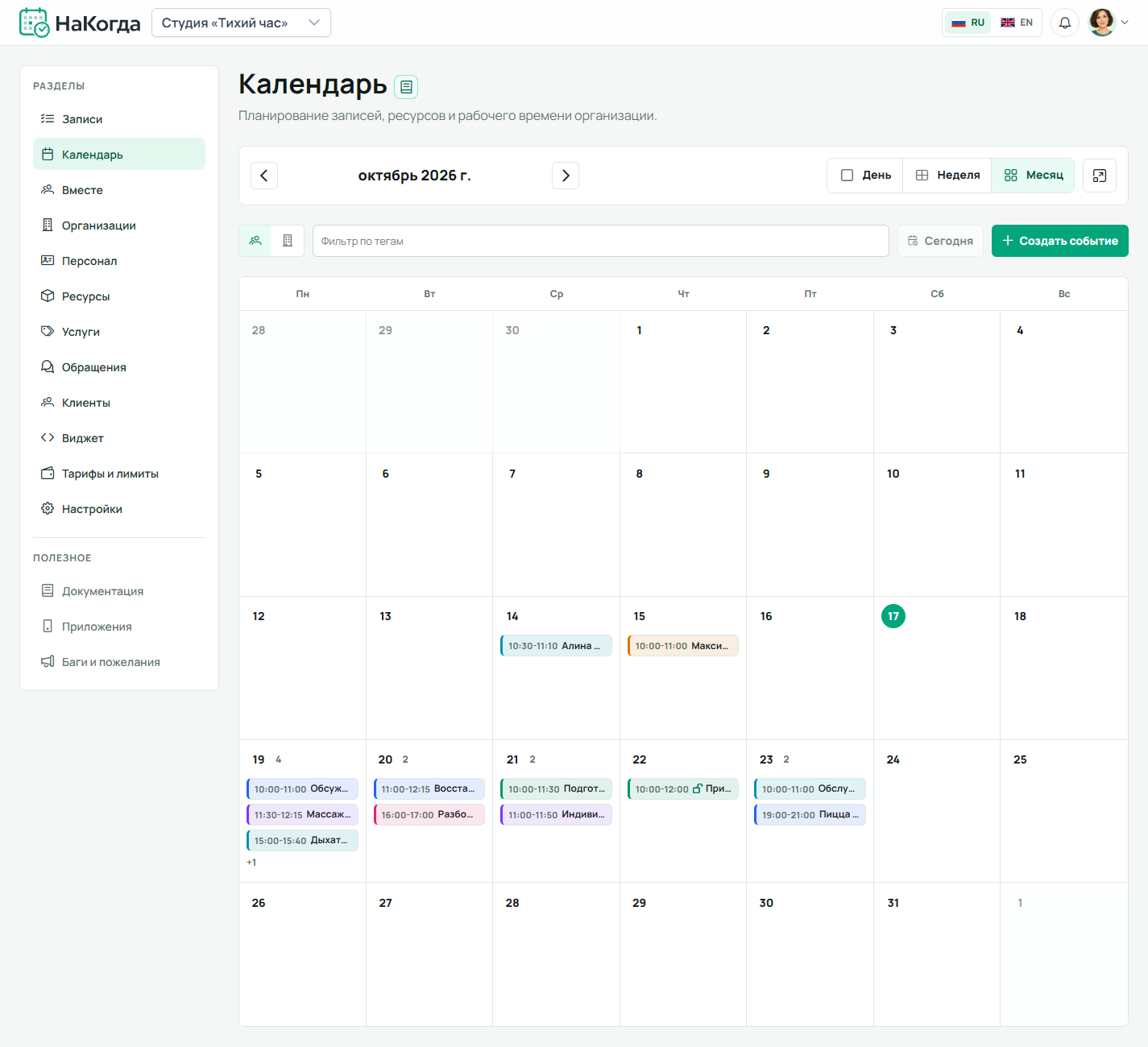
«Неделя» позволяет сравнить несколько дат, а «Месяц» даёт общий обзор. В ячейке месяца отображается не больше трёх карточек. Надпись вида «+1» сообщает о дополнительных событиях, но не является кнопкой. Чтобы увидеть все события нужного дня, нажмите его дату и перейдите в дневной вид.
Переход по датам и часовой пояс
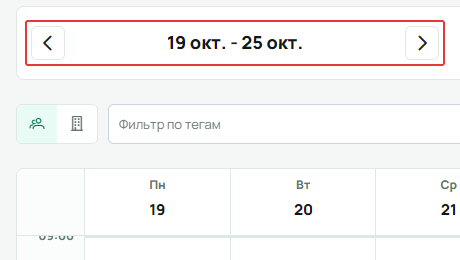
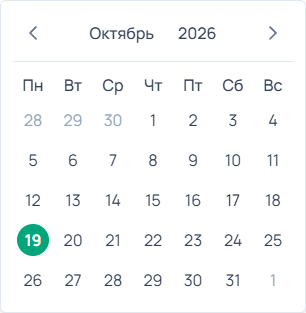
Стрелки в левой части верхней панели перемещают календарь назад и вперёд. Между ними находится заголовок периода: нажмите его, чтобы открыть небольшой календарик для выбора дня. Кнопка «Сегодня» справа, рядом с «Создать событие», возвращает к текущей дате. Номер дня в недельном и месячном видах переводит к подробному просмотру этой даты.
Время в календаре показывается в часовом поясе организации. Если он отличается от вашего личного пояса, интерфейс предупреждает об этом. Перед созданием события сверяйте пояс, особенно при работе с организацией в другом городе.
Сетка охватывает сутки с 00:00 до 24:00. Настроенное начало дня влияет на первоначальную прокрутку, а минимальный шаг времени — на выбор времени. При этом границы рабочего дня действительно ограничивают клиентскую запись. У виджета могут быть собственные настройки часов, шага и пояса: при сравнении кабинета и клиентской формы учитывайте их отдельно.
Создание и изменение события
Нажмите «Создать событие» справа над сеткой.
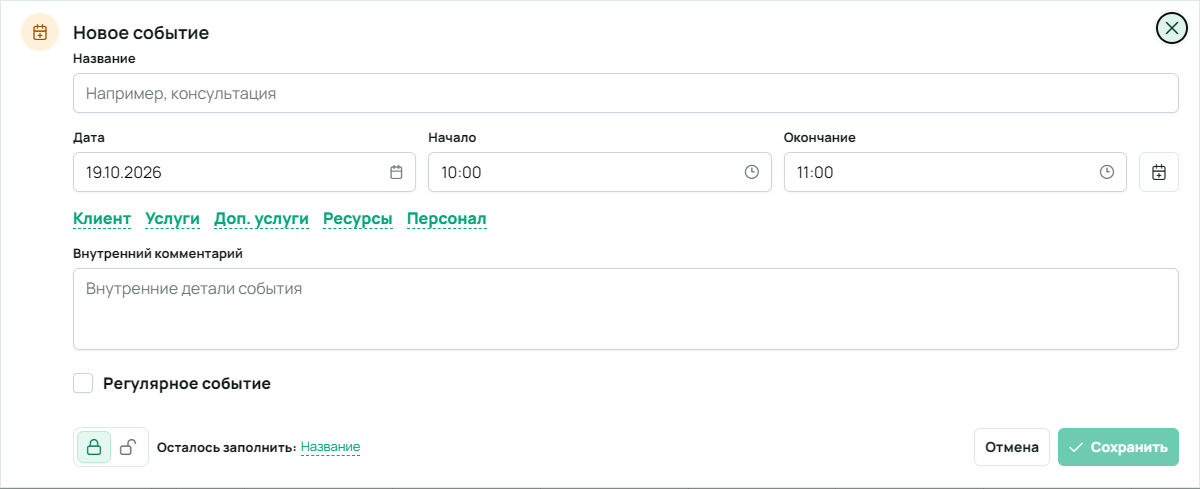
В месячном виде можно воспользоваться плюсом в правом верхнем углу нужного дня: на компьютере он появляется при наведении на ячейку, а при управлении клавиатурой — при фокусе на кнопке. На компьютере также можно нажать пустую область временной сетки или выделить промежуток. На сенсорном экране выделение времени отключено; для создания используйте общую кнопку.
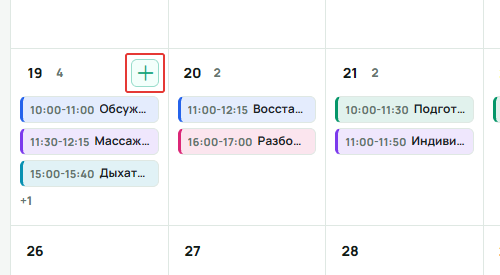
Заполните «Название», проверьте «Дата», «Начало» и «Окончание». Время задаётся в часах и минутах. Для события, которое заканчивается в другую дату, нажмите кнопку с календарём и плюсом справа от поля «Окончание». Её подсказка — «Указать дату окончания»; после нажатия появится отдельное поле конечной даты. Не оставляйте выбор дня на потом, если открыли форму из другого периода.
Чтобы изменить событие, откройте его карточку в календаре. Для переноса укажите новую дату и время и нажмите «Сохранить». Перетаскивать карточки на сетке или растягивать их за край нельзя — время меняется только в форме.
Для новой будущей клиентской записи и при первом добавлении клиента к событию возможно сообщение «Новая запись». При изменении даты, начала или окончания с прежним клиентом возможно сообщение о времени; если меняется только окончание, текст сообщает именно об окончании. Проверьте отметку «Отправить сообщение клиенту» перед сохранением. Изменение только услуги, допуслуг, специалиста, ресурсов, внутренней заметки или цвета сообщения клиенту не создаёт.
В форме календаря ресурсов и персонала занятость выбранного сотрудника или нехватка ресурса отмечается красным текстом под полями «Персонал» и «Ресурсы». При пересечении с другим событием предупреждение показывает время занятости и название этого события.
В примере новое событие создают на 21 октября, 11:00–11:30. Михаил Орлов уже проводит растяжку с 11:00 до 11:50, а кабинет «Сосна» занят подготовкой с 10:00 до 11:30. Поэтому предупреждения появились под обоими полями.
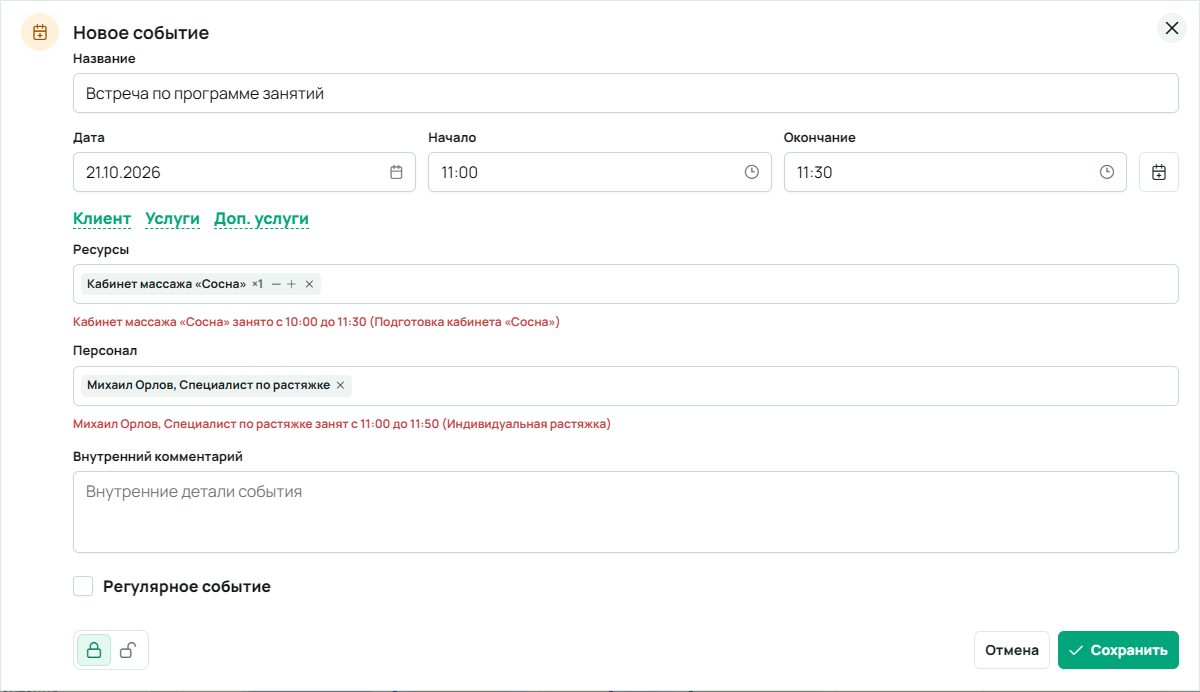
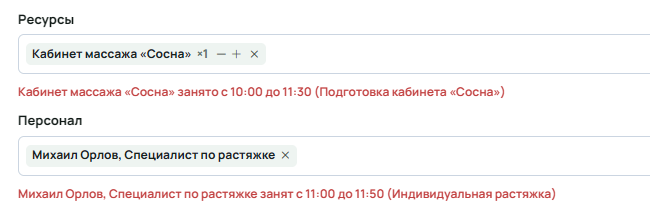
Предупреждение само по себе не отключает кнопку «Сохранить». Перед сохранением измените время или назначения и повторно проверьте занятость. Например, после переноса этого события на 12:00–12:30 оба предупреждения исчезают.
Отправить сообщение клиенту
В нижней части формы будущей клиентской записи, над кнопками занятости, находится отметка «Отправить сообщение клиенту». Она управляет сообщением о текущем действии: создании записи, изменении времени или отмене при снятии клиента. Такая же отметка есть в окне отмены и полного удаления.
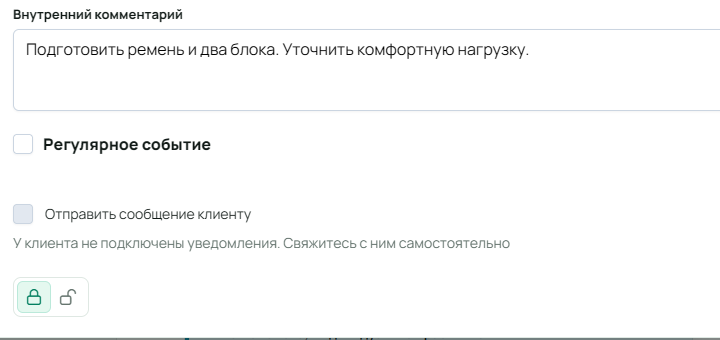
По умолчанию отметка включена. Если сообщение об этом действии не нужно, снимите её перед сохранением. Явный отказ сохраняется в текущем действии, в том числе при выборе области серии. Для следующего отдельного действия выбор начинается заново; постоянные настройки клиента не меняются.
Форма проверяет доступные каналы. Если пригодных каналов нет, отметка становится выключенной и недоступной, а рядом появляется «У клиента не подключены уведомления. Свяжитесь с ним самостоятельно». Событие всё равно можно сохранить. Телефон в справочнике сам по себе каналом не является; сообщение возможно только для существующего клиентского профиля с включённым Telegram, MAX или уведомлениями браузера.
Пока идёт проверка, видна подпись «Проверяем возможность отправки». При медленном ответе или ошибке начальный выбор может оставаться включённым. Это не подтверждение доставки: при сохранении сервер заново проверит каналы. Если вы сняли отметку сами, ожидание или ошибка проверки не включат её обратно.
Сообщение о переносе содержит данные на момент этого действия. Одновременные изменения услуг и специалистов включаются в одно сообщение о времени. Последующая смена только услуги или специалиста нового сообщения не создаёт и прежний текст не обновляет; карточка по ссылке показывает актуальные сведения.
Обычное создание и перенос не показывают отдельный отчёт об отправке. После отмены, полного удаления или снятия клиента выполняется проверка результата: например, «Уведомление клиенту отправлено» или «Уведомление клиенту не отправлено». Отправка не подтверждает прочтение. Все сценарии, результаты и правила плановых сообщений собраны в разделе об уведомлениях клиента.
Разовая отметка не отключает плановые запрос подтверждения, напоминание, просьбу оценить визит или рабочие уведомления сотрудников. Они зависят от своих условий и настроек.
Клиент, услуги и другие сведения
В форме календаря ресурсов и персонала под датой и временем находятся ссылки «Клиент», «Услуги», «Доп. услуги», «Ресурсы» и «Персонал». Они раскрывают соответствующие поля. Выбирайте только те связи, которые нужны событию. У события может быть один клиент, несколько услуг и несколько сотрудников; для ресурса можно изменить количество занятых единиц.
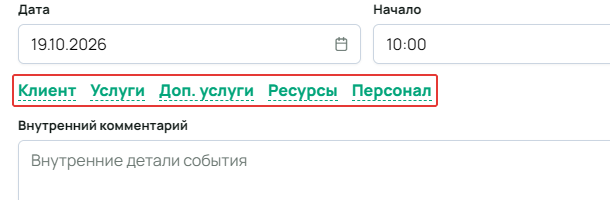
Выбор услуги подставляет её требования и предлагает длительность. После этого проверьте конкретных исполнителей, места и оборудование: предложение в форме помогает заполнению, но не заменяет проверку расписания. Например, для личного перерыва специалиста услуга и клиент не нужны, зато нужно выбрать сотрудника. Общий обед оформляется отдельно в календаре организации, где этих полей нет.
Во внутренний комментарий внесите сведения для команды. Клиент этот текст не видит. Если клиент оставил собственный комментарий, он показывается отдельным блоком — не путайте его с рабочей заметкой. Дополнительные сведения обрабатываются через кастомные поля: в отдельной статье описаны их типы, заполнение и фильтры.
Если убрать клиента из уже сохранённого будущего события, событие останется в календаре внутренним, а прежнему клиенту возможно сообщение об отмене по отметке «Отправить сообщение клиенту». Очистка клиента в новой, ещё не сохранённой или скопированной форме отмену не создаёт.
Прямая замена одного клиента другим не отправляет сообщение ни прежнему, ни новому клиенту, даже при одновременном переносе. Старые ожидающие сообщения прежнему клиенту об этой записи подавляются. Свяжитесь с обоими самостоятельно. Назначение и снятие специалиста могут отдельно вызвать несколько рабочих уведомлений наблюдающему администратору; это не несколько клиентских визитов.
Что означают «Занято» и «Свободно»
В левом нижнем углу формы находятся две кнопки с замками. Закрытый замок слева означает «Занято: блокирует время», открытый справа — «Свободно: не блокирует время». Новое событие по умолчанию занятое.
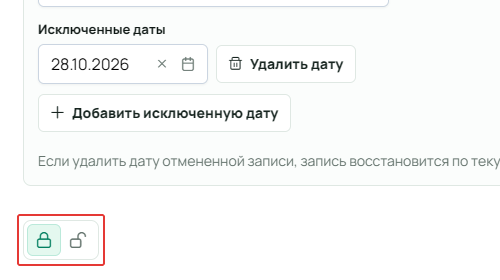
Цвет самой карточки события в календаре не обозначает «Занято» или «Свободно». Блокировку времени определяет выбранный замок в форме, а не цвет карточки.
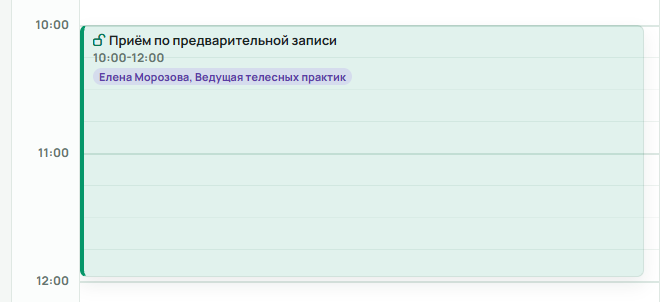
На обычном открытом дне не требуется заполнять все рабочие часы свободными событиями. Время рассчитывается по границам дня, закрытым датам, занятости и требованиям услуги. Свободные события служат исключениями, а не списком единственных часов, когда разрешена запись.
У свободного события важен тип календаря. В «Организация» оно открывает общий промежуток организации, а не личное время одного сотрудника. Занятость конкретных специалистов, клиентские записи и доступность ресурсов всё равно проверяются отдельно.
Свободное событие организации может открыть время, закрытое общим занятым событием, если целиком покрывает интервал услуги. Свободные события сотрудников и ресурсов тоже могут оставить время доступным при общем закрытии. Например, покрывающий свободный промежуток с 10:00 до 21:00 требует проверки при обеде 13:00–14:00. У сотрудника такое событие может также отменить влияние его обычного личного перерыва. Действующие клиентские записи и занятость из внешнего календаря таким способом не освобождаются.
Для общего закрытия используйте календарь организации. Событие в календаре ресурсов и персонала без выбранного человека или ресурса не блокирует весь бизнес.
Как закрыть организацию на обед
В нашем примере студия «Тихий час» работает с понедельника по субботу и не использует производственный календарь. Воскресенье — общий выходной. В рабочие дни студия делает перерыв с 13:00 до 14:00: в это время приём закрыт для всей организации. Создадим событие «Обед студии» в календаре организации: оно не привязано к Михаилу или другому отдельному сотруднику.
- Переключитесь на календарь «Организация» и выберите понедельник текущей недели. Создайте событие на этот день.
- Назовите его «Обед студии», укажите начало 13:00 и окончание 14:00.
- Убедитесь, что открыта форма организации: полей клиента, услуг, персонала и ресурсов здесь нет. Выбирать всех сотрудников не нужно.
- Оставьте закрытый замок занятости. Настройте повторение каждую неделю с понедельника по субботу. В поле «Окончание повтора» выберите «Никогда» и сохраните событие — обед будет повторяться бессрочно.
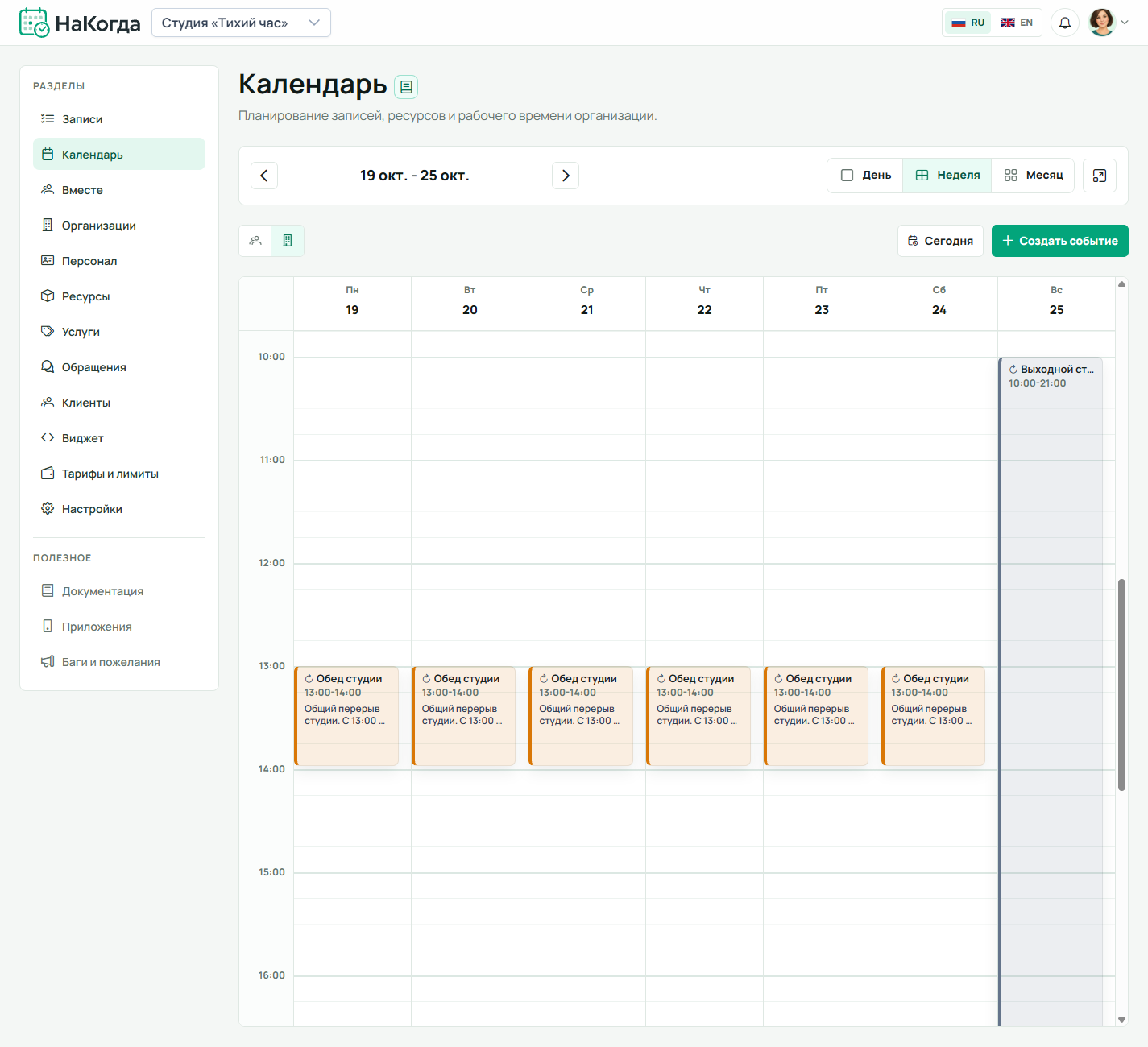
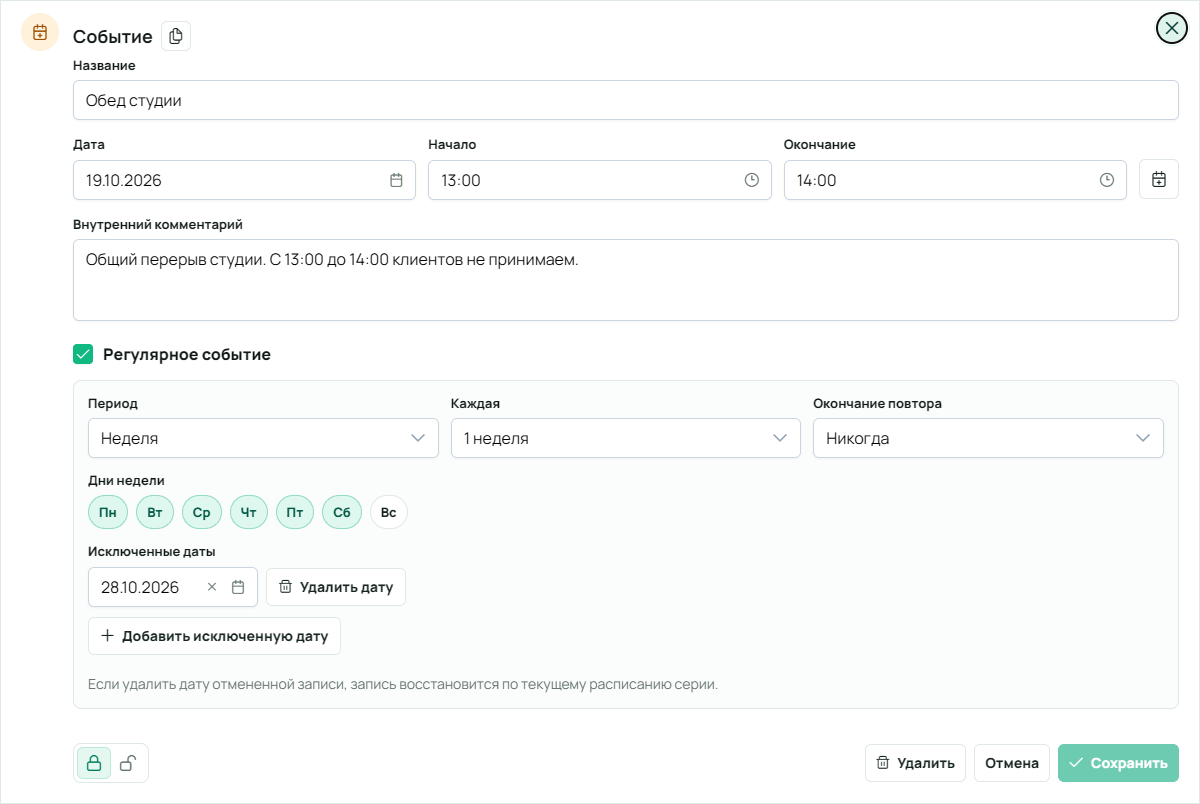
Проверьте свободные события организации, а также сотрудников и ресурсов, нужных для услуги. Покрывающие свободные промежутки могут оставить запись доступной. Например, событие «Свободно 10:00–21:00» сократите или разделите на два: до 13:00 и после 14:00. Сам занятый общий обед обязательно оставьте: одно только разделение свободных промежутков не запрещает запись между ними.
После сохранения проверьте результат в клиентской форме на нужной дате. Ниже для сравнения выбран Михаил: так услуга, специалист и дата остаются одинаковыми до и после изменения. Сам общий перерыв не требует выбора специалиста и не ограничивается его личным расписанием.
Как меняется время у клиента
Сравним одну и ту же услугу «Индивидуальная растяжка», Михаила Орлова и 19 октября 2026 года. Длительность занятия и фактически занимаемое время здесь одинаковы — 50 минут, шаг начала — 30 минут. До добавления общего обеда студии клиент мог выбрать 12:00, 12:30, 13:00, 13:30 или 14:00.
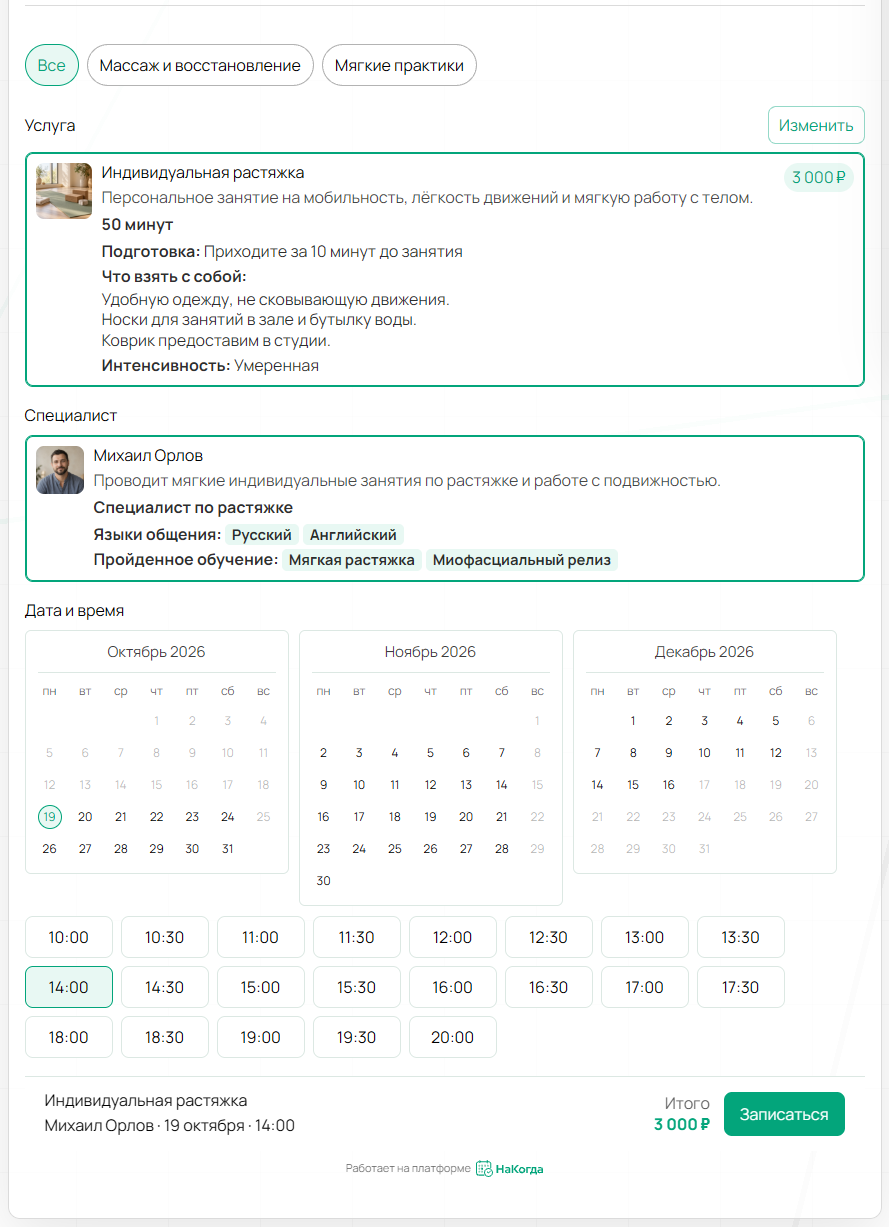
После общего занятого перерыва 13:00–14:00 исчезли ровно три варианта: 12:30, 13:00 и 13:30. Начало в 12:30 тоже недоступно: занятие закончилось бы в 13:20, уже во время обеда студии. Начало в 12:00 осталось, потому что занятие заканчивается в 12:50. В 14:00 обед уже окончен.
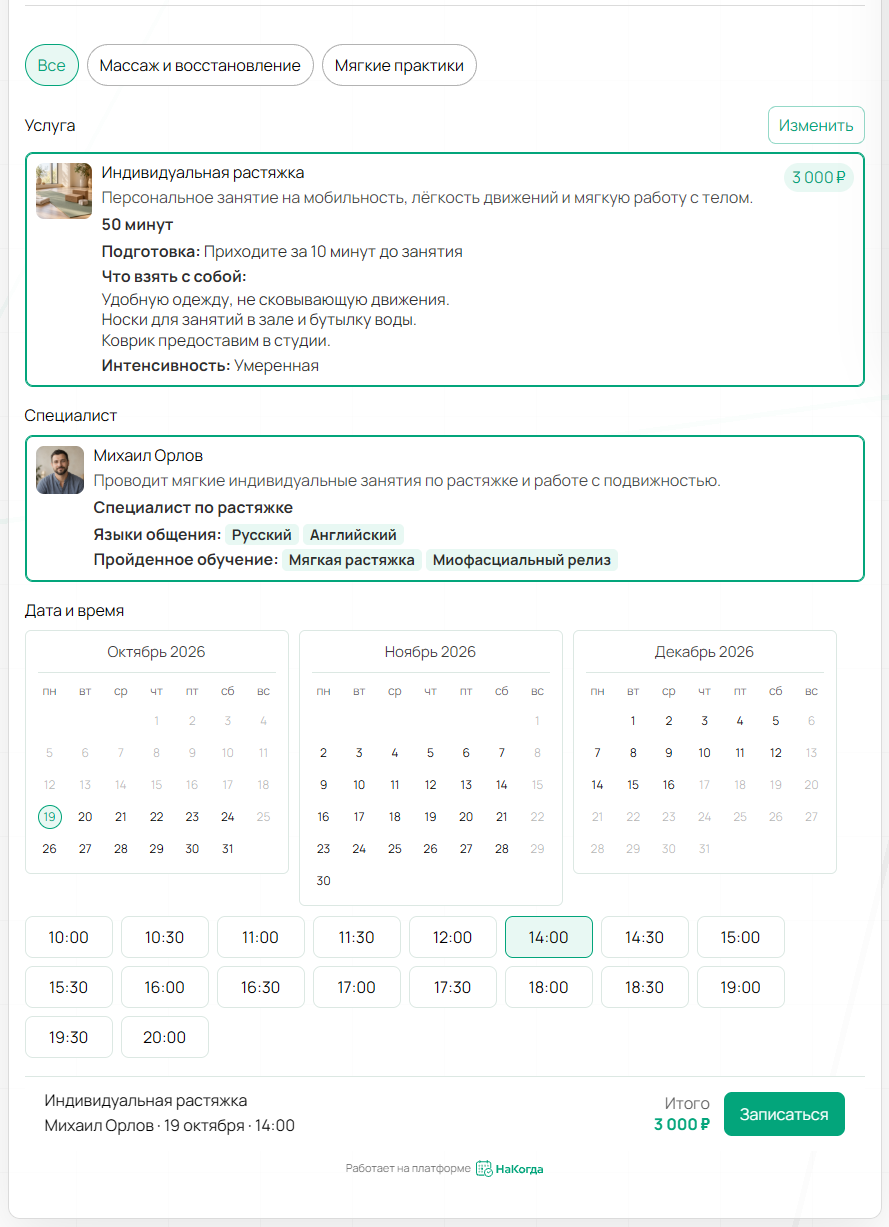
Клиент видит доступные варианты времени, а не серую кнопку с названием внутреннего события. Проверяется вся реальная длительность услуги, а не только минута начала. Дополнительные услуги, занятые ресурсы и требования к исполнителям также могут сократить выбор.
Общий выходной
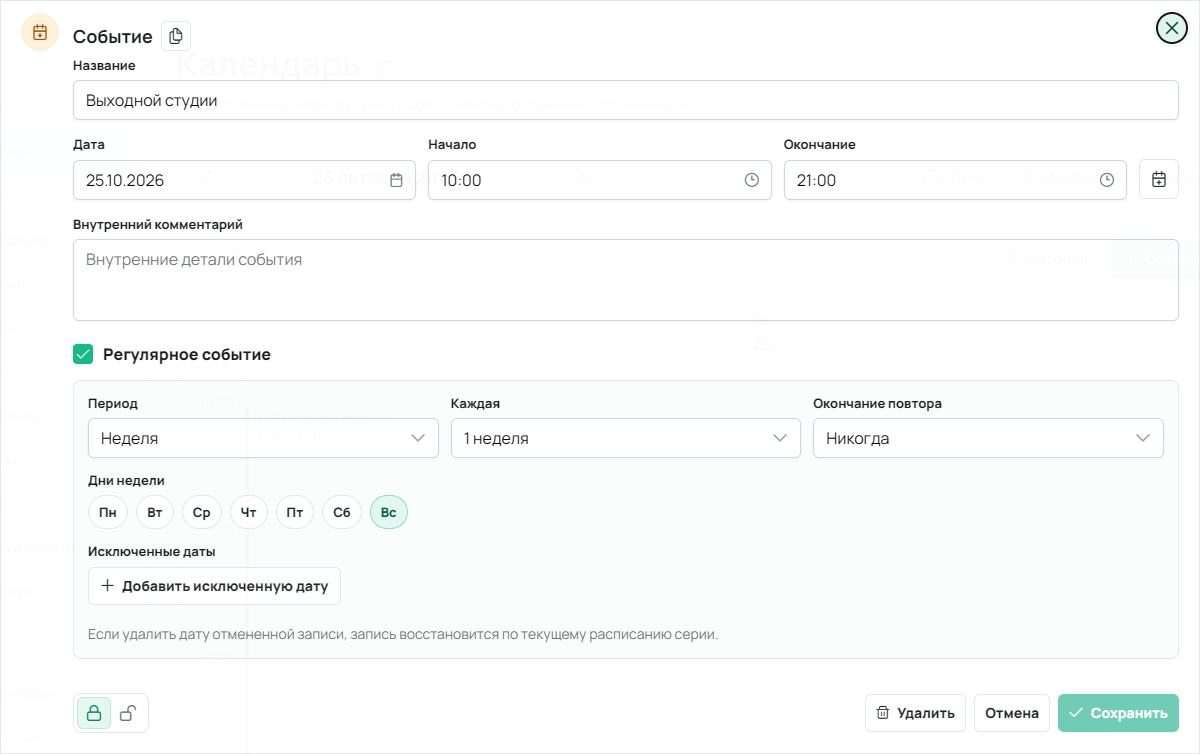
Чтобы закрыть день для всей организации, переключитесь на «Организация» и создайте занятое событие на все часы работы. В нашем примере студия работает по собственному графику: суббота рабочая, а воскресенье — выходной.
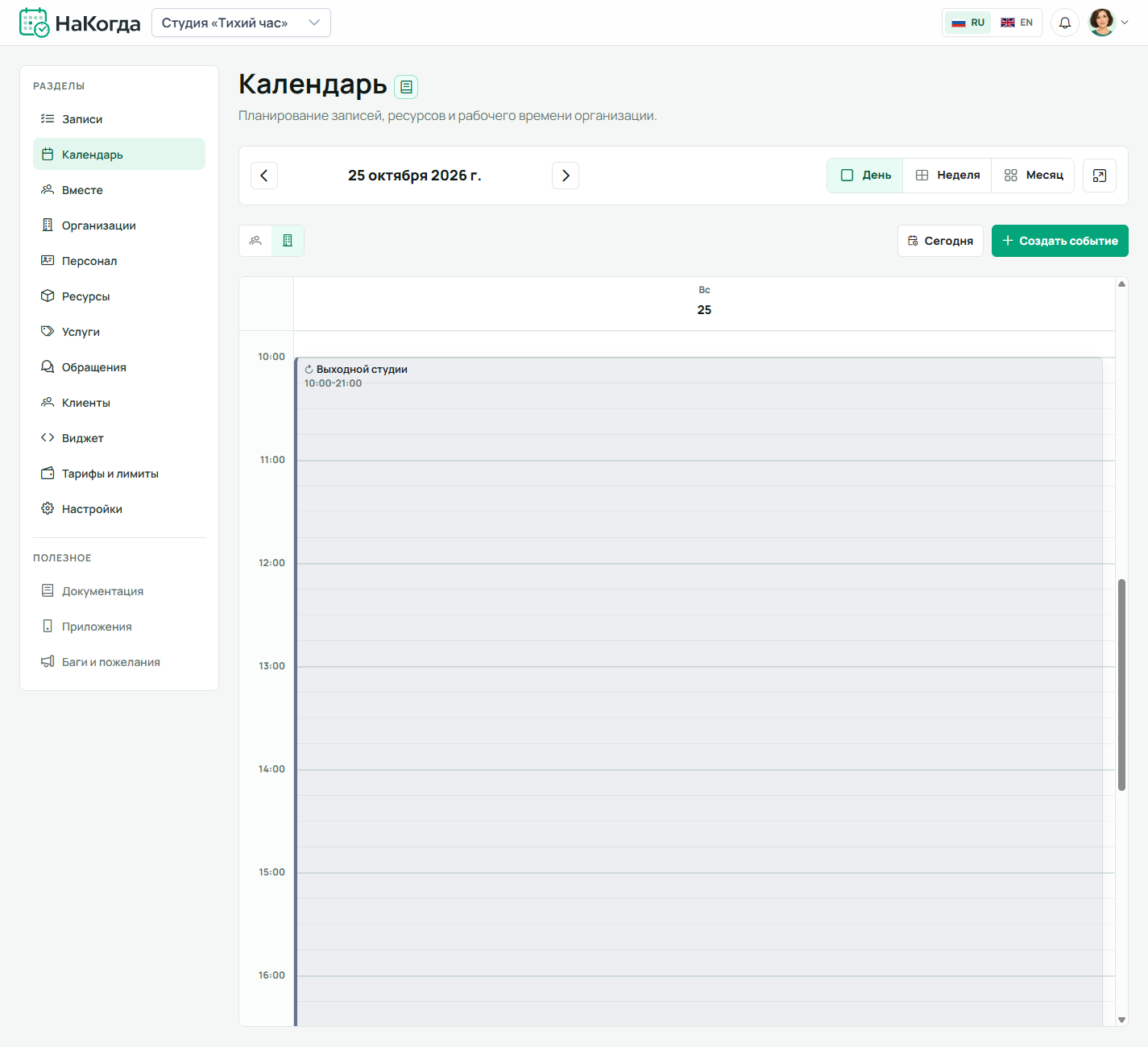
Назовите событие «Выходной студии» и укажите время с 10:00 до 21:00 — такие границы дня заданы у студии. Оставьте закрытый замок, включите еженедельное повторение только по воскресеньям и выберите окончание «Никогда».
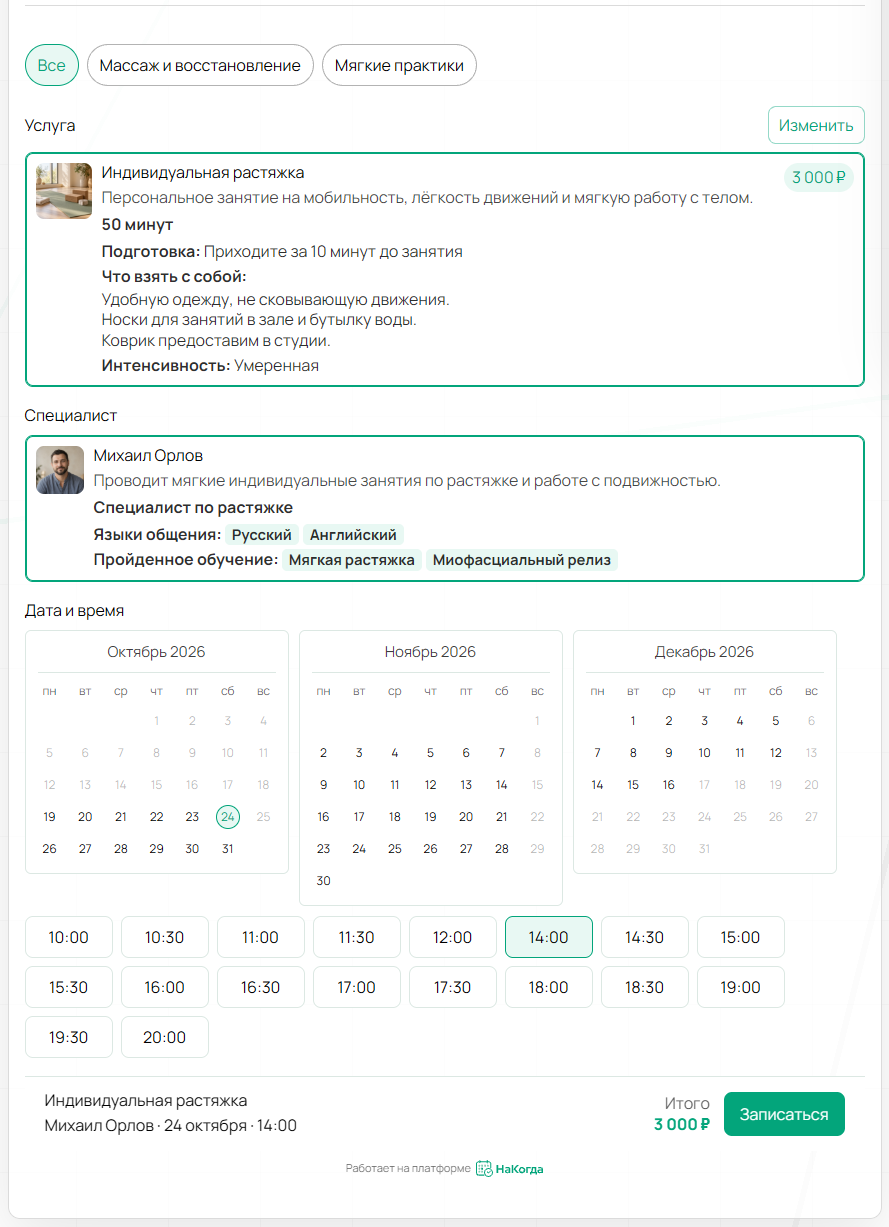
В клиентском календаре субботу, 24 октября, можно выбрать. Обед с 13:00 до 14:00 убирает пересекающиеся варианты времени, но остальная часть субботы доступна. Воскресенье, 25 октября, недоступно: на весь день действует общий выходной.
Занятость помещений и оборудования
Для обслуживания помещения или оборудования создайте занятое событие в календаре ресурсов и персонала, раскройте «Ресурсы» и выберите нужную позицию. Например, если оба массажных стола проходят обслуживание, укажите ресурс «Массажный стол» и количество 2 при общем запасе 2.
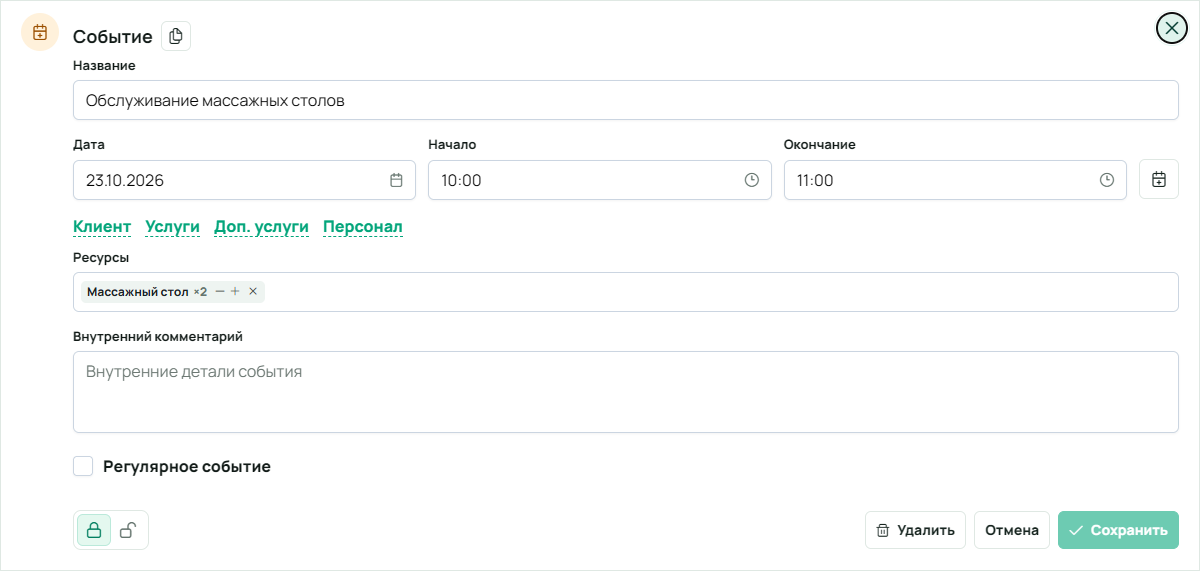
При расчёте учитываются общая ёмкость ресурса, занятые единицы и клиентские записи. Если обслуживание занимает только один из двух столов, второй может остаться доступным для услуги, которой достаточно одной единицы. Услуги, которым этот ресурс не нужен, проверяются по собственным требованиям.
У ресурсов тоже могут быть свободные события, компенсирующие обычную занятую ёмкость. Поэтому при неожиданно доступном времени проверьте такие исключения, а затем количество и требования услуги. Создать адресный перерыв без связи с ресурсом недостаточно. Настройка самих помещений, оборудования и их количества описана в статье «Ресурсы».
Поиск нужных событий через фильтры
Фильтры помогают оставить нужную часть расписания. В календаре ресурсов и персонала доступны группы «Клиенты», «Персонал», «Услуги», «Доп. услуги», «Группы услуг», «Места» и «Оборудование». Пустые группы не показываются.
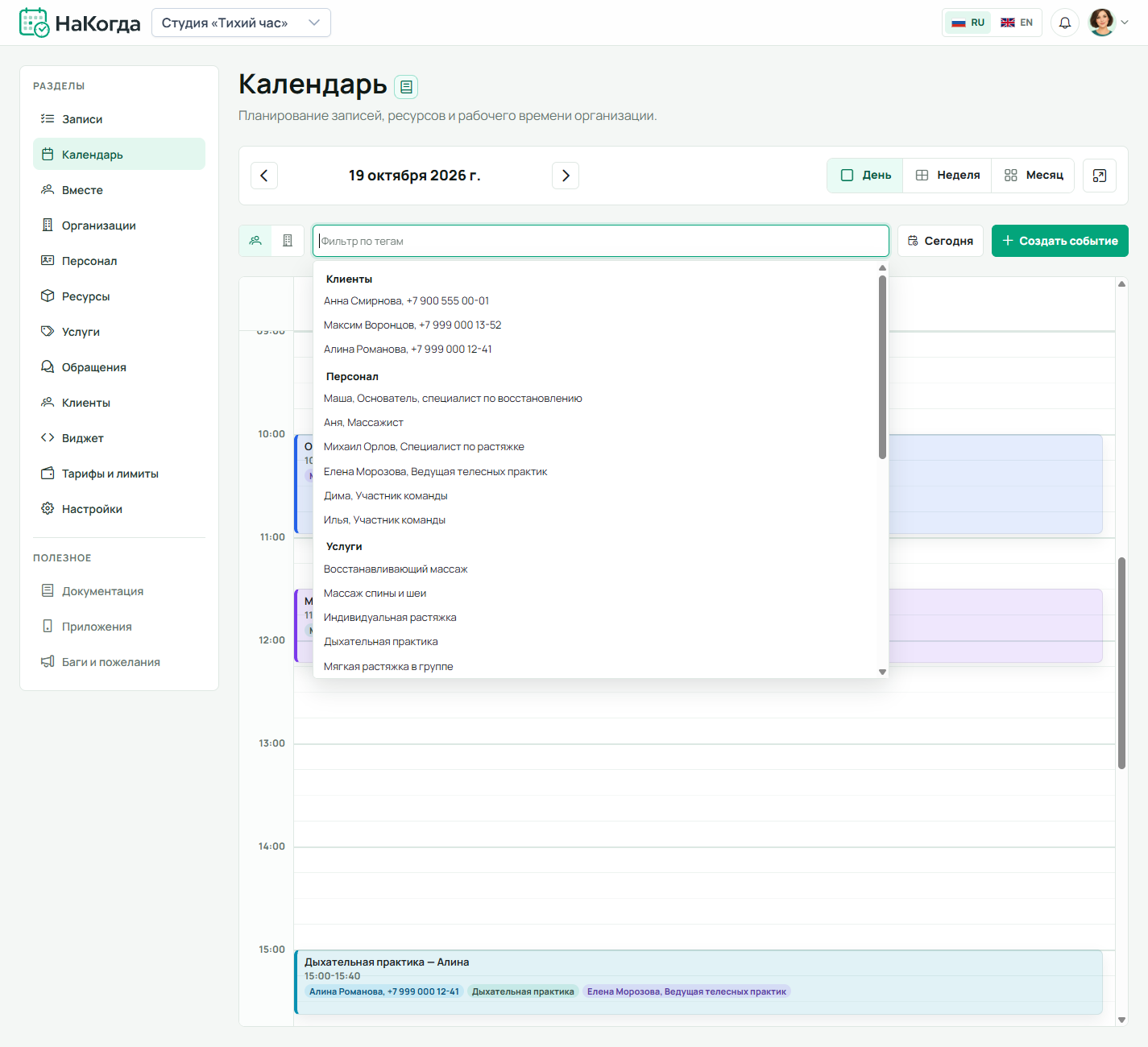
Внутри одной группы варианты соединяются по правилу ИЛИ: два выбранных сотрудника показывают события одного или другого. Между разными группами действует И: выбор сотрудника и услуги оставит события, соответствующие обоим условиям. Если результат неожиданно пустой, сначала очистите фильтр, затем добавляйте условия по одному.
Например, на 21 октября фильтр по Михаилу оставляет его клиентскую запись на индивидуальную растяжку с 11:00 до 11:50. Дополнительный выбор услуги уточняет результат, а несовместимое условие другой группы может скрыть карточку. Фильтруются только события текущего календаря: общий обед студии смотрите отдельно в «Организация», а не ищите среди личных событий Михаила.
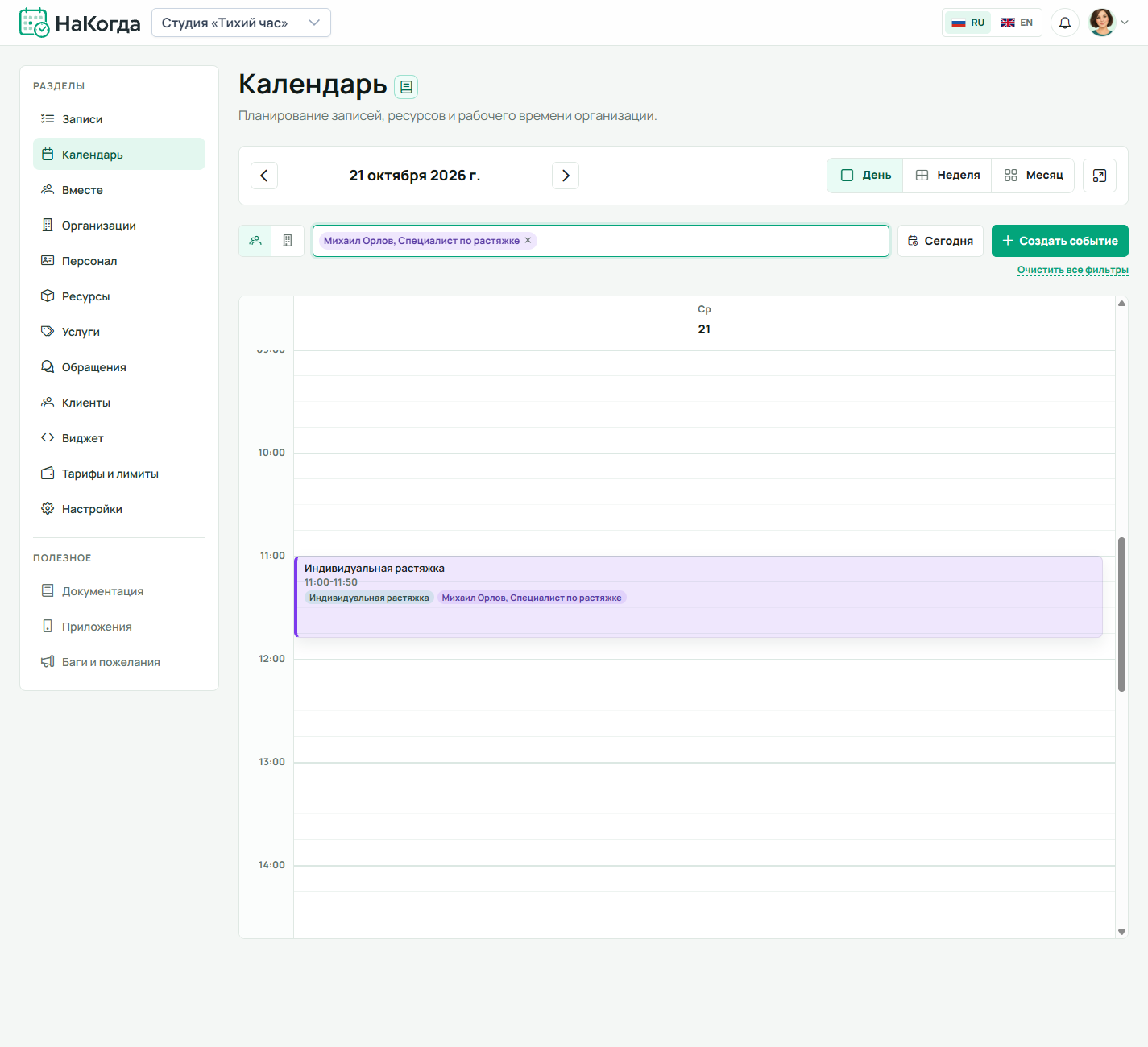
Скрытие карточки фильтром не освобождает занятое время. Общие ограничения действуют и при просмотре ресурсов и персонала: проверяйте их в календаре организации. В нём и у участника с ограниченным доступом эти теги не отображаются. Дополнительный поиск по полям событий описан в разделе фильтрации по кастомным полям.
Повторяющиеся события
Повторение подходит для регулярного обеда, еженедельного перерыва или другого события по устойчивому правилу. Выберите период «День», «Неделя», «Месяц» или «Год» и задайте интервал: например, каждую неделю или раз в две недели. Выбор отдельных дней недели появляется только для недельного повторения.
В нашем примере общий обед студии повторяется с понедельника по субботу бессрочно: для окончания выбрано «Никогда». Для временного расписания можно выбрать «До даты» или «После количества» и ограничить серию датой или числом повторов.
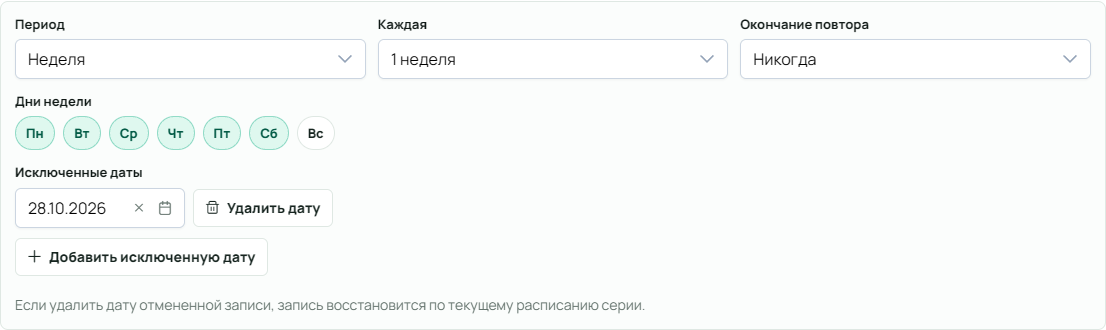
Месячный повтор привязан к числу начальной даты. Он не означает «третий понедельник месяца». Сначала проверьте, соответствует ли выбранный период вашему правилу, а после сохранения просмотрите несколько следующих дат. Для разового изменения одного дня не нужно заранее переписывать всю серию: используйте исключение или действие над нужным вхождением.
Для новой клиентской серии возможно одно сообщение о первом подходящем будущем визите, а не рассылка обо всех повторах. Простое уменьшение количества повторов или перенос окончания серии на более раннюю дату не отправляет клиенту отмены исчезнувших визитов. Если нужно отменить приёмы с сообщениями, используйте явное действие отмены или удаления нужной области.
Исключённые даты
Исключение пропускает событие в выбранную дату и сохраняет остальные повторы. У общего обеда студии исключено 28 октября: в этот день общего перерыва серии нет. Это отдельный пример, его не нужно путать со сравнением до и после на 19 октября.
Если у исключённого вхождения была будущая клиентская запись, добавление исключения может отменить её и создать сообщение клиенту с учётом отметки «Отправить сообщение клиенту». Проверьте дату и решение об отправке перед сохранением.
В клиентской форме на 28 октября снова доступны 12:30, 13:00 и 13:30. Причина — отсутствие общего обеда в эту дату, а не изменение длительности занятия или выбранного специалиста. Другие ограничения дня при этом продолжают действовать.
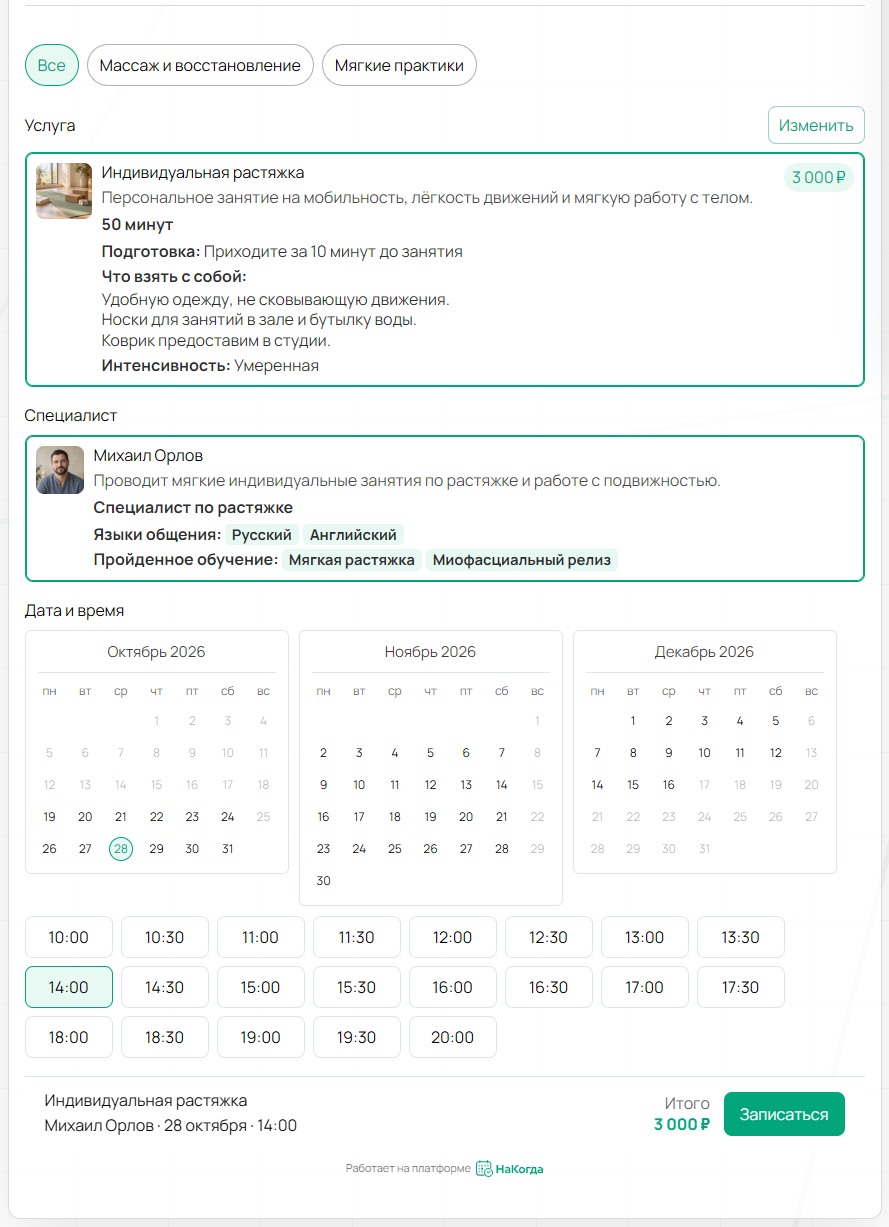
Если исключение связано с отменённой записью серии, его удаление восстанавливает вхождение по текущим правилам серии. Перед изменением списка исключённых дат проверьте, почему каждая дата была пропущена. Не убирайте её только ради очистки списка.
Изменение одного повтора или всей серии
Открытие повторяющегося события сразу показывает его форму. Выбор области действия появляется позже: после изменения и нажатия «Сохранить» либо при нажатии «Удалить». В окне «Что изменить?» выберите, к какой части расписания применить действие.
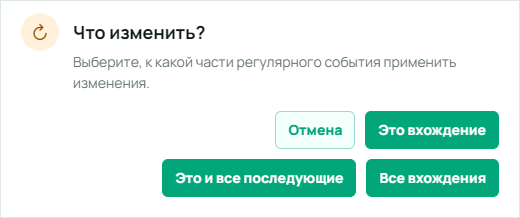
- «Это вхождение» — только выбранный повтор, например обед в конкретный понедельник.
- «Это и все последующие» — выбранный повтор и дальнейшая часть серии, когда новый график начинается с этой даты.
- «Все вхождения» — вся серия, если правило нужно изменить целиком.
У первого активного вхождения среднего варианта нет. При выборе всей серии учитывайте, что действие шире открытого дня. После сохранения проверьте выбранную дату и следующие повторы, особенно если изменились время, сотрудник или окончание серии.
Выбор «Отправить сообщение клиенту», включая снятую отметку, сохраняется при выборе области. Он применяется к реально затронутым будущим клиентским записям: при переносе — к изменённому времени, при отмене, удалении или снятии клиента — к отменяемым визитам. Прошедшие, уже начавшиеся и состоявшиеся визиты сообщения не получают.
Рабочие уведомления сотрудников зависят от своих настроек и не выключаются клиентской отметкой. Согласуйте новое расписание с командой: результат отправки клиенту не подтверждает, что сотрудники получили или прочитали свои сообщения.
Копирование события на другую дату
Откройте существующее событие и нажмите кнопку с двумя листами справа от заголовка «Событие». Её подсказка — «Копировать событие». Это удобно, если похожее событие нужно в другой день: не придётся заново заполнять данные формы и рабочий комментарий.
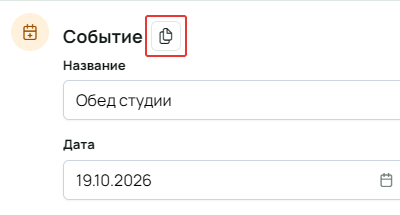
В копии сохраняются время и комментарий исходного события, а в календаре ресурсов и персонала — также связанные клиент, услуги, сотрудники и ресурсы. Дата и повторение сбрасываются. Выберите новую дату, проверьте окончание и при необходимости настройте повтор заново. Копирование не переносит готовую серию на другой срок.
Перед сохранением копии проверьте клиента, услуги, сотрудников и ресурсы нового события. При необходимости измените скопированные данные. Занятость сотрудников и оборудования на новой дате тоже проверьте заново.
Если копируете общий обед, проверьте календарь организации и занятый режим: сотрудников в таком событии выбирать не нужно. Для личного перерыва в календаре ресурсов и персонала проверьте конкретного сотрудника, а для записи клиента — клиента, услугу и ресурсы. После выбора новой даты не забудьте отдельно решить, нужен ли повтор: прежнее правило автоматически в копию не переходит.
Клиентская запись, отмена и удаление
Список визитов, переход из записи в событие, перенос, подтверждение клиента и отзывы подробно показаны в статье о разделе «Записи». Там один и тот же визит можно сравнить в списке, сетке календаря, форме события и клиентской карточке.
Если в событии выбран клиент, сохранение создаёт клиентскую запись. На примере Алины в форме указаны клиент, дыхательная практика и специалист. Проверьте эти сведения вместе с датой и временем: событие без клиента и клиентская запись требуют разного дальнейшего учёта.
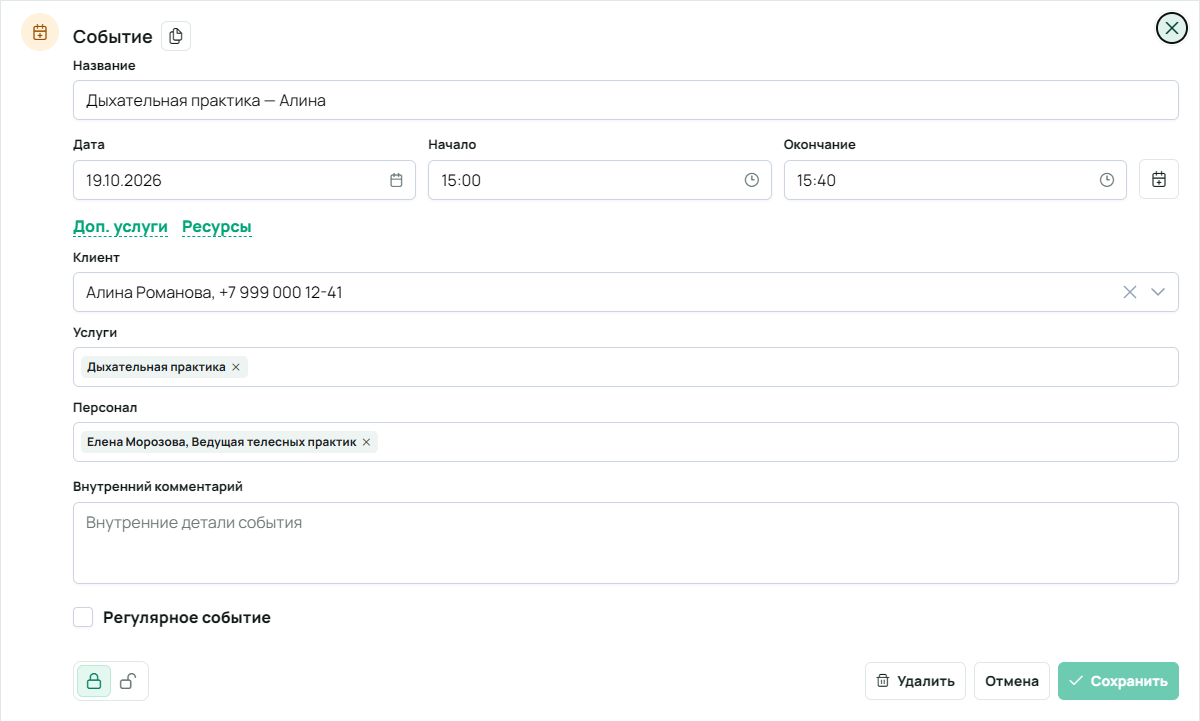
Удаление обычного события требует подтверждения. Для клиентской записи открывается окно «Что сделать с записью?»: можно выбрать «Не удалять», «Отменить запись» или «Удалить совсем», а также заполнить комментарий отмены.
Комментарий при отмене предназначен клиенту: он виден в карточке даже при снятой отметке отправки и входит в сообщение, если заполнен и отправка разрешена. Не используйте его для внутренних заметок. Отметка «Отправить сообщение клиенту» действует и при отмене, и при выборе «Удалить совсем» для будущего активного визита. После отмены карточка остаётся в истории; после полного удаления её нет, и кнопка сообщения открывает «Мои записи» в клиентском кабинете. В разделе «Записи» полного удаления нет.
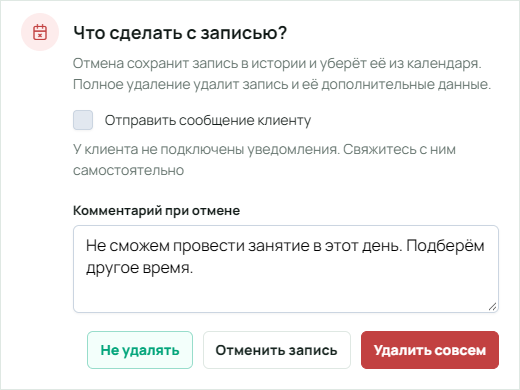
Отмена сохраняет историю. Перед окончательным удалением убедитесь, что запись действительно не нужна для дальнейшего учёта. Если она повторяется, дополнительно проверьте область действия: одно вхождение и вся серия — разные решения. Снимок показывает доступные действия до подтверждения.
После отмены и полного удаления проверяется результат отправки сообщения; после снятия клиента действует та же проверка. Результат не влияет на сохранённое действие. Плановые напоминания и запрос подтверждения отменённого визита прекращаются. Если клиент отменил визит сам, сообщение об этой же отмене ему не отправляется. Подробнее — в разделе об отмене записи.
Внешние календари
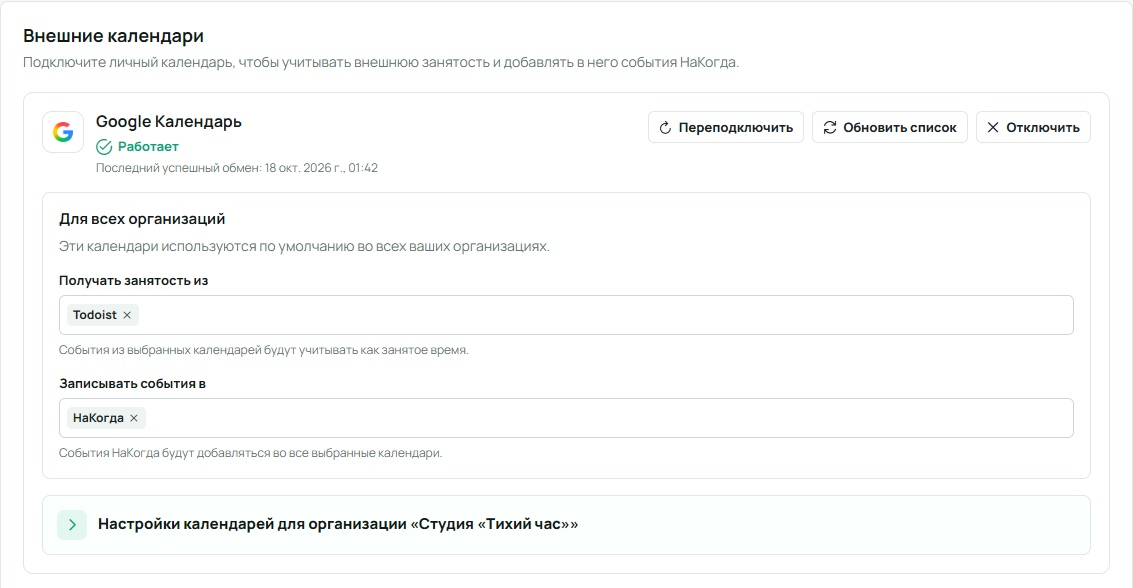
Подключения находятся в разделе Настройки аккаунта → Внешние календари. В поле «Получать занятость из» выбирают источники занятости сотрудника. В поле «Записывать события в» — календари для отправки связанных с ним занятых событий НаКогда. На снимке подключён Google Календарь: занятость поступает из «Todoist», а события НаКогда отправляются в календарь «НаКогда».
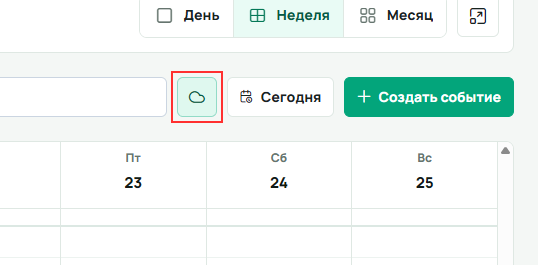
Если источники уже есть, в календаре ресурсов и персонала над сеткой, рядом с фильтром, появляется кнопка с облаком «Внешние события». Она управляет показом этих карточек. В календаре организации такой кнопки нет.
После включения слоя внешние события видны как серые карточки с диагональной штриховкой. На снимке недели показаны четыре интервала занятости из подключённого календаря; для справочника они привязаны к демонстрационному сотруднику Маше.
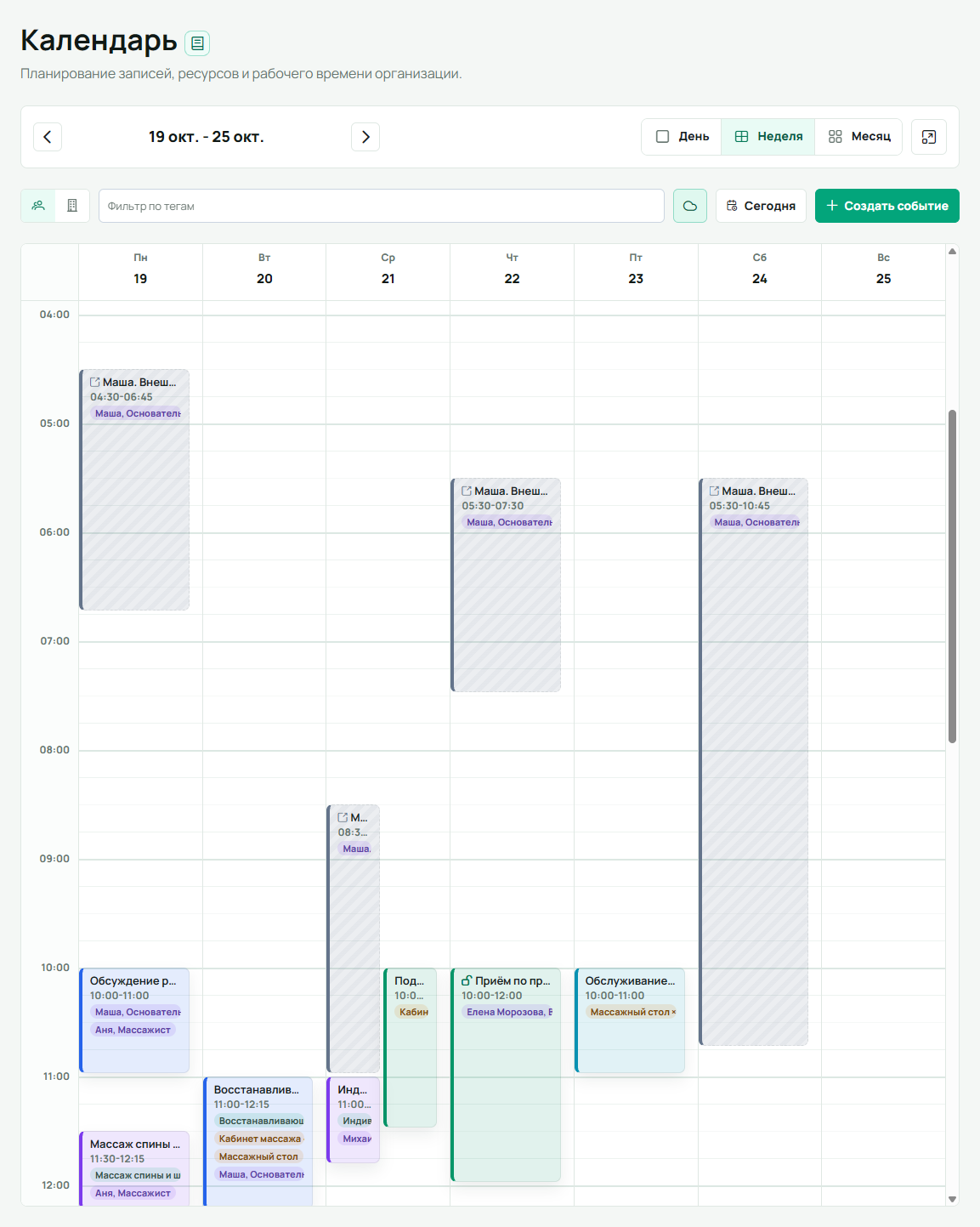
Внешнее событие нельзя редактировать в этом календаре. Вместо названия события из личного календаря используется подпись вида «Имя. Внешнее событие». Скрытие внешних карточек не отключает их влияние на занятость. Свободное внутреннее событие также не снимает такую занятость. Если событие из внешнего календаря не учитывается, проверьте подключение и состояние источника: поступление данных зависит от внешнего сервиса, поэтому одного скрытия или показа карточек недостаточно для проверки синхронизации.
Полноэкранный режим и телефон
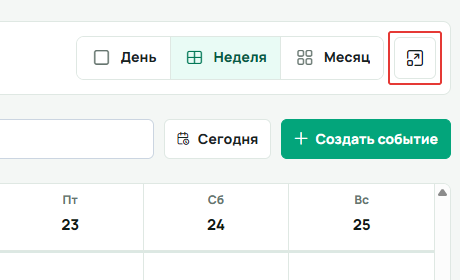
Кнопка разворота находится справа от «День», «Неделя» и «Месяц», в верхней панели календаря. Её подсказка — «Развернуть рабочую область на весь экран». Полноэкранный режим даёт больше места датам и событиям. Он относится к рабочей области календаря, а не ко всему кабинету. Используйте его для обзора насыщенной недели, затем нажмите эту же кнопку для возврата к обычному виду.
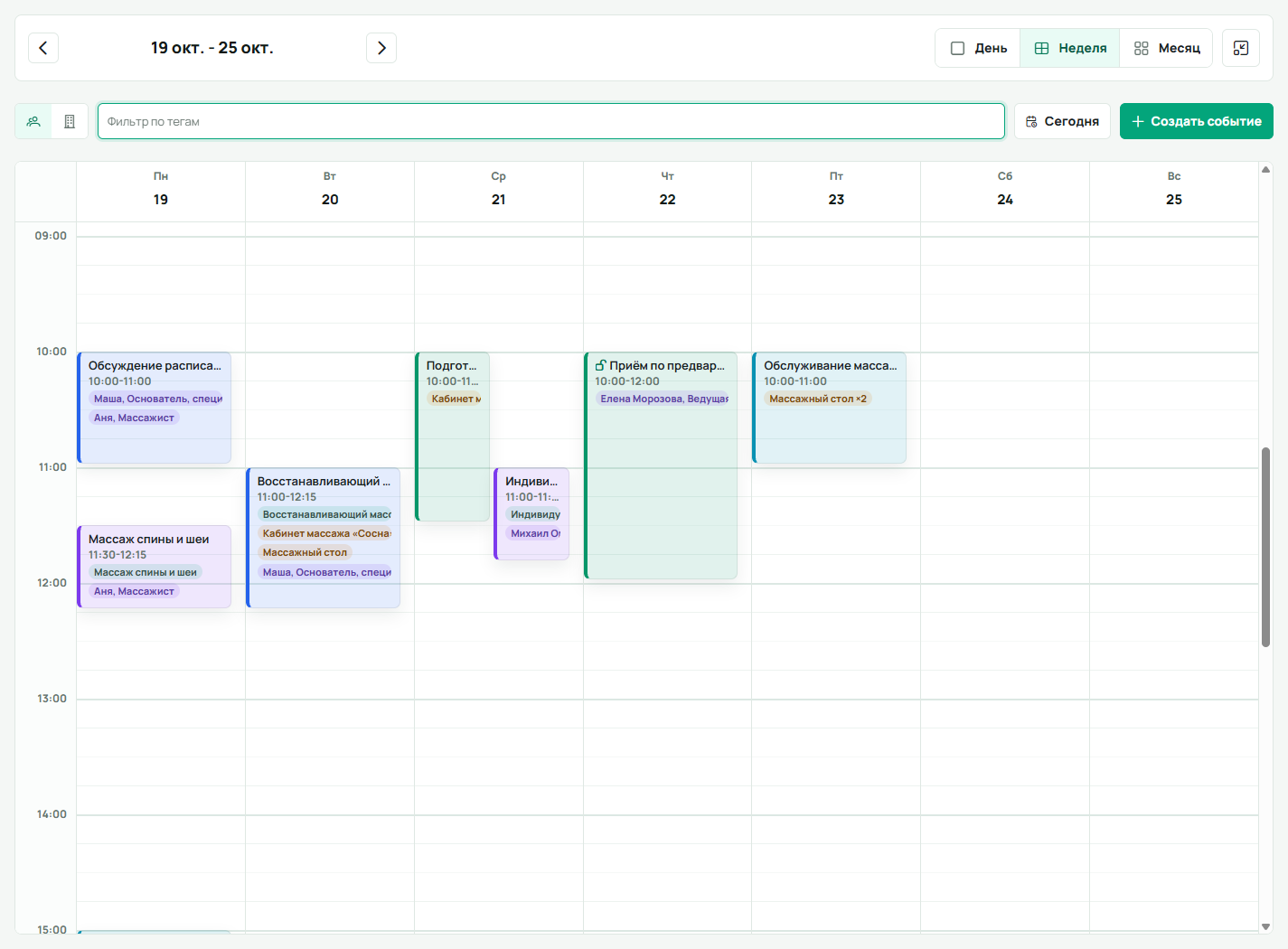
На телефоне доступны день, неделя и месяц. Широкую сетку можно прокручивать горизонтально; для подробного просмотра удобнее день. Так проще сопоставить время карточек без постоянного перемещения между датами. Чтобы создать событие, нажмите общую кнопку «Создать событие».
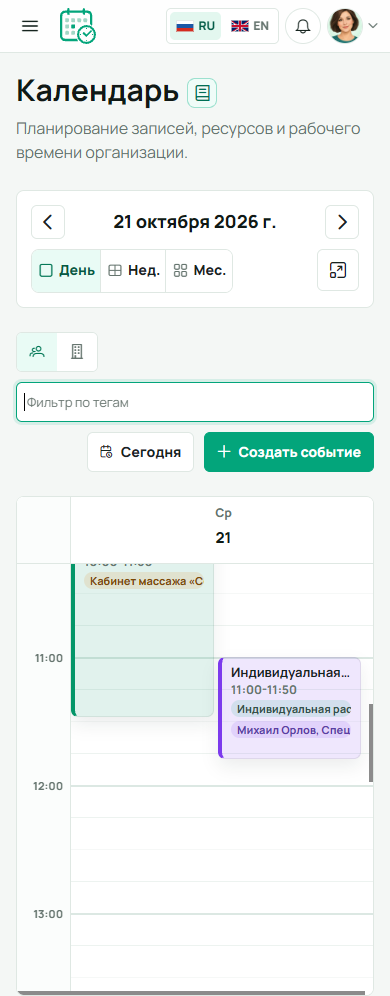
Небольшой экран и выбранный вид не меняют занятость. Если карточка не попала в видимую область, сначала проверьте дату, прокрутку и фильтр, затем открывайте форму для изменений.
Доступ, тариф и проверка результата
Полный интерфейс доступен владельцу, администратору и участнику с правом «Координация событий». Участник с доступом к календарю без координации видит свой персональный календарь, имеет ограниченный выбор связей и редактирует только события, автором которых является сам. Карточка специалиста не даёт вход автоматически: приглашение и доступ настраиваются отдельно в разделе персонала.
Сохранение требует ненулевого тарифа владельца. Само открытие формы не гарантирует, что сохранение доступно. Выбрать или повысить тариф может владелец организации; участнику нужно обратиться к нему.
- После общего обеда время всё ещё доступно
- Проверьте, что обед создан в календаре организации с закрытым замком, на нужные дату и время. Сверьте повторы и исключённые даты, затем покрывающие свободные события организации, сотрудников и ресурсов услуги.
- Карточка пропала, но время не освободилось
- Очистите фильтры и проверьте внешние события: скрытие из просмотра не снимает занятость.
- Начало свободно, но записаться нельзя
- Проверьте весь интервал услуги, допуслуги, рабочие границы дня, исполнителей и необходимое количество ресурсов.
- Изменение действует не на ту дату
- Проверьте часовой пояс организации, выбранный день, исключения повторения и область действия изменения серии.
Проверяйте итог со стороны клиента на той же услуге, дате и специалисте. Это помогает отличить ошибку настройки от результата других требований расписания.
Начните с одного понятного изменения, как в примере с обедом, и сравните ближайшие варианты до и после. Не меняйте одновременно специалиста, дату и услугу: тогда будет трудно понять причину результата. Когда отдельный день работает как задумано, проверьте следующий повтор и дату исключения, если они есть. Так вы проверите и правило серии, и разовое отступление от него.