
Зачем нужна организация
Организация — это отдельное рабочее пространство в НаКогда. В нём объединяются записи клиентов, сотрудники, услуги, ресурсы и правила расписания. Частному мастеру обычно достаточно одной организации, а для филиалов, брендов или команд с разными адресами и графиками можно создать несколько.
Раздел находится в основном меню кабинета: Кабинет → Организации. С него начинается первоначальная настройка, потому что остальные рабочие данные всегда относятся к выбранной организации.
Переключение организации меняет данные в персонале, ресурсах, услугах, календаре, записях и настройках. Перед изменениями проверяйте название текущей организации в меню кабинета.
Список организаций
На странице показаны организации, которые вы создали и которыми управляете как владелец. Каждая карточка содержит название для клиентов, тип деятельности, заполненные телефон, email и сайт, короткое описание и пользовательские поля, если для них включён вывод в карточке.
Нажмите на карточку, чтобы открыть форму настроек. Кнопка «Добавить» создаёт новую организацию с отдельными услугами, сотрудниками, расписанием и тарифными лимитами.
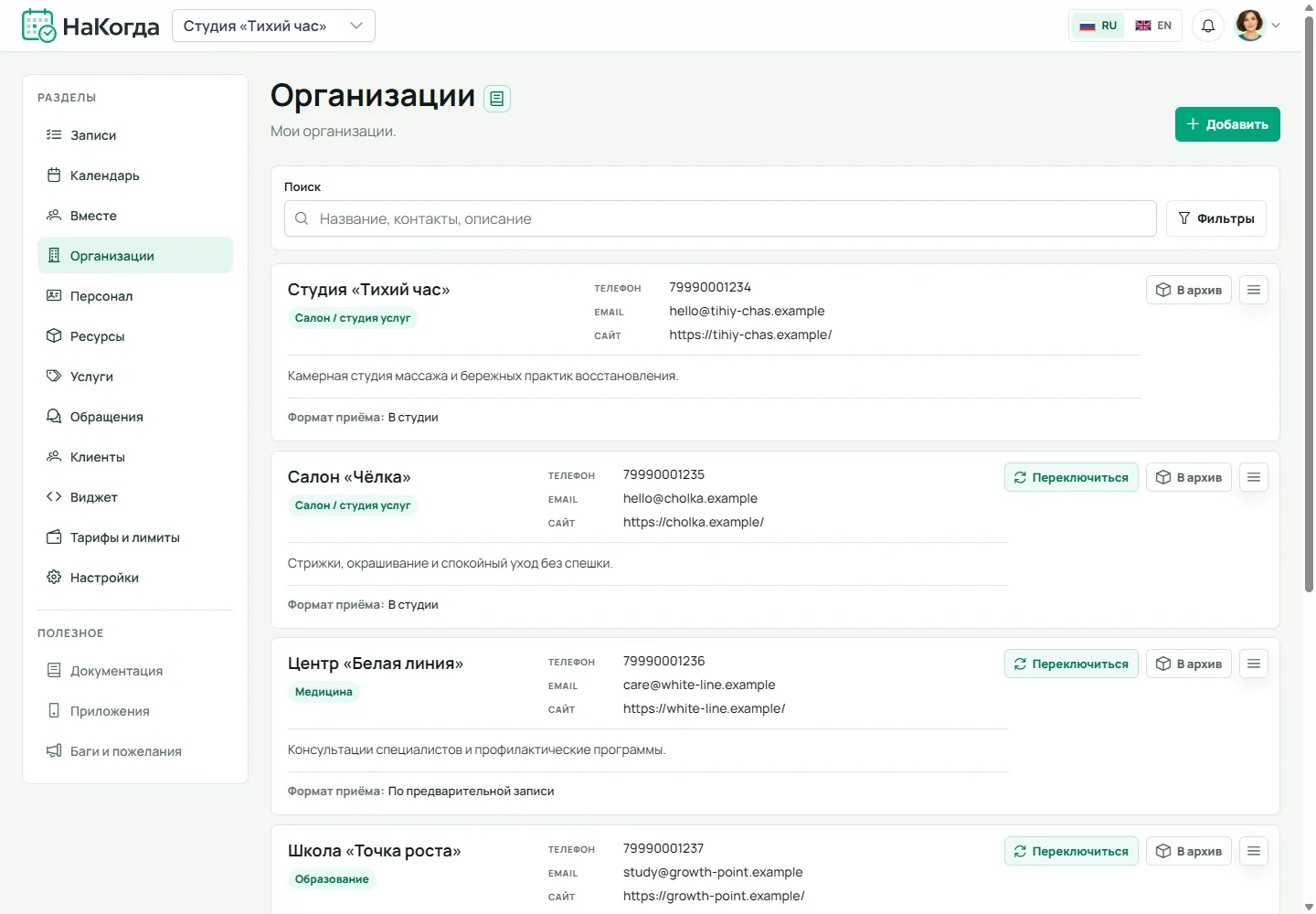
Поиск и фильтры появляются, когда активных организаций больше пяти. Поиск проверяет название, тип, контакты, адрес и описание, а дополнительные фильтры работают по пользовательским полям.
Действия со списком
- Переключиться
- Кнопка появляется у собственной организации, которая сейчас не выбрана. Это быстрый способ сделать её текущей и открыть её рабочие данные.
- Изменить порядок
- Если организаций несколько, перетащите карточку за маркер с полосками. Сохранённый порядок используется в списке.
- Переместить в архив
- Архив скрывает организацию из активной работы, но сохраняет её данные и историю. Архивные организации не занимают место в тарифном лимите.
- Восстановить
- Организацию можно вернуть из блока «Архив», если тарифный лимит позволяет добавить ещё одну активную организацию.
Архивирование — это не удаление. Для действия открывается отдельное подтверждение, а сохранённая карточка остаётся доступна для восстановления.
Что значит «переключить организацию»
Кабинет всегда работает в контексте одной текущей организации. Переключение выбирает другое рабочее пространство: после перезагрузки персонал, ресурсы, услуги, календарь, записи, клиенты, обращения, виджет, тариф и настройки относятся уже к выбранной организации. Данные организаций при этом не переносятся и не объединяются.
Переключиться можно двумя способами:
- На странице «Организации» — кнопкой «Переключиться» на карточке другой собственной организации.
- Из любого рабочего раздела — общим переключателем организации в навигации кабинета. В нём доступны и собственные организации, и организации, куда вас пригласили.
Где находится переключатель
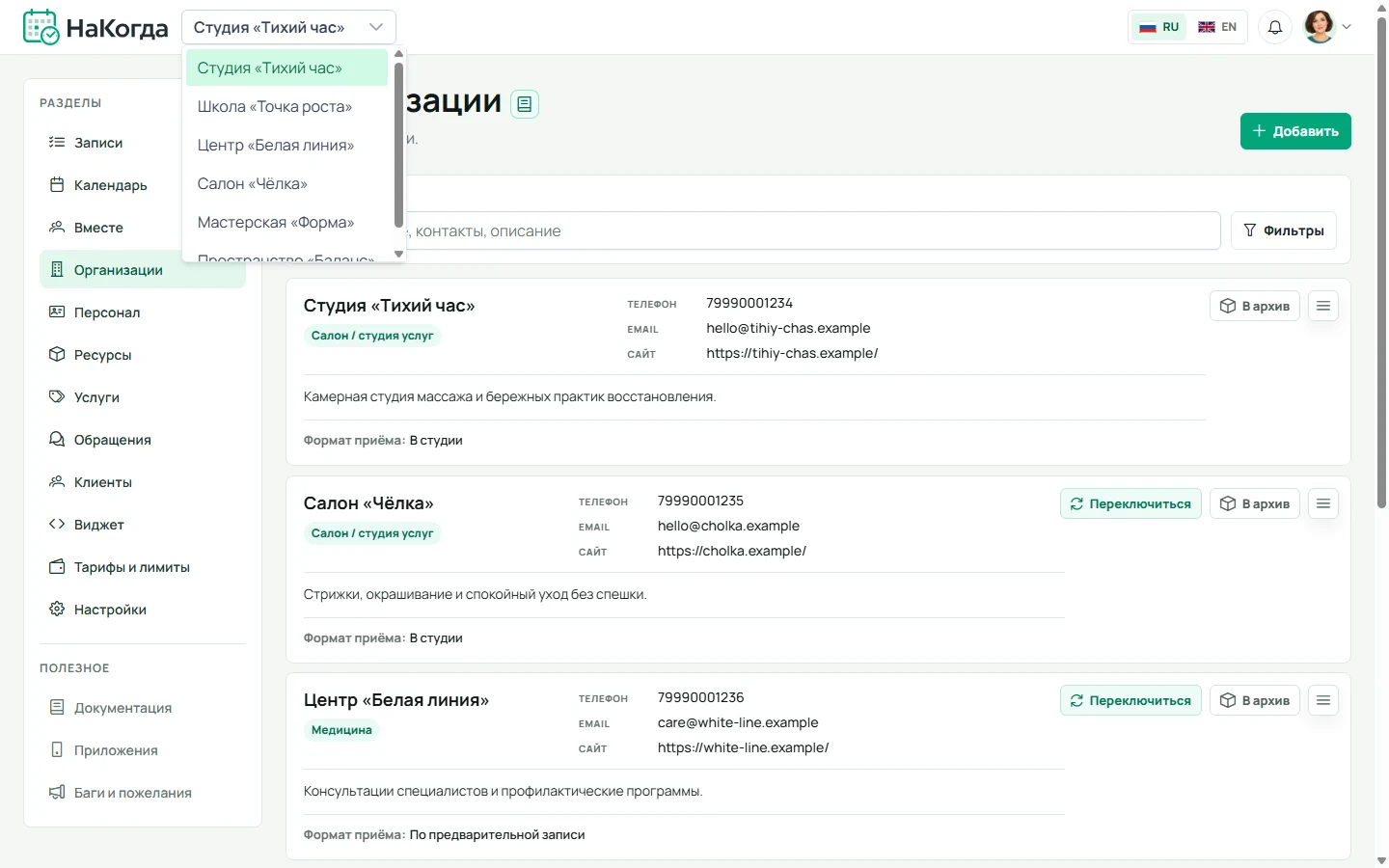
На компьютере он расположен в верхней панели сразу справа от логотипа НаКогда. В закрытом виде поле показывает текущую организацию; нажмите на него и выберите другое название.
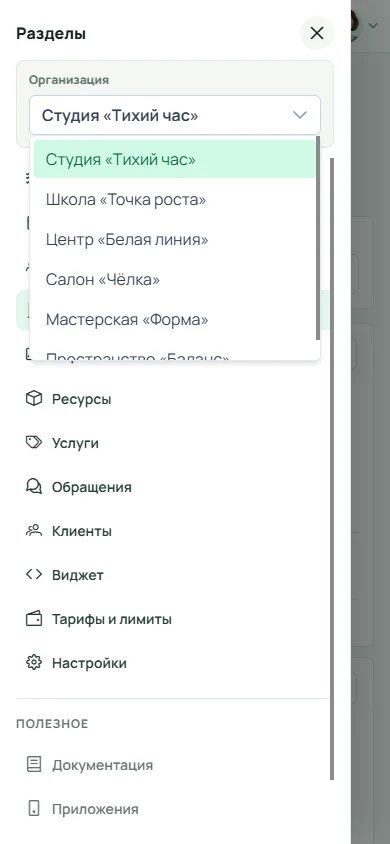
На телефоне нажмите кнопку с тремя полосками в левом верхнем углу. Поле «Организация» находится вверху открывшегося меню, перед списком разделов.
Список выбора не показывается: в верхней панели или мобильном меню остаётся только название текущей организации. Переключатель появляется, когда у пользователя есть доступ хотя бы к двум организациям.
Создание и основные данные
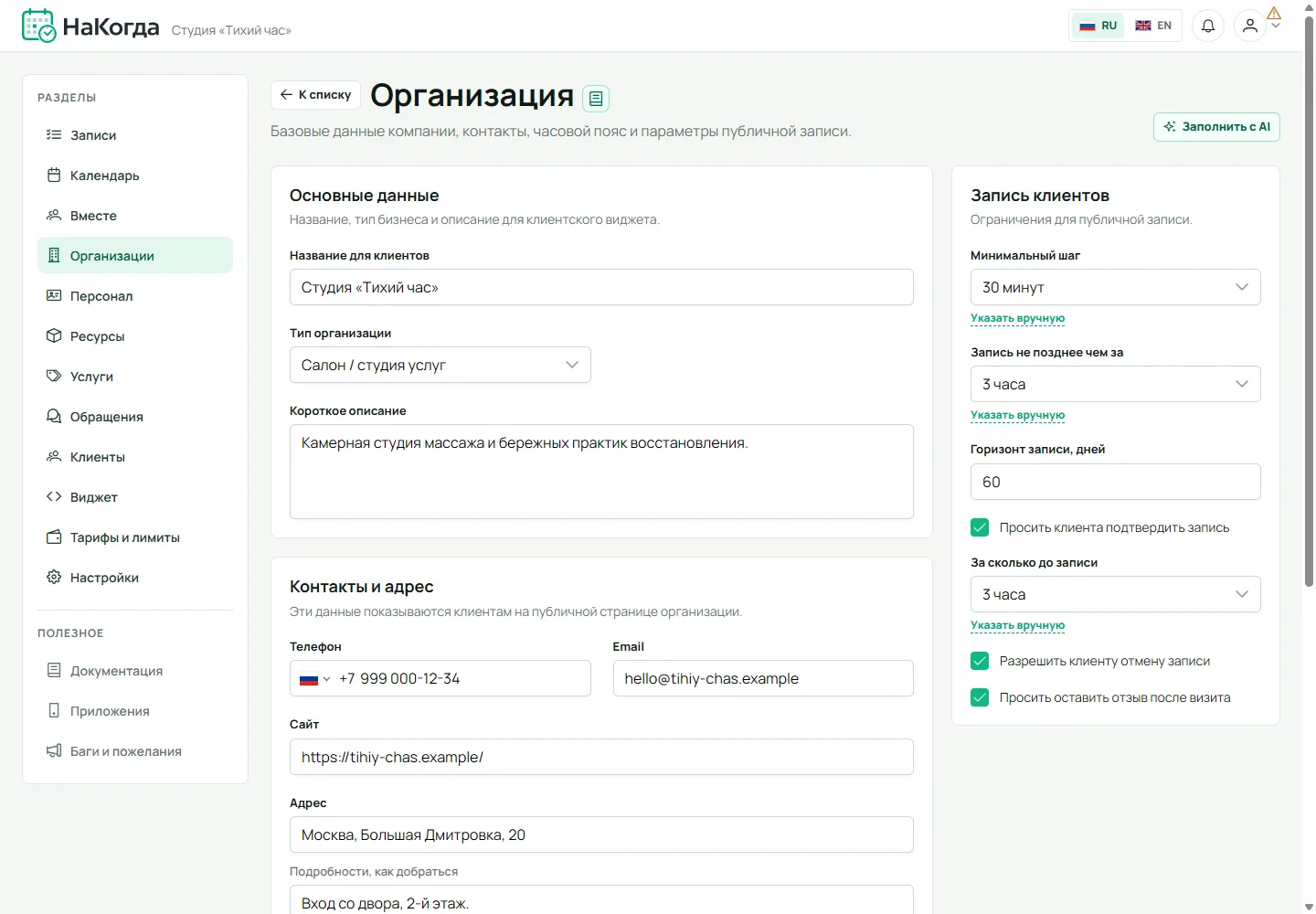
Нажмите «Добавить», чтобы открыть новую карточку. Обязательны два поля: «Название для клиентов» и «Тип организации». Название используется в кабинете и клиентских интерфейсах, поэтому лучше указать короткое понятное имя точки или бренда.
- Название для клиентов — бренд, филиал или рабочее название точки.
- Тип организации — салон или студия услуг, медицина, образование, спорт либо другое направление.
- Короткое описание — текст о специализации и важных особенностях для клиента.
Кнопка с искрами помогает заполнить карточку по сайту, странице в социальной сети, описанию, приложенному файлу или фотографии. Например, сфотографируйте визитку организации с контактами и адресом и прикрепите снимок. Результат нужно проверить перед сохранением. Несохранённые изменения отображаются в нижней плашке формы.
Контакты и адрес
Телефон, email, сайт и адрес показываются клиентам на публичной странице организации. Указывайте контакты самой организации, а не личные данные сотрудника: так они останутся актуальными при изменении команды.
Адрес можно ввести текстом и уточнить точку на карте. В поле «Подробности, как добраться» удобно добавить вход, этаж или ориентир — только сведения, которые действительно можно показывать посетителю.
Название, описание и контактные данные публикуются на странице организации. Не добавляйте сюда внутренние комментарии, инструкции сотрудникам и личные контакты, не предназначенные для клиентов.
Рабочие настройки
- Часовой пояс
- Определяет, в каком времени строятся расписание, доступные слоты и уведомления организации.
- Язык организации
- Используется для клиентских текстов, уведомлений и значений по умолчанию.
- Начало и окончание дня
- Задают допустимые границы времени: до начала и после окончания дня нельзя создать запись. Эти же границы ограничивают время встречи в сервисе «Вместе».
- Производственный календарь
- Исключает субботы, воскресенья, официальные праздники РФ и перенесённые нерабочие дни при расчёте доступных дат.
- Валюта
- Предвыбирается при создании новой услуги. После сохранения валюта хранится в самой услуге и может быть изменена отдельно.
Поля «Начало дня» и «Окончание дня» задают жёсткий интервал для записей и встреч. Рабочее время внутри этого интервала и исключения настраиваются событиями в календаре организации, персонала и ресурсов.
Правила клиентской записи
Блок «Запись клиентов» задаёт общие ограничения публичной записи для этой организации.
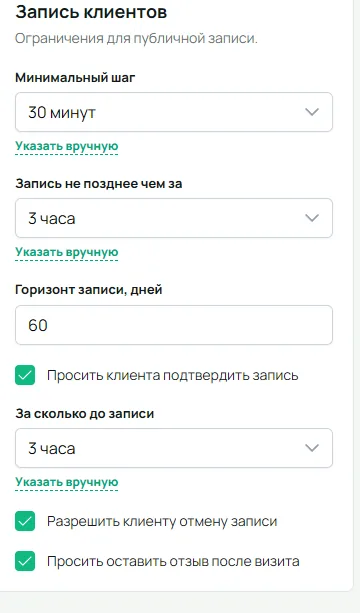
- Минимальный шаг определяет интервалы сетки времени, например 15 или 30 минут.
- Запись не позднее чем за защищает от визитов, на подготовку к которым уже не осталось времени.
- Горизонт записи задаёт от 1 до 365 дней, на которые виджет строит доступные даты. С производственным календарём учитываются рабочие дни, без него — календарные.
- Подтверждение записи отправляется только клиенту с включёнными уведомлениями в Telegram, MAX или браузере. Поле «За сколько до записи» задаёт интервал внутри ежедневных часов работы организации: ночное время пропускается, а выходные и производственный календарь в этом расчёте не учитываются. Без доступного канала запись остаётся активной, но запрос не доставляется.
- Самостоятельная отмена разрешает клиенту отменить свою запись без обращения к администратору.
- Отзыв после визита предлагает клиенту поставить оценку и оставить комментарий после состоявшейся записи.
Связи с другими разделами
Организация задаёт общий контекст, но свободное время формируется из нескольких разделов. После сохранения карточки настройте их по порядку:
- Персонал — кто работает, принимает записи и имеет доступ к кабинету.
- Ресурсы — какие места и оборудование ограничивают доступность услуги.
- Услуги — что может выбрать клиент, сколько это стоит и сколько времени занимает.
- Календарь — рабочее время организации, сотрудников и ресурсов, а также записи клиентов и внешние события мастеров.
- Виджет — как клиент увидит организацию и доступные варианты записи.
Если нужны дополнительные внутренние параметры, создайте пользовательские поля для организаций в настройках. Поля с включённым показом в карточке появятся в списке организаций и смогут участвовать в фильтрах.
Права и тарифы
Создавать, редактировать, архивировать и восстанавливать организацию может её владелец. Администратор управляет рабочими разделами — персоналом, услугами и расписанием, — но не меняет настройки самой организации. Участник получает только выданные ему рабочие разрешения.
На странице «Организации» отображаются собственные организации пользователя. Если вы приглашены в чужую организацию как участник или администратор, она доступна в переключателе рабочего контекста, но не становится вашей карточкой в этом списке.
Количество активных организаций зависит от тарифа. При достижении лимита владелец увидит предложение изменить тариф; пользователь без роли владельца не может повысить тариф организации. Архивные карточки лимит не занимают, но восстановление снова проверяет доступное количество.
Что увидит клиент
Публичная страница вашей организации размещается на сайте клиентской записи https://time.nakogda.ru/. У организации свой адрес с каталогом услуг; это не личная ссылка на отдельный визит клиента.
Клиентские интерфейсы используют публичное название, короткое описание, контакты и адрес организации. Язык влияет на подписи, а цена показывается в валюте, сохранённой у конкретной услуги. Валюта организации только предвыбирается при создании услуги. Часовой пояс, производственный календарь и правила записи влияют на даты и время, которые можно выбрать.
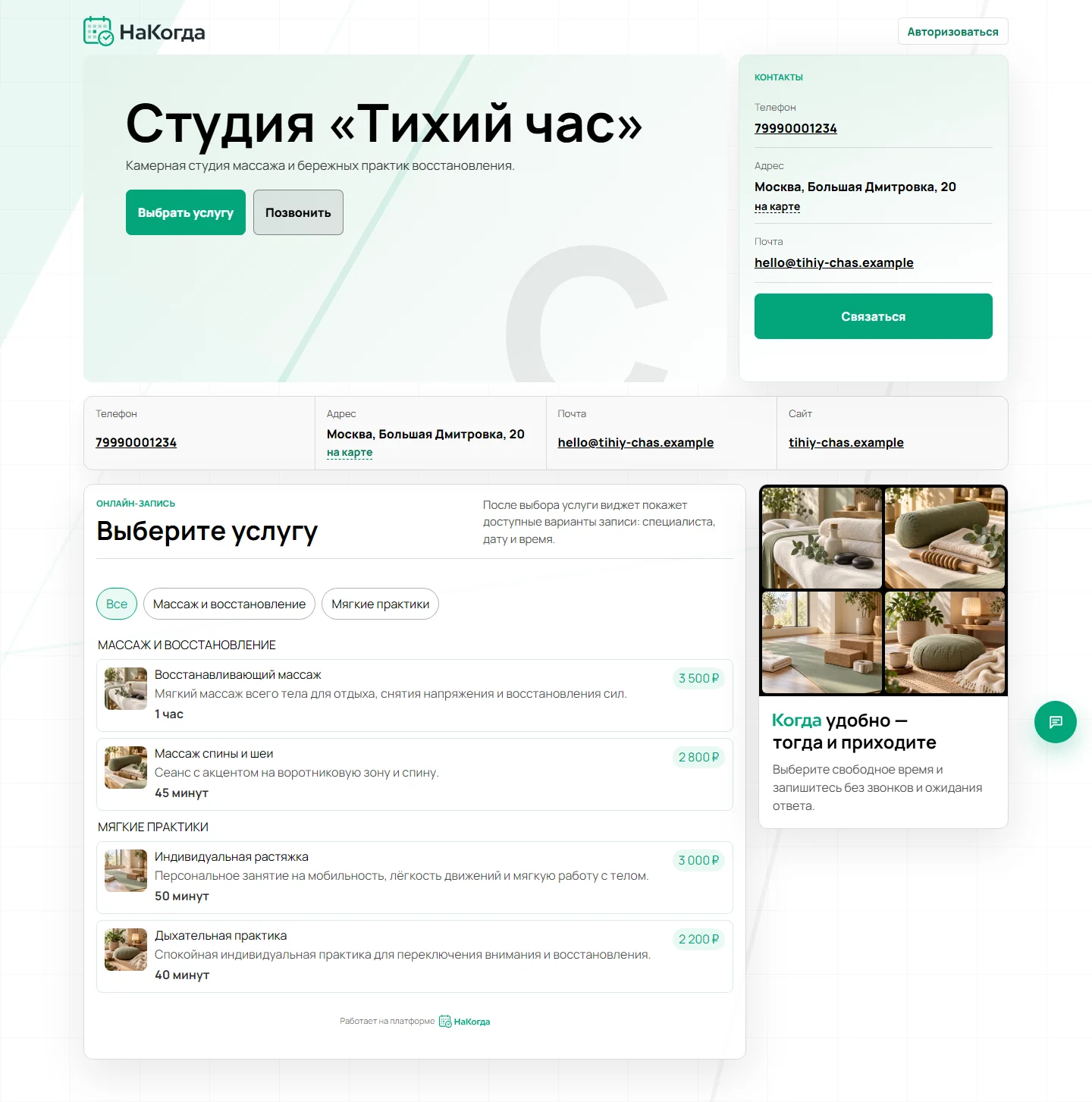
Служебные настройки не показываются как отдельные поля, но меняют результат: шаг сетки формирует варианты времени, минимальный срок скрывает слишком близкие слоты, а горизонт ограничивает последнюю доступную дату.
Частые ошибки
- Приглашённая организация не видна в списке
- Список содержит организации, которыми вы владеете. Для работы в приглашённой организации выберите её в переключателе организации в кабинете.
- В календаре или уведомлениях неверное время
- Откройте карточку и проверьте часовой пояс организации. Затем сравните его с часовым поясом пользователя в настройках аккаунта.
- В виджете нет ожидаемых дат
- Проверьте горизонт записи, минимальный срок, производственный календарь и фактическое рабочее время в календаре.
- Клиент не получил запрос подтверждения
- У клиента должен быть включён хотя бы один канал уведомлений: Telegram, MAX или браузер.
- Организацию нельзя добавить или восстановить
- Проверьте лимит текущего тарифа и свою роль. Изменить тариф может только владелец организации.
- Изменения пропали после перехода
- Вернитесь в форму, внесите правки и сохраните их через нижнюю плашку. Пока форма изменена, кабинет предупреждает об уходе со страницы.