
Для чего нужен раздел «Записи»
Здесь собраны клиентские визиты выбранной организации: кто записан, на какую услугу, к какому специалисту и на какое время. В списке можно найти нужного клиента, посмотреть его комментарий и фотографии, отменить запись, отметить состоявшийся визит и прочитать отзыв.
Запись — это событие календаря, в котором указан клиент. Календарь помогает планировать время, а раздел «Записи» — работать с клиентскими визитами и их историей. Обед организации, ремонт кабинета или обучение сотрудников без клиента остаются событиями календаря и в этот список не попадают.
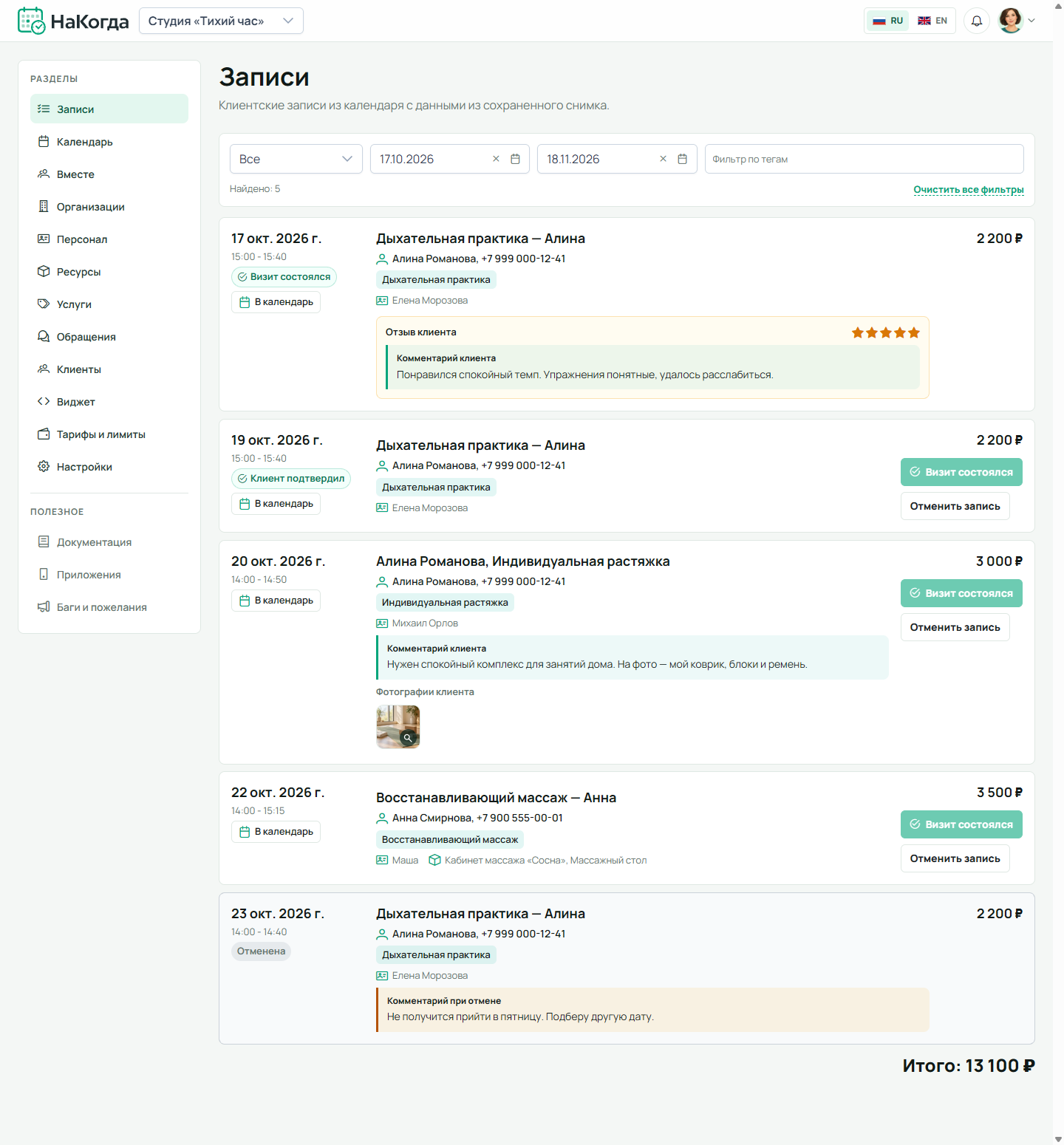
Перед работой проверьте переключатель организации в верхней панели кабинета. Список относится только к выбранной организации, а не ко всем вашим рабочим пространствам сразу. В статье показаны демонстрационная студия «Тихий час» и вымышленные клиенты.
Как читать список
В каждой строке указаны дата и время, название события, клиент и его телефон, основные и дополнительные услуги, персонал, помещения и оборудование, если они выбраны. Справа находится стоимость и доступные действия. Ниже основных сведений могут отображаться комментарий клиента, фотографии, причина отмены, отзыв и дополнительные поля.
Отметки отвечают на разные вопросы:
- «Клиент подтвердил» — клиент сообщил, что придёт. Это ещё не отметка о состоявшемся визите.
- «Визит состоялся» — сотрудник отметил, что услуга оказана. Само наступление даты такую отметку не ставит.
- «Отменена» — визит отменён. Его сведения сохраняются в списке для истории.
Если связанная услуга, сотрудник или ресурс позже удалены из справочника, сохранённое название может остаться в записи и отображаться приглушённым. Это история визита, а не предложение выбрать удалённую карточку для новой записи.
Статусы, даты и фильтры
Панель фильтров находится над списком. По умолчанию выбраны «Активные» и период от сегодняшнего дня до соответствующей даты следующего месяца. Для прошлых визитов сначала измените начало периода: один выбор статуса не расширяет даты поиска.
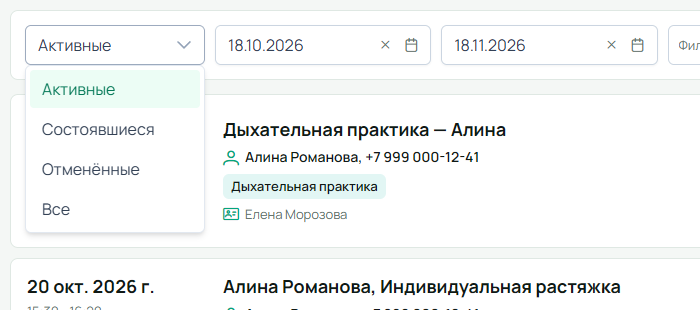
- «Активные» — неотменённые записи в выбранном периоде, в том числе уже отмеченные как состоявшиеся.
- «Состоявшиеся» — записи с отметкой сотрудника «Визит состоялся».
- «Отменённые» — отменённые визиты.
- «Все» — записи всех этих состояний, но по-прежнему только в выбранном периоде.
Фильтр по датам учитывает начало и окончание визита. Для записи, переходящей через полночь, обе даты должны попадать в выбранный период.
В поле «Фильтр по тегам» можно найти клиента, специалиста, основную или дополнительную услугу, группу услуг, место либо оборудование. Начните вводить название и выберите подходящий вариант. Несколько значений внутри одной группы работают как «или»: например, Маша или Михаил. Разные группы сочетаются как «и»: например, Михаил и индивидуальная растяжка.
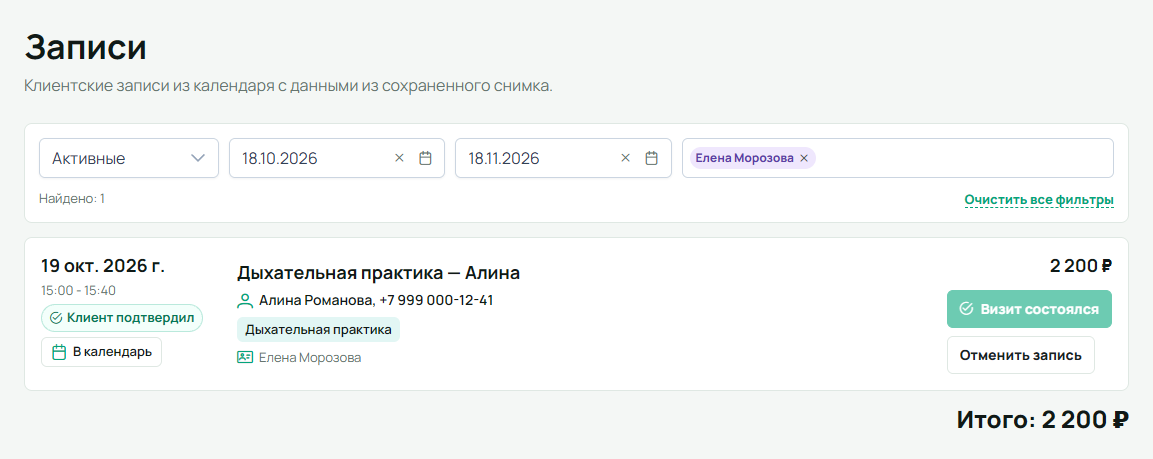
Если для записей настроены кастомные поля, дополнительно доступна кнопка «Фильтры» для поиска по их значениям. Доступность фильтра по тегам и полям зависит от роли: участникам организации эти элементы не показываются.
«Очистить все фильтры» возвращает исходные настройки — активные записи от сегодняшнего дня на месяц вперёд. Это не показ всей истории. Выбранные фильтры запоминаются в этом браузере отдельно для каждой организации.
Сумма внизу складывается из цен найденных записей. В режиме «Все» в неё попадают и отменённые визиты. Суммы в разных валютах показываются отдельно. Здесь нет подтверждения оплаты: ни цена, ни отметка о состоявшемся визите не означают, что клиент рассчитался.
Связь с календарём: одна запись в двух разделах
Рассмотрим запись Алины на индивидуальную растяжку 20 октября с 14:00 до 14:50 к Михаилу Орлову. В списке она находится по дате и клиенту. Кнопка «В календарь» расположена слева в строке, под временем; такая же кнопка есть в карточке записи.
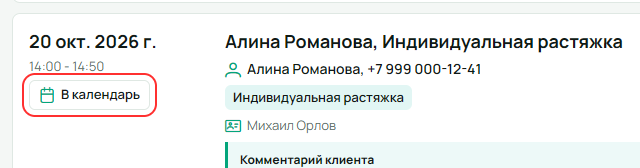
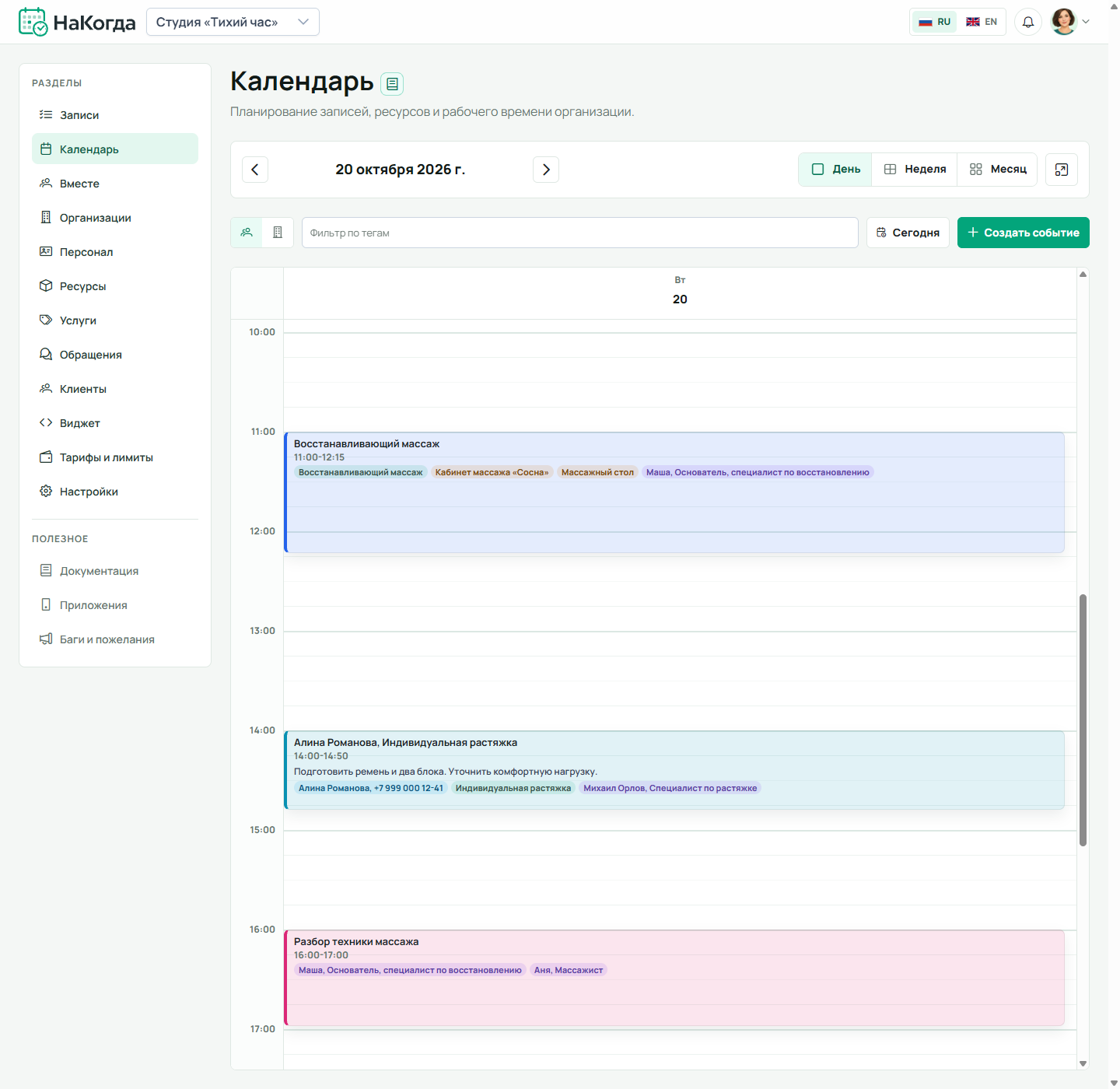
Переход открывает нужную дату и форму события. В сетке календаря эту запись можно узнать по тем же времени, услуге, клиенту и специалисту. На снимке ниже рядом есть и обычные внутренние события.
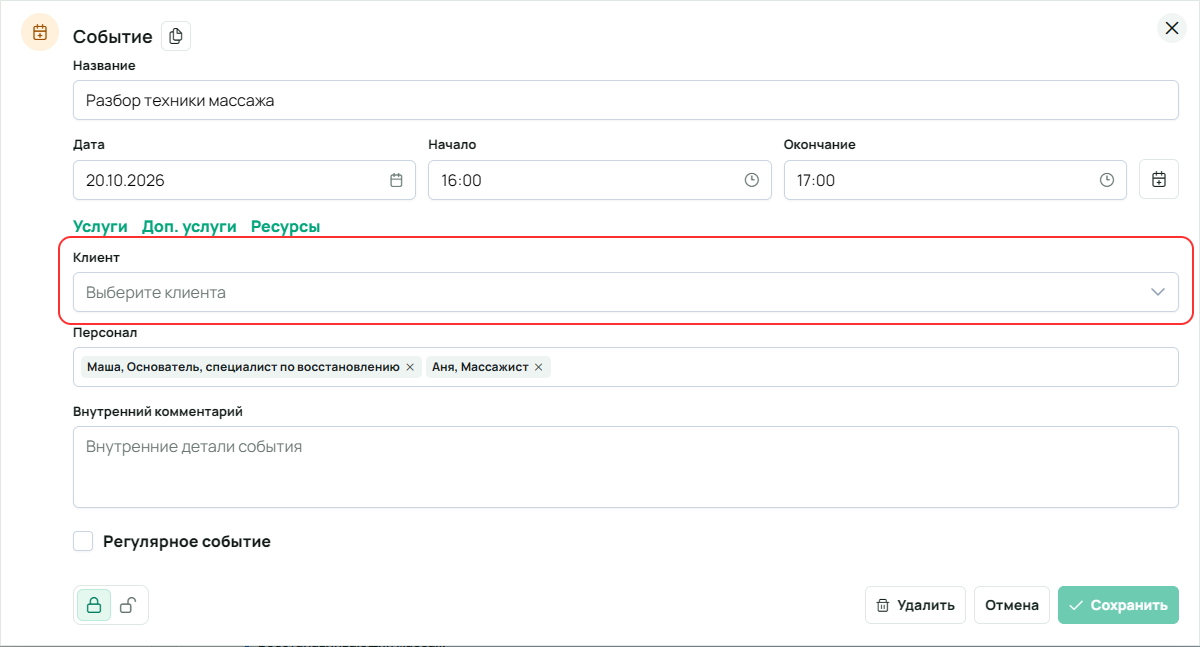
Вот форма внутреннего события «Разбор техники массажа». В нём выбраны сотрудники, но поле «Клиент» пустое. Поэтому в разделе «Записи» его нет. Наличие услуги или специалиста само по себе ещё не делает событие клиентским визитом.
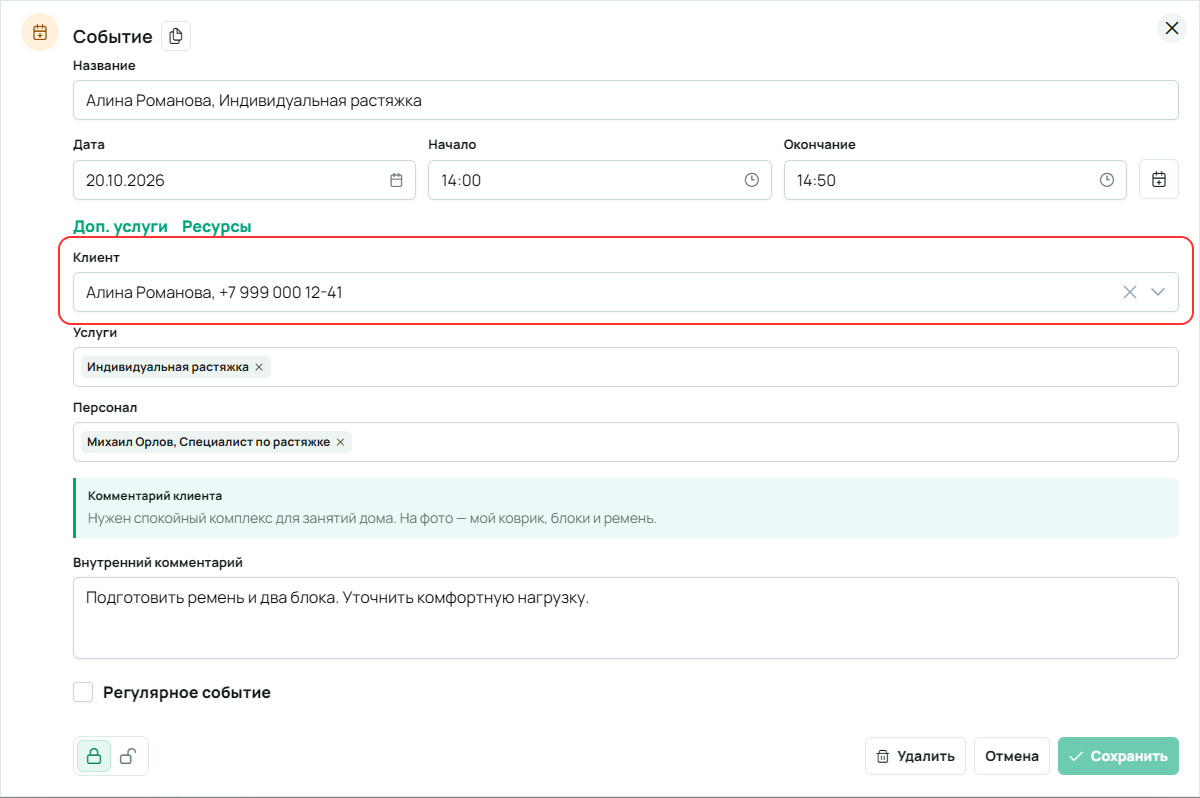
У растяжки выбран клиент — Алина Романова. После сохранения такого события появляется клиентская запись. Список и календарь не нужно заполнять независимо: изменения даты, времени и состава визита выполняются в связанном событии.
Как создать запись
В самом списке нет отдельной кнопки добавления. Запись появляется одним из двух способов: сотрудник сохраняет событие с клиентом в календаре либо клиент записывается через публичный виджет.
- Откройте «Календарь» и выберите «Ресурсы и персонал» — кнопку с людьми над сеткой. В календаре организации создаются общие события, без клиента.
- Нажмите «Создать событие». Заполните название, дату, начало и окончание.
- Раскройте поле ссылкой «Клиент» и выберите нужного человека. Укажите услуги, допуслуги, персонал и ресурсы, необходимые этому визиту.
- Проверьте время, предупреждения о занятости и отметку «Отправить сообщение клиенту», затем нажмите «Сохранить». Откройте раздел «Записи» и проверьте визит по дате и клиенту.
Расположение переключателя, кнопки создания и предупреждений подробно показано в статье о календаре. Красное предупреждение о занятом специалисте или ресурсе не отключает сохранение автоматически: сотруднику нужно проверить пересечение до сохранения.
Для новой будущей записи, созданной сотрудником, возможно сообщение «Новая запись» с датой, временем и публичными сведениями о визите. Так же работает первое добавление клиента к существующему событию без клиента. Отметка включена по умолчанию, но отправка зависит от подключённых каналов. Для новой серии приходит одно сообщение о первом подходящем будущем визите, а не о каждом повторе. Подробности отметки показаны в разделе об уведомлениях клиенту.
При записи через виджет клиент выбирает услугу и доступное время, указывает свои данные и при необходимости прикладывает комментарий и фото. Полученный визит появляется в календаре и в списке записей — вручную создавать вторую копию не нужно. Клиент видит результат в виджете; отдельное сообщение о ручном создании не дублируется. Плановые запрос подтверждения, напоминание и просьба оценить визит работают по своим условиям.
Карточка записи и сохранённая цена
Нажмите строку списка, чтобы открыть карточку. Блок «Данные из календаря» показывает клиента, время, услуги, персонал, ресурсы и цену. Здесь же можно прочитать комментарий, открыть фотографии и посмотреть оставленный отзыв.
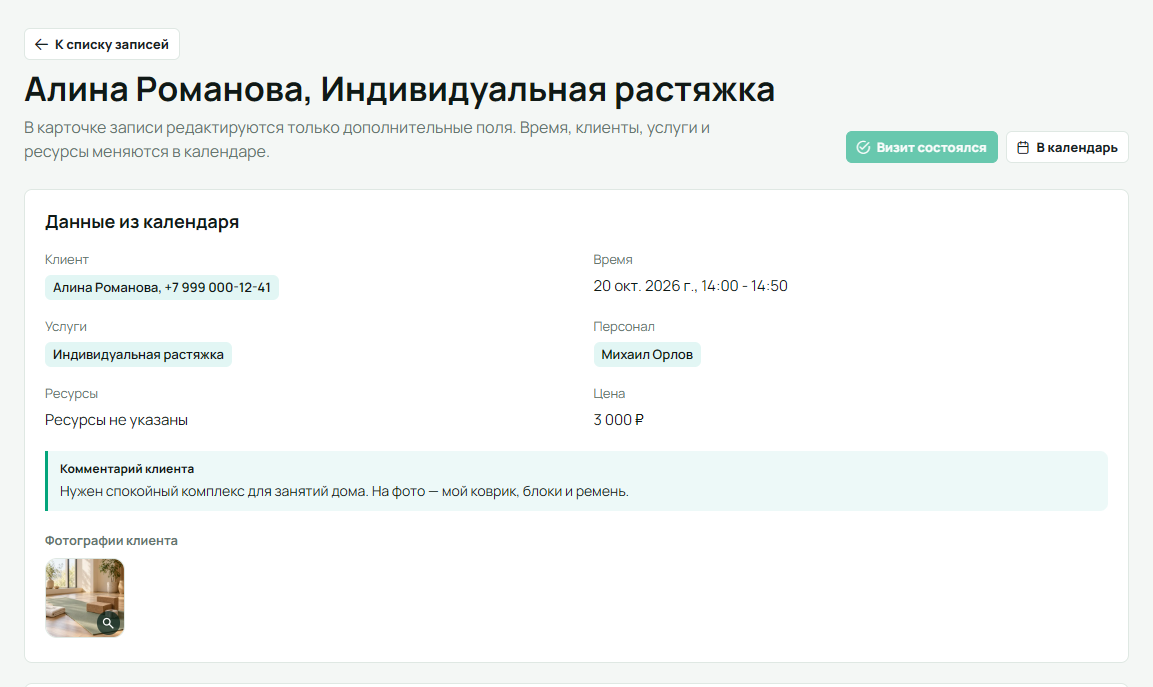
В карточке редактируются только дополнительные поля, настроенные для записей. Например, можно отдельно вести внутреннюю отметку о подготовке к визиту. Чтобы изменить дату, время, клиента, услуги или назначения, перейдите в календарь. Если полей для записей нет, редактировать в этой карточке нечего.
Цена услуги сохраняется в данных записи. Если позже изменить цену в справочнике услуг, уже сохранённая цена этой услуги в записи сама не изменится. При изменении состава услуг записи итоговая стоимость пересчитывается. Проверяйте результат в карточке и у клиента, а не только текущую цену в каталоге.
Для возврата используйте «К списку записей» над заголовком.
Перенос и изменение записи
Найдите визит и нажмите «В календарь». В существующей форме измените дату, начало и окончание, при необходимости — услугу, специалиста или ресурсы. Проверьте занятость на новом времени и сохраните событие. Перетаскивание карточки по сетке для переноса не используется.
В нашем примере та же растяжка Алины перенесена с 14:00–14:50 на 15:30–16:20 в тот же день. Клиент, услуга и специалист не изменились.
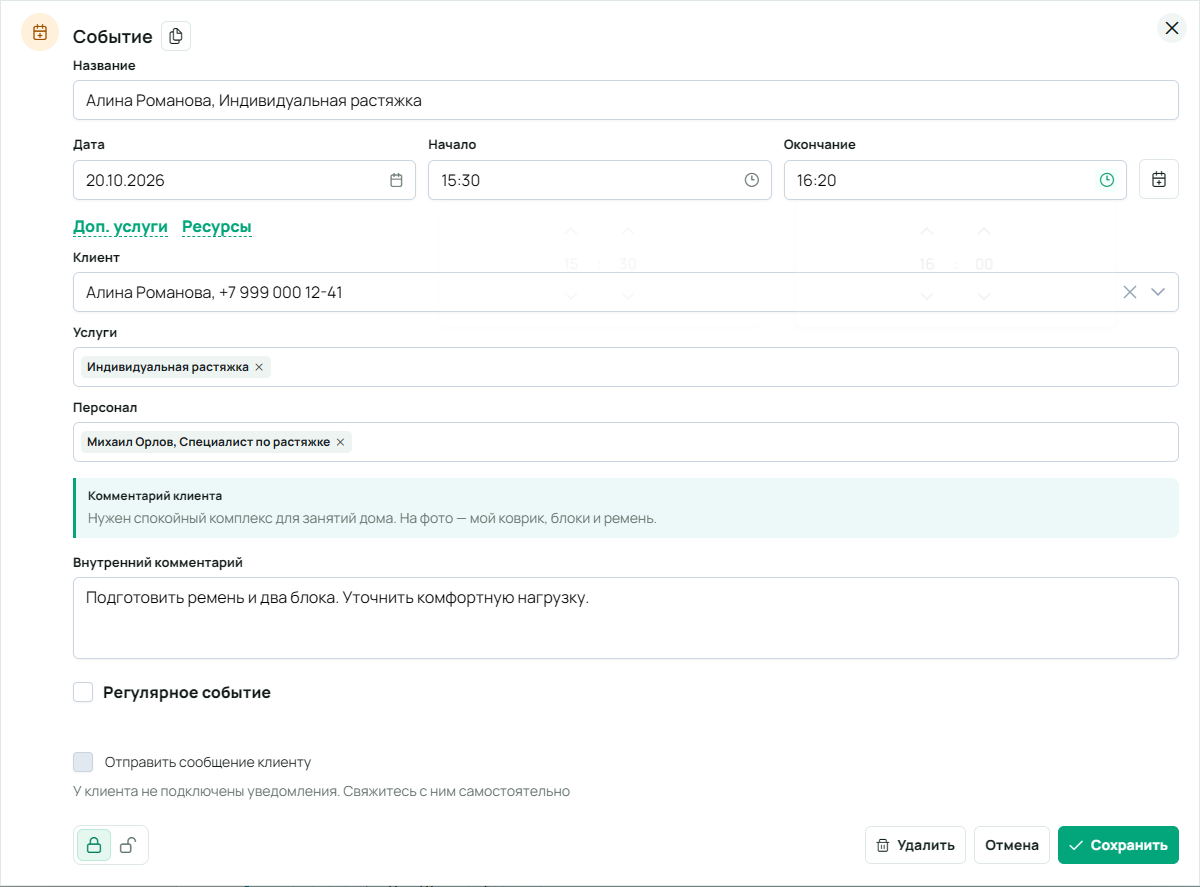
Клиент открывает прежнюю ссылку на запись и видит актуальное время. При изменении даты, начала или окончания будущего визита с прежним клиентом возможно отдельное сообщение о времени. Если меняется только окончание, сообщение говорит именно об окончании, а не о переносе начала. Изменённые тем же сохранением услуги и специалисты включаются в это одно сообщение.
Проверьте отметку «Отправить сообщение клиенту» перед сохранением. Если вы уже договорились с клиентом и дополнительное сообщение не нужно, снимите её. Выбор действует только для текущего действия, включая выбранную область серии. Изменение только услуг, допуслуг, специалиста, ресурсов, внутренней заметки или цвета не создаёт сообщения клиенту. Если время осталось прежним, сообщите клиенту о важных изменениях самостоятельно.
Сообщение содержит сведения, сохранённые в момент переноса. Если позже без переноса времени сменить услугу или специалиста, прежнее сообщение не обновится. Карточка по ссылке показывает актуальные данные. При обычном создании и переносе отдельный отчёт об отправке не появляется.
Пример сообщения об этом переносе при разрешённой отправке в подключённый мессенджер:
Запись изменена
Студия «Тихий час»
Ваша запись перенесена с 14:00 на 15:30 20 октября.
Услуга: Индивидуальная растяжка
Специалист: Михаил Орлов
Кнопка «Посмотреть запись» в сообщении открывает карточку визита. Уведомление браузера может показывать сокращённый текст.
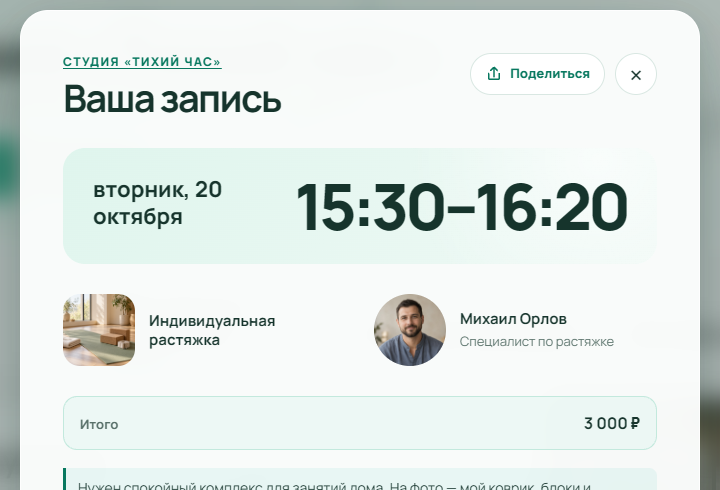
После переноса плановые напоминания и запрос подтверждения пересчитываются под новое время, если для них ещё выполняются условия отправки. Они могут прийти позже, но отдельным сообщением о переносе не являются.
Для переноса меняйте исходное событие. Кнопка копирования в календаре нужна для ещё одного отдельного визита: исходная запись при этом остаётся. Иначе можно случайно занять два интервала вместо одного.
Клиент подтвердил запись
Если в организации включено подтверждение клиентских записей, перед визитом клиенту предлагается сообщить, что он придёт. До наступления настроенного срока карточка показывает, когда появится запрос. В нужный момент появляется блок «Подтвердите запись» с кнопкой «Подтверждаю».
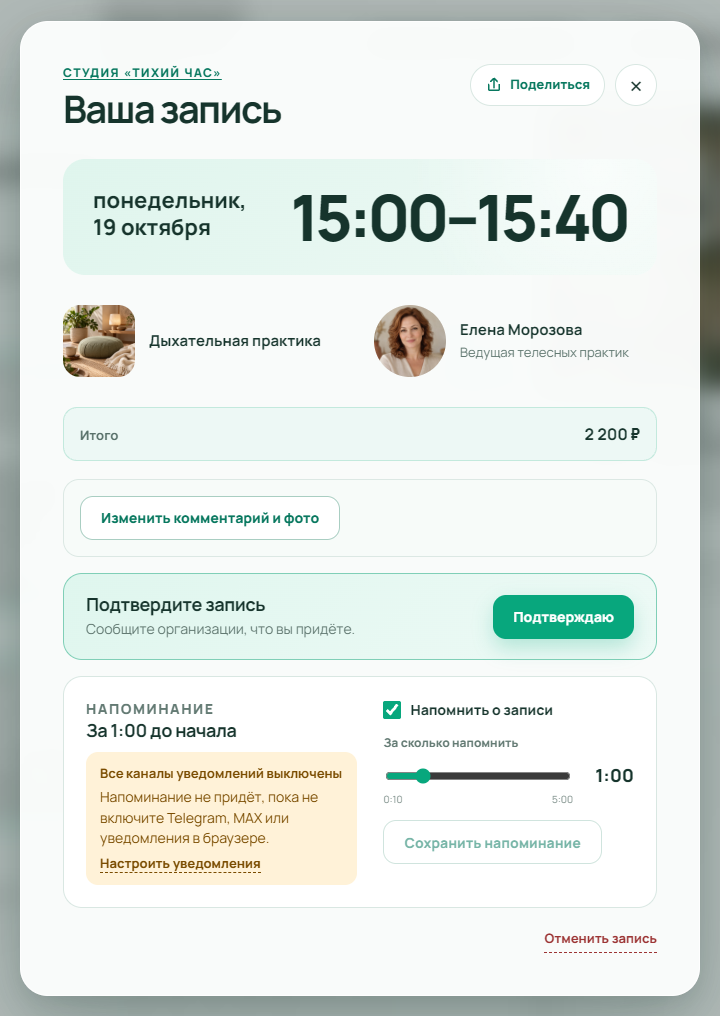
После нажатия клиент видит «Запись подтверждена», а сотрудник — отметку «Клиент подтвердил» в списке и карточке. В кабинете нет кнопки, которая подтверждает приход за клиента.
Личное напоминание
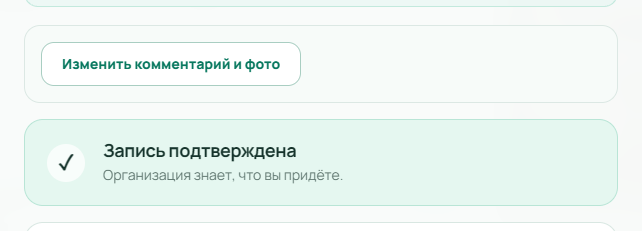
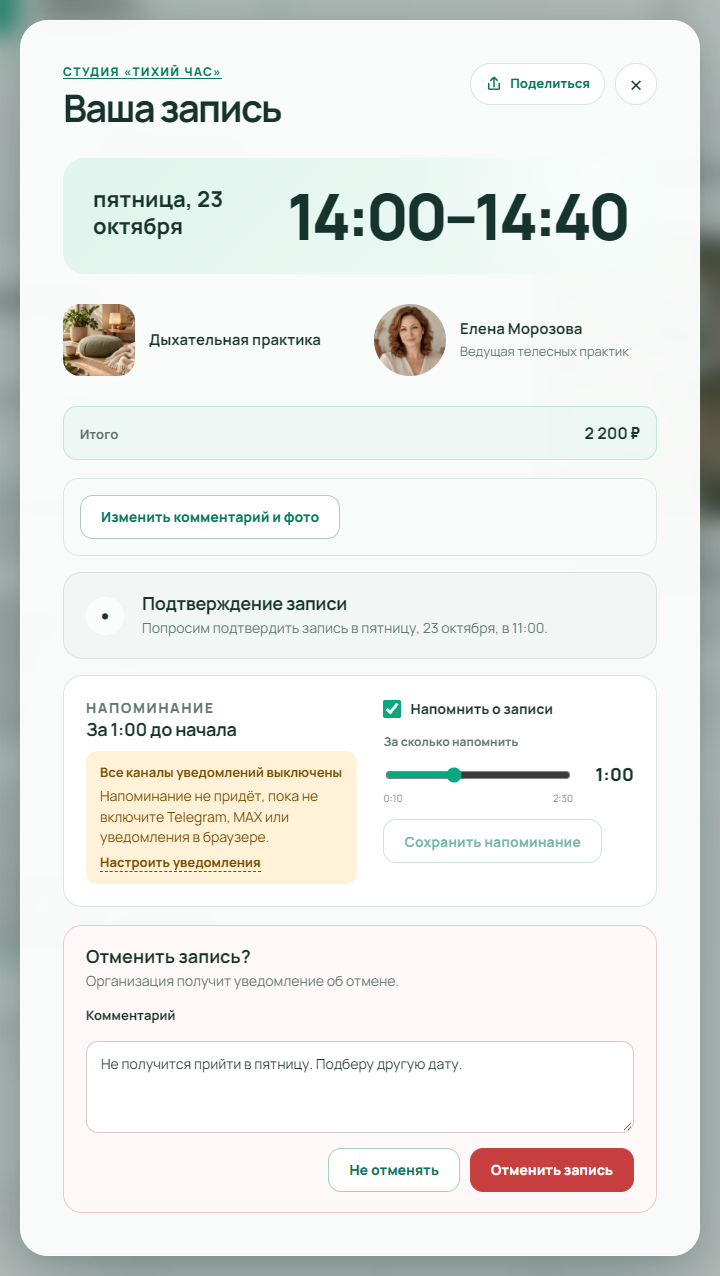
Отдельный блок «Напоминание» позволяет клиенту включить напоминание, выбрать срок до начала и сохранить настройку. Это не подтверждение прихода. Для доставки должен быть включён доступный канал уведомлений. На снимке каналы демоклиента выключены: карточка прямо предупреждает, что напоминание не придёт, и предлагает настроить уведомления.
Правила запроса подтверждения задаются в настройках организации, а не отдельно кнопкой в каждой строке списка.
Какие сообщения получает клиент
У сообщений о действии сотрудника и плановых сообщений разные условия. Разовая отметка «Отправить сообщение клиенту» относится к созданию, изменению времени или отмене. Она не меняет постоянные настройки клиента и не отключает запрос подтверждения, напоминание или просьбу оценить визит. Расположение и поведение отметки показаны в справке по календарю.
Сообщения о действиях сотрудника
Правила ниже относятся к будущим активным визитам с разрешённой отправкой и пригодными каналами клиента. Для уже начавшегося, прошедшего или отмеченного состоявшимся визита такие сообщения не отправляются. Перед отправкой НаКогда повторно проверяет актуальность записи, получателя и каналов.
- Создали запись или впервые добавили клиента к событию
- Сообщение «Новая запись» с датой, временем, публичными услугами и специалистами. Для новой серии — одно сообщение о первом подходящем будущем визите. При самостоятельной записи через виджет ручное сообщение не дублируется.
- Изменили дату, начало или окончание при прежнем клиенте
- Одно сообщение о времени. Если изменилось только окончание, текст сообщает об окончании. Услуги и специалисты, изменённые одновременно со временем, включаются в это же сообщение.
- Изменили только услуги, допуслуги, специалиста или внутренние сведения
- Сообщения клиенту нет. Это также относится к ресурсам, внутреннему комментарию и цвету. При необходимости согласуйте изменение или сообщите о нём самостоятельно.
- Отменили запись
- Сообщение об отмене с датой, услугами и комментарием отмены, если он заполнен. Карточка остаётся в истории. Комментарий виден клиенту в карточке даже при снятой отметке отправки.
- Выбрали «Удалить совсем» в календаре
- Сообщение об отмене тоже возможно по той же отметке. Карточка удаляется; кнопка сообщения ведёт в «Мои записи». В разделе «Записи» полного удаления нет.
- Убрали клиента из сохранённого будущего события
- Прежнему клиенту возможно сообщение об отмене по той же отметке; событие остаётся внутренним. Очистка клиента в ещё не сохранённой или скопированной форме отмену не создаёт.
- Заменили одного клиента другим
- Сообщение не отправляется ни прежнему, ни новому клиенту, в том числе при одновременном переносе. Ожидающие сообщения прежнему клиенту об этой записи подавляются. Свяжитесь с нужными людьми самостоятельно.
- Клиент сам отменил запись
- Ответного сообщения об этой же отмене ему не приходит. Рабочие уведомления сотрудников зависят от своих настроек.
При работе с серией решение об отправке применяется к реально затронутым будущим визитам выбранной области. Простое уменьшение количества повторов или приближение даты окончания серии не отправляет отмены исчезнувших визитов. Для отмены с сообщением выберите явное действие отмены или удаления. Добавление даты в исключения также может отменить выбранную запись с учётом отметки отправки. Подробнее — в действиях с серией.
Каналы и разрешение клиента
Добавить клиента вручную — не значит получить его разрешение на уведомления. Для доставки нужен существующий клиентский профиль НаКогда с подключённым, включённым и пригодным каналом. Если человек есть только в справочнике организации, номера телефона в карточке недостаточно. Ручная запись может найти уже существующий клиентский профиль по совпадающему номеру телефона; записываться через виджет заново не нужно.
Клиент сам входит в кабинет https://time.nakogda.ru/account/ со своим номером телефона и выбирает способы получения сообщений. Для этого необязательно сначала записываться через виджет. Настройки находятся в «Настройки» → «Способы напоминания»: https://time.nakogda.ru/account/settings/.
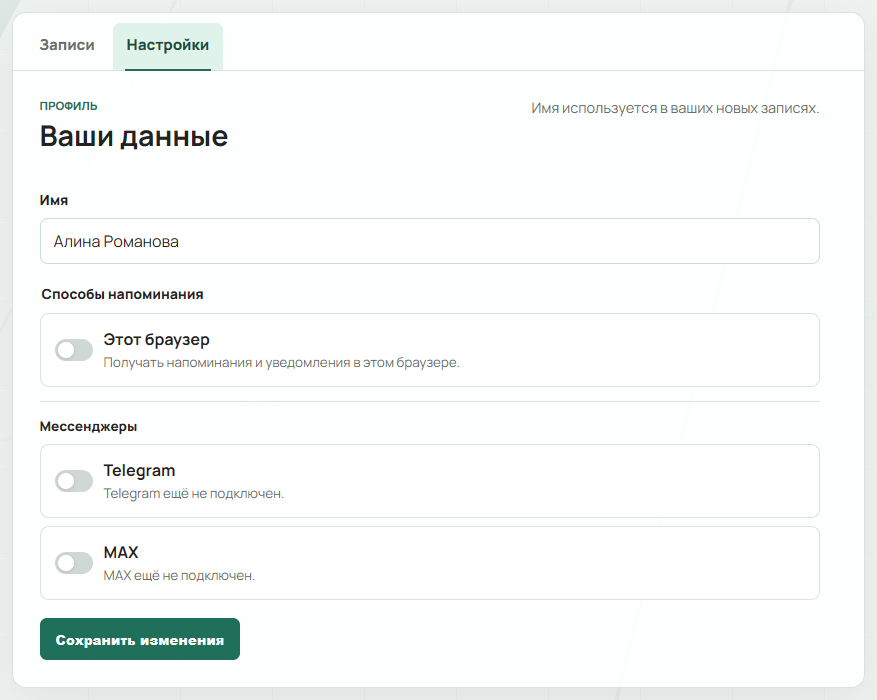
Нужно самостоятельно включить нужный переключатель: для Telegram или MAX — подтвердить подключение своего мессенджера, для браузера — разрешить уведомления. Подключить канал можно и по предложению виджета после записи. Само бронирование, источник записи, вход в кабинет и согласие на обработку персональных данных не включают каналы автоматически.
Сообщения отправляются только в подключённые и включённые клиентом Telegram, MAX и браузеры. Если каналов несколько, сообщение может прийти в каждый из них. SMS и email для этих клиентских сообщений не используются, в том числе как запасной способ доставки. Код входа, который клиент сам запросил для подтверждения номера, — отдельное служебное сообщение.
Отключённый или заменённый канал не получает старое ожидающее сообщение. Подключение нового канала позже также не отправит пропущенное сообщение о создании, переносе или отмене задним числом. Если пригодных каналов нет, сообщите клиенту об изменении самостоятельно.
Плановые сообщения
Они работают отдельно от разовой отметки сотрудника и могут приходить для ручной записи и записи через виджет:
- Запрос подтверждения — если организация включила его, наступил срок запроса, визит ещё впереди и клиент его ещё не подтвердил. Если запись создана уже после рассчитанного срока запроса, отдельный запрос не назначается.
- Напоминание — если оно включено у записи и визит ещё не начался. Если срок уже наступил, сообщение может прийти при ближайшей обработке очереди. Когда для записи предусмотрен запрос подтверждения, напоминание назначается не раньше чем через 30 минут после рассчитанного срока этого запроса.
- Просьба оценить визит — если включён сбор обратной связи, сотрудник отметил визит состоявшимся и наступил срок запроса по доступной форме отзыва.
После переноса сроки подтверждения и напоминания пересчитываются, если условия ещё выполняются. После отмены сообщения о предстоящем визите прекращаются. Перед доставкой проверяются актуальность записи и доступность канала.
Как понять результат отправки
После отмены, полного удаления или снятия клиента НаКогда проверяет результат отправки. Если сообщение ожидает обработки, сначала появляется «Проверяем отправку уведомления клиенту». Затем возможен один из результатов:
- «Уведомление клиенту отправлено»;
- «Уведомление клиенту не отправлено»;
- «Уведомление клиенту пока не отправлено»;
- «Не все уведомления отправлены клиенту»;
- «Не удалось проверить отправку уведомления клиенту».
В отменённой записи также может отображаться компактная подпись результата. При обычном создании и переносе отдельного отчёта об отправке нет. Сообщение, поставленное в очередь, ещё не отправлено; отправка в канал не подтверждает прочтение клиентом. Если результат не подтверждает отправку, свяжитесь с клиентом самостоятельно.
Рабочие уведомления сотрудников
Они зависят от рабочих настроек, ролей и назначений. Снятая отметка «Отправить сообщение клиенту» их не отключает, но и не гарантирует рабочее уведомление при каждом действии. При смене специалиста наблюдающий администратор может получить несколько уведомлений о назначении, снятии и изменении: это не означает несколько клиентских визитов.
Отметка «Визит состоялся»
Нажмите «Визит состоялся» справа в строке списка или в верхней части карточки. Действие доступно для активной записи, ещё не отмеченной как состоявшаяся. Кнопка становится доступна за три часа до начала визита; раньше она неактивна, а подсказка объясняет ограничение.
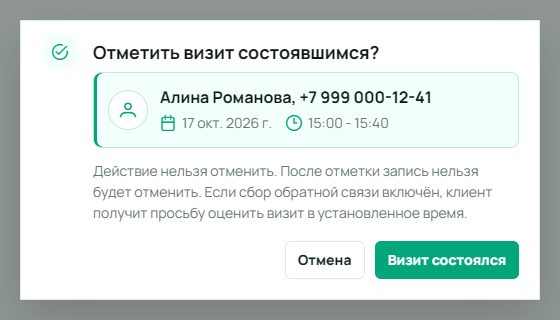
Подтверждайте действие только для действительно состоявшегося визита. Отменить эту отметку нельзя. Она не ставится автоматически после окончания времени и не означает оплату. При включённом сборе обратной связи отметка также нужна, чтобы клиент мог оценить визит.
Для поиска таких записей выберите «Состоявшиеся» и подходящие даты. Клиентские «Прошедшие» и кабинетные «Состоявшиеся» — разные понятия: у клиента история определяется окончанием времени, а в кабинете этот фильтр требует отметки сотрудника.
Отмена сотрудником и клиентом
Из кабинета
В строке активной записи нажмите «Отменить запись». Проверьте клиента, дату и время в открывшемся окне. При необходимости укажите причину — до 1000 символов. Комментарий при отмене виден клиенту в его карточке даже при снятой отметке отправки. Если сообщение отправляется, непустой комментарий входит и в него. Это текст для клиента, а не внутренняя заметка календаря. Проверьте отметку «Отправить сообщение клиенту» и подтвердите отмену. Для уже состоявшегося визита это действие недоступно.
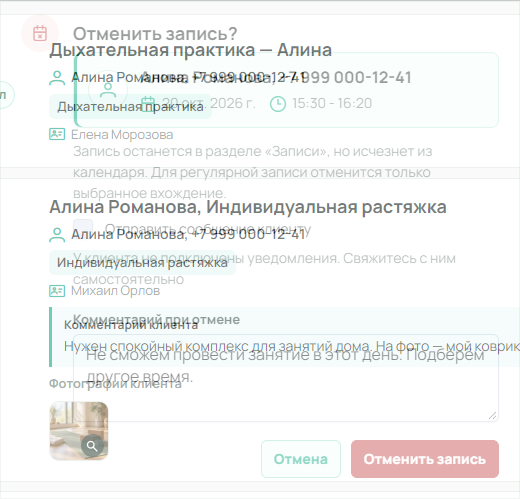
После отмены запись остаётся в истории, но исчезает из календаря и больше не занимает время. Сам интервал может остаться недоступным из-за других записей, перерывов или требований услуги. Найти отменённый визит можно через «Отменённые» или «Все».
При выборе «Удалить совсем» в календаре сообщение об отмене будущей активной записи тоже учитывает отметку «Отправить сообщение клиенту» и введённый комментарий. Сам визит при этом удаляется из истории, поэтому кнопка в сообщении открывает «Мои записи», а не удалённую карточку. В разделе «Записи» полного удаления нет.
При отмене будущей записи сотрудником отметка отправки включена по умолчанию. Доставка возможна только в пригодные включённые каналы клиента. Чтобы отменить без дополнительного сообщения, снимите отметку перед действием. После отмены, удаления или снятия клиента появляется результат проверки отправки. Запланированные напоминания и запрос подтверждения для отменённого визита больше не отправляются. При самостоятельной отмене клиентом ответное сообщение об этой же отмене ему не приходит; рабочие уведомления сотрудников зависят от своих настроек.
Со стороны клиента
Если организация разрешает отмену клиентом, в карточке будущей активной записи есть ссылка «Отменить запись» внизу. Клиент должен войти под своим номером и указать причину. После начала визита клиентская отмена недоступна. Ниже — отдельный пример: Алина сама отменяет дыхательную практику 23 октября, а не растяжку из окна сотрудника выше.
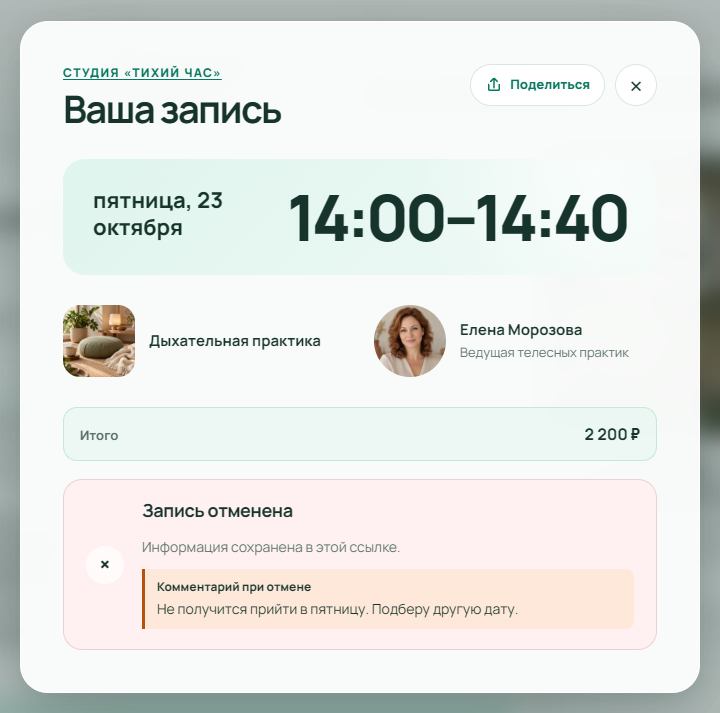
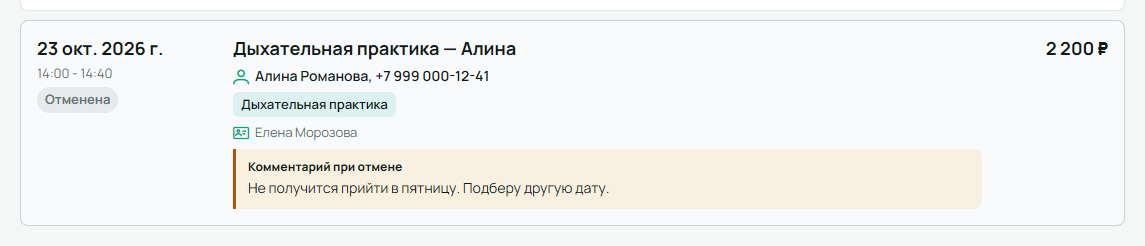
Отмена и окончательное удаление — не одно действие. В календаре при удалении клиентского события можно выбрать отмену с сохранением истории или «Удалить совсем». Подробности и окно выбора показаны в статье о календаре. Не удаляйте визит окончательно, если нужно сохранить сведения о том, почему он не состоялся.
Оценка и отзыв после визита
Если в организации включён сбор обратной связи, после окончания визита с отметкой «Визит состоялся» клиент может оценить его. Например, в истории своего кабинета он нажимает «Оценить визит» и открывает форму «Как прошёл визит?».
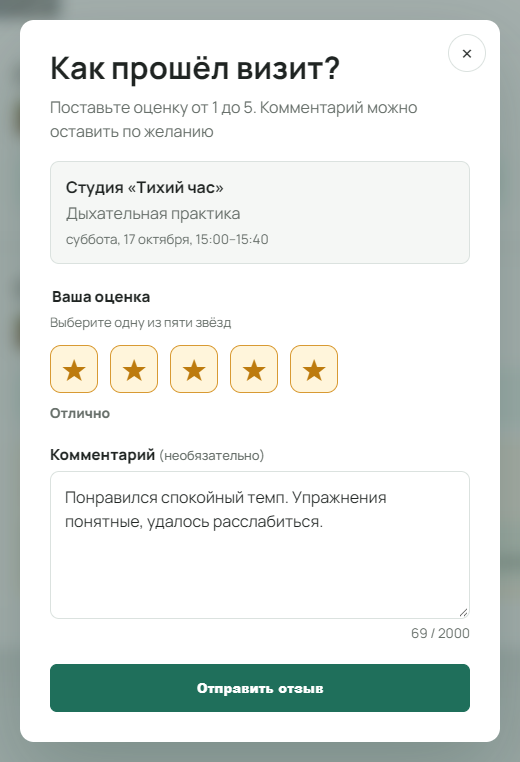
В клиентском кабинете оценить визит можно в течение трёх месяцев после его окончания. Комментарий к отзыву может содержать до 2000 символов. После отправки оценка и текст появляются в строке списка и карточке записи у сотрудника. Изменить отправленный отзыв или оценить визит повторно нельзя; сотрудник также не редактирует отзыв от имени клиента.
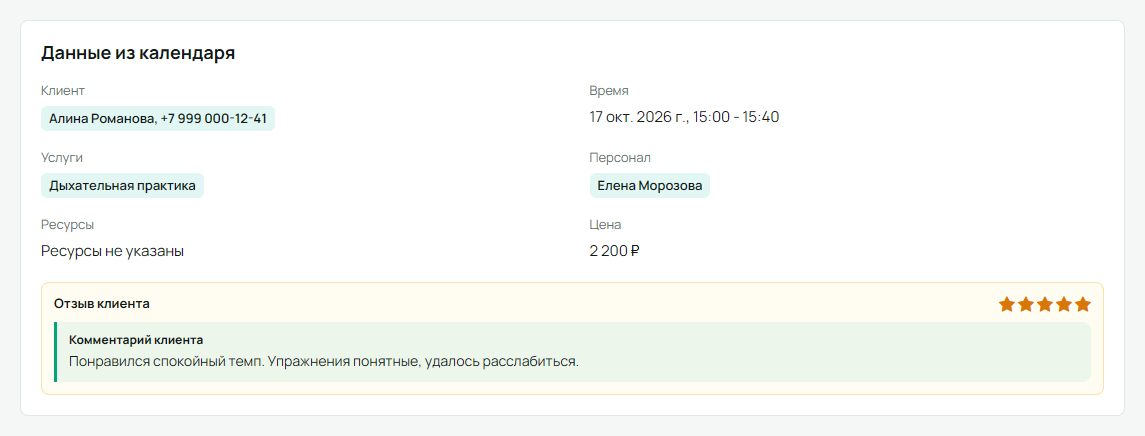
Если оценки ещё нет, проверьте настройку сбора обратной связи, окончание времени, отметку сотрудника и срок доступности оценки. Одного факта, что дата визита прошла, недостаточно. Доставка отдельного сообщения с просьбой оценить визит также зависит от доступных каналов уведомлений.
Повторы записей
Повторение настраивается у события в календаре. Если в нём указан клиент, отдельные даты серии появляются как клиентские визиты. В списке работайте с конкретной датой: отметка состоявшегося визита и отмена из строки относятся к выбранному визиту, а не автоматически ко всему расписанию клиента.
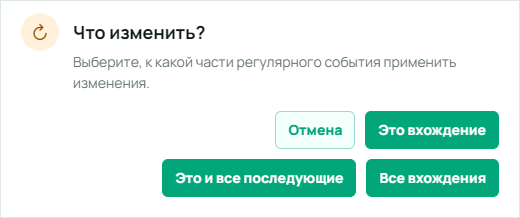
При переносе повторяющегося события календарь после сохранения предлагает выбрать область изменения. Если переносите один приём, выберите «Это вхождение». Если меняете график с определённой даты — «Это и все последующие». Для изменения всей серии есть «Все вхождения»; у первого активного повтора среднего варианта нет.
Выбор «Отправить сообщение клиенту», в том числе снятая отметка, сохраняется при выборе области и действует для реально затронутых будущих записей. Для прошедших, уже начавшихся, состоявшихся и неизменённых визитов сообщение не создаётся. Эта отметка не становится постоянной настройкой клиента.
Настройка повторов и исключений подробно описана в разделе о повторяющихся событиях. Не убирайте исключённую дату без проверки причины: исключение может сохранять отмену одного визита серии.
Для отмены оставшихся приёмов с сообщениями используйте явную отмену или удаление нужной области. Простое сокращение количества повторов или даты окончания серии отмены клиенту не отправляет.
Где клиент видит свои записи
После онлайн-записи клиент может нажать «Открыть запись» на экране результата. Карточка показывает организацию, дату, время, услуги, специалистов и стоимость. Для своих записей вошедшему клиенту доступны личные действия: комментарий и фотографии, подтверждение, напоминание и разрешённая отмена.
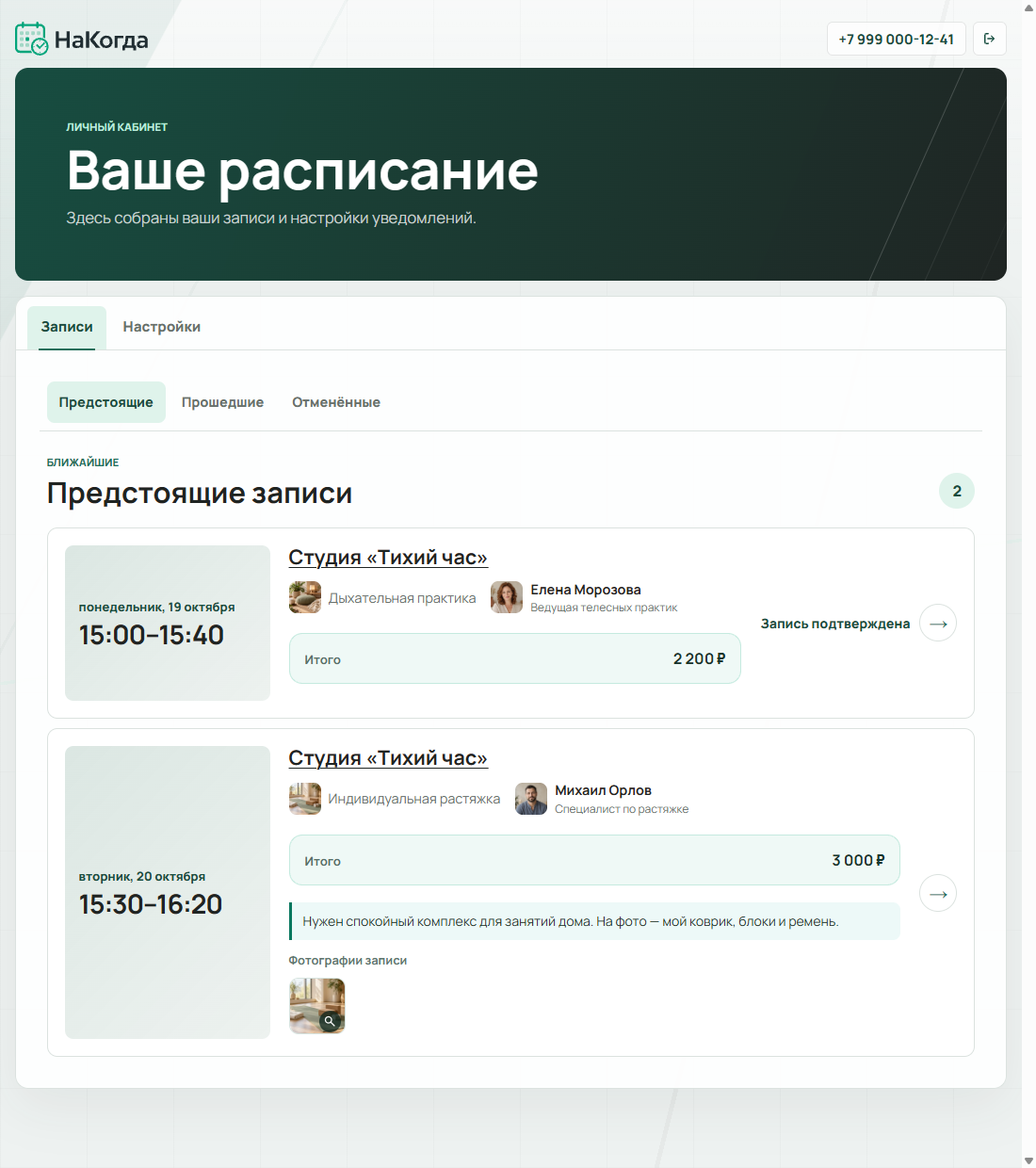
Клиентский кабинет находится по адресу https://time.nakogda.ru/account/. Клиент входит со своим номером телефона и видит список «Предстоящие», а при наличии истории — вкладки «Прошедшие» и «Отменённые». Это личные визиты клиента, а не общий список всех записей организации. После переноса Алины здесь уже показано новое время растяжки — 15:30.
Ссылка на запись открывает один конкретный визит: его дату, время, услуги и стоимость. Если переслать её другому человеку, он сможет увидеть эти основные сведения, но не получит доступ к управлению записью, комментарию и фотографиям клиента. Для сайта или соцсетей используйте публичную ссылку на страницу организации, где посетитель сможет выбрать услугу и записаться сам, а не ссылку на чей-то визит.
Самостоятельного переноса даты и времени в клиентской карточке нет. Клиенту нужно согласовать новое время с организацией, после чего сотрудник изменит существующее событие в календаре. Внутренние заметки и рабочие назначения ресурсов не становятся клиентскими комментариями.
Записи на телефоне
На узком экране фильтры располагаются друг под другом, а сведения о визите и кнопки — внутри одной вертикальной карточки. Прокрутите её ниже, чтобы увидеть стоимость, фото и действия: они не исчезают из-за мобильного вида.
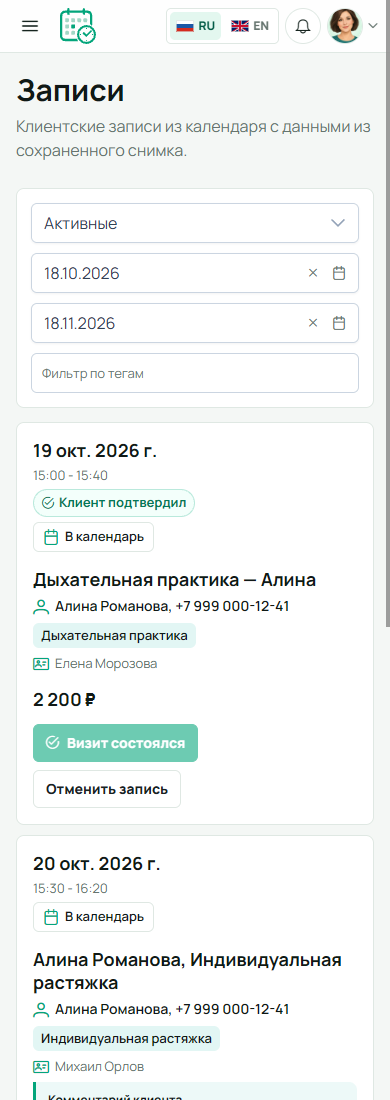
Для изменения времени используйте «В календарь», как на компьютере. Если запись не находится, сначала проверьте выбранную организацию, статус и даты в верхней части списка.
Доступ и частые вопросы
Владелец и администратор работают с записями текущей организации. Для участника доступ зависит от выданных прав: без «Координация событий» список ограничивается визитами, связанными с его карточкой персонала. Прямая ссылка на запись не расширяет права. Приглашение сотрудника и доступ к разделам настраиваются отдельно от выбора исполнителя в услуге.
Изменение события в календаре требует доступного тарифа владельца и соответствующих прав. Выбрать или повысить тариф может владелец; остальным сотрудникам нужно обратиться к нему. Подробнее — в статьях о доступах персонала и календаре.
- Событие есть в календаре, но записи в списке нет
- Проверьте клиента в форме события. Затем организацию, даты, статус и фильтры списка. События без клиента сюда не попадают; отменённые визиты скрыты в режиме «Активные».
- Не получается изменить время в карточке записи
- Основные сведения редактируются в календаре. Нажмите «В календарь», измените существующее событие и проверьте результат в карточке клиента.
- Визит уже прошёл, а в «Состоявшихся» его нет
- Окончание времени не ставит отметку автоматически. Проверьте «Визит состоялся» и период фильтра.
- Нет кнопки подтверждения у клиента
- Проверьте вход под номером клиента, настройку подтверждения организации и срок запроса. До его наступления карточка показывает, когда попросит подтвердить визит.
- Нельзя отменить запись
- Состоявшийся визит отменить нельзя. Для клиента дополнительно нужны будущая активная запись и разрешение организации на самостоятельную отмену; для сотрудника — права управления.
- Изменили услугу или специалиста, но клиент не получил сообщение
- Самостоятельным поводом для сообщения служит изменение даты, начала или окончания при прежнем клиенте. Изменение только состава визита сообщения не создаёт. Согласуйте новые условия с клиентом самостоятельно.
- Отметка отправки недоступна или результат не подтверждает отправку
- Проверьте, подключил ли клиент пригодный канал. Номер в справочнике и вход в кабинет сами по себе его не включают. Сохранение разрешено и без доставки; сообщите об изменении самостоятельно. Подключение канала позже не восстановит старое сообщение.
- После создания или переноса нет отчёта об отправке
- Отдельная проверка результата предусмотрена после отмены, полного удаления и снятия клиента. При обычном создании и переносе такого отчёта нет. Само сохранение записи не подтверждает доставку или прочтение сообщения.
- Итоговая сумма не совпадает с ожидаемой
- Проверьте статус, период, теги и валюты: итог считается по видимому результату. Отдельно сравните сохранённые цены записи с текущими ценами каталога. Этот итог не является суммой принятых оплат.
Комментарий и фото клиента
Комментарий клиента помогает подготовиться к визиту. Например, Алина просит спокойный комплекс для дома и прикладывает фото своего коврика, блоков и ремня. Комментарий виден в строке списка, карточке записи и форме события. Фотографии открываются в списке и карточке записи.
Не путайте его с полем «Внутренний комментарий» календаря. Оно нужно для рабочих заметок, например «Подготовить ремень и два блока». Внутренний комментарий клиент не видит. Клиентский комментарий, напротив, остаётся видимым самому клиенту.
До начала активной записи клиент может открыть «Изменить комментарий и фото», изменить текст, добавить новые фотографии или выбрать фотографии прошлых визитов. Для нового визита переданные изображения становятся доступны сотрудникам этой записи.
Комментарий может содержать до 2000 символов. К записи можно прикрепить до 10 изображений не больше 10 МБ каждое; новые файлы за одну загрузку — не больше 50 МБ суммарно. Поддерживаются JPG, PNG, WebP, GIF, HEIC и HEIF. Это загрузка фотографий, а не любых документов.
После начала визита клиенту доступно добавление фото результата вместо изменения предварительного комментария. Такие фотографии хранятся у клиента; они не становятся автоматически видны сотрудникам всех последующих записей. Для следующего визита клиент отдельно выбирает, какие изображения прикрепить.