
Как поля дополняют карточки
Кастомные поля добавляют к стандартным сведениям то, что нужно именно вашему бизнесу. В студии можно указать зону кабинета, этаж, площадь и наличие окна. Эти сведения получают собственные названия и типы, поэтому их удобно заполнять, читать в списке и использовать в фильтрах.
Поле создаётся один раз для выбранного раздела. После этого в каждой карточке можно сохранить своё значение. Например, у кабинета «Сосна» зона «Массаж», этаж 2, площадь 18,5 м² и есть окно. У «Липы» окно отсутствует, и в списке видно сохранённое «Нет».
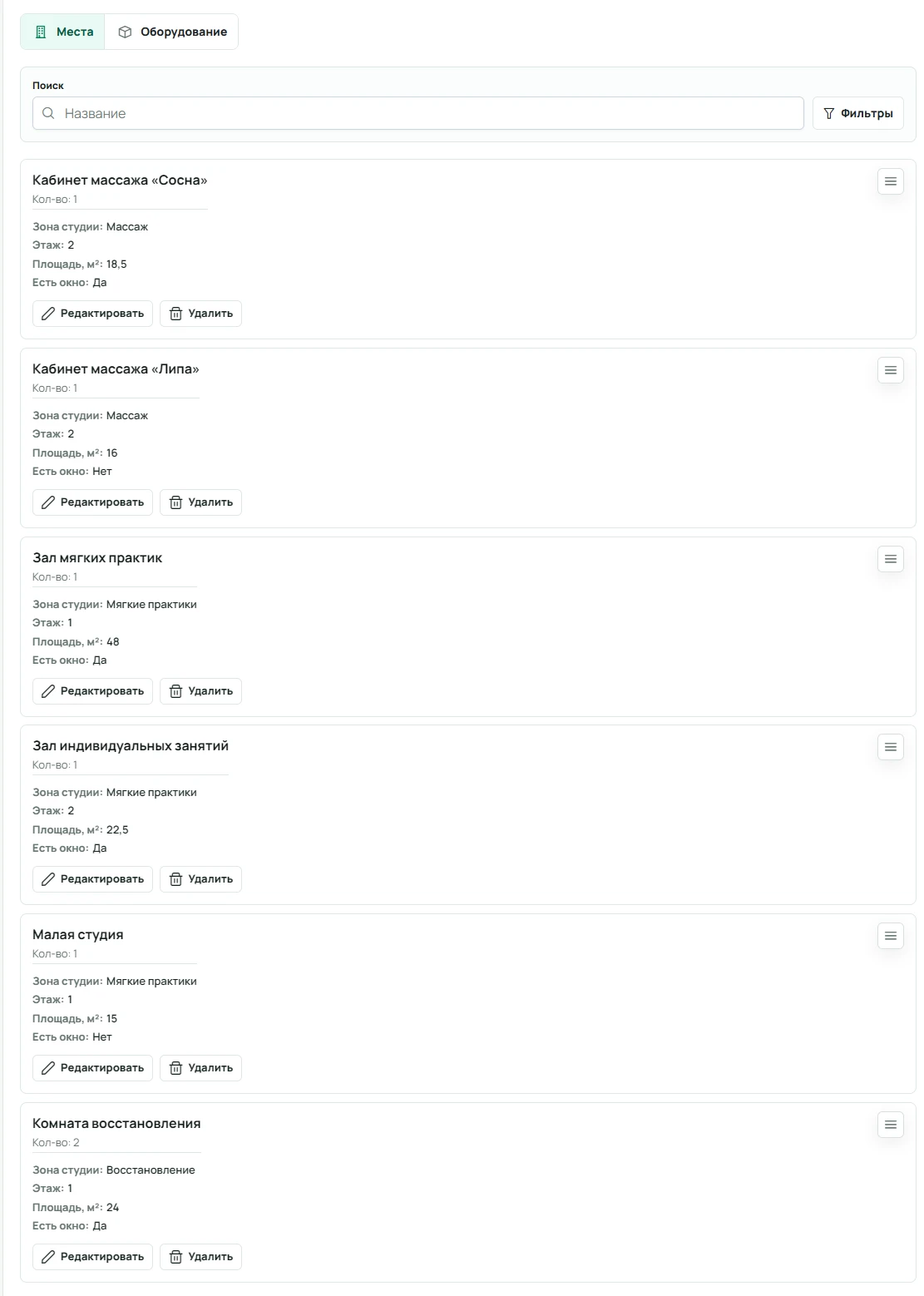
«Этаж» и «Площадь, м²» описывают помещение. Они не меняют количество ресурса, вместимость услуги или расписание. Для доступных единиц ресурса остаётся отдельное стандартное поле «Кол-во».
Фильтрация по полям
В разделе «Ресурсы» нажмите «Фильтры». Добавьте условие, выберите поле, операцию и значение. На снимке соединены два условия: «Зона студии равно Массаж» и «Есть окно равно Да». Им одновременно соответствует только кабинет «Сосна».
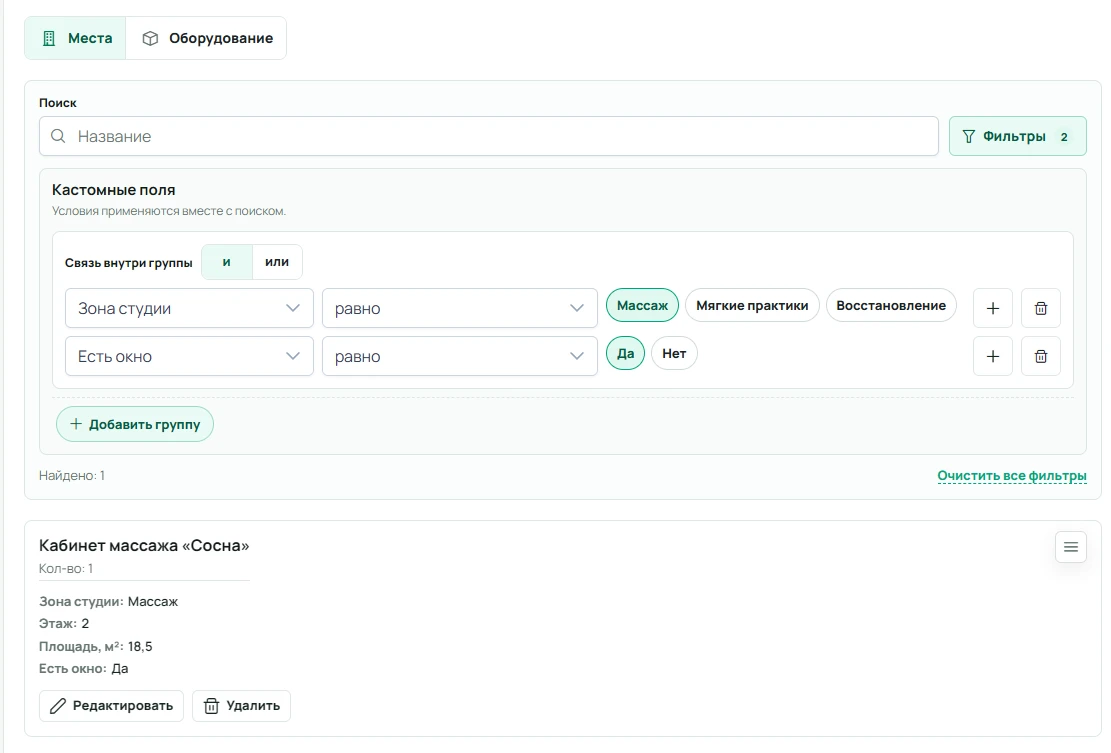
При связке И должны выполняться все условия, при ИЛИ достаточно хотя бы одного. Для сложного отбора можно добавлять группы и выбирать связь между ними. Фильтры работают вместе с поиском; «Очистить все фильтры» сбрасывает условия. Чтобы использовать поле в фильтре, необязательно включать его показ в карточке.
- Для текста доступны «содержит» и «равно», а также обратные условия.
- Числа можно сравнивать: больше, меньше или равно указанному значению.
- Для даты и времени можно выбрать «раньше» или «позже».
- Для тегов и множественного выбора можно искать хотя бы одно, все или ни одного из выбранных значений.
У незаполненных полей есть отдельные условия «пусто» и «не пусто». Условие «не равно» само по себе не включает карточки с пустым значением. Если нужны и они, добавьте отдельное условие «пусто» через ИЛИ.
Заполнение в форме
Откройте редактирование нужной карточки и найдите блок «Пользовательские поля». В карточке «Сосны» выбрана зона «Массаж», указаны этаж 2 и площадь 18,5, включён флажок «Есть окно». После заполнения нажмите «Сохранить» в нижней плашке, чтобы сохранить саму карточку вместе с этими сведениями.
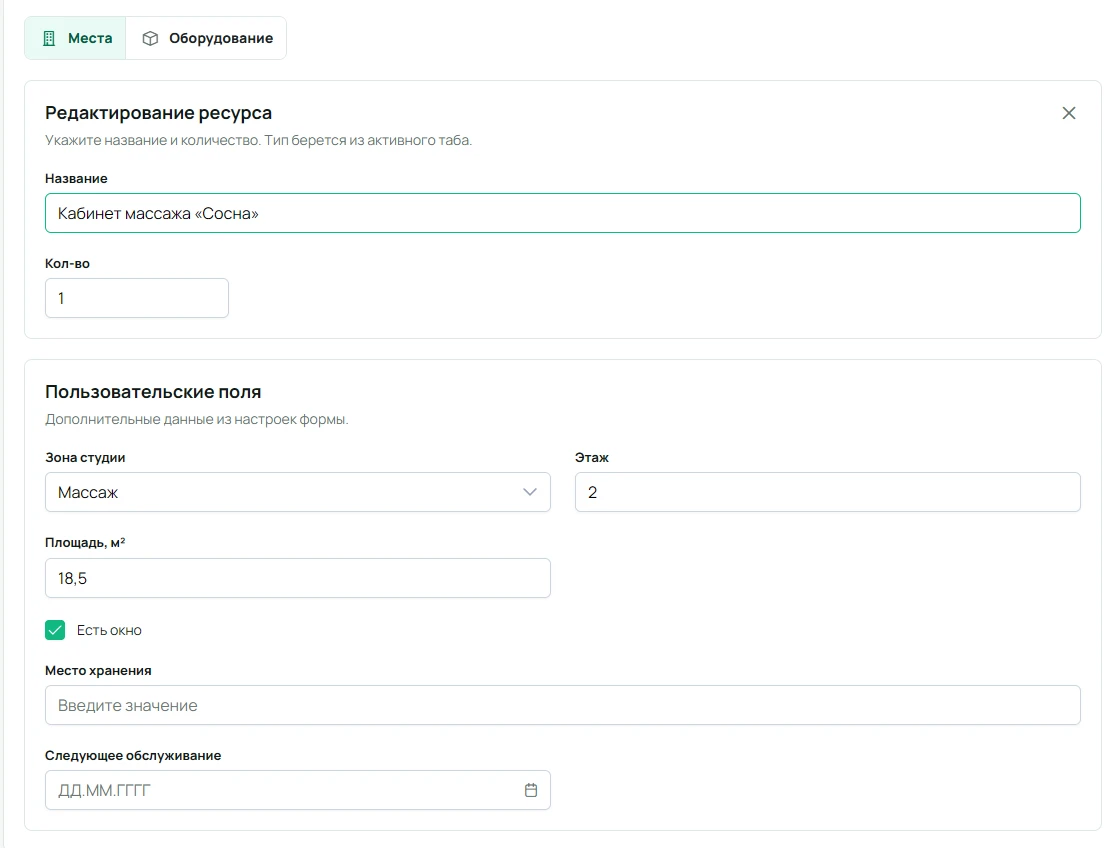
Флаги «Показывать в карточке» и «Показывать клиентам» управляют выводом сведений. Выключенный показ не убирает поле из формы редактирования.
Где настраиваются поля
Откройте Кабинет → Настройки → Кастомные поля и выберите вкладку нужного раздела. Поля можно создавать для организаций, персонала, ресурсов, услуг, событий, клиентов, записей и диалогов.
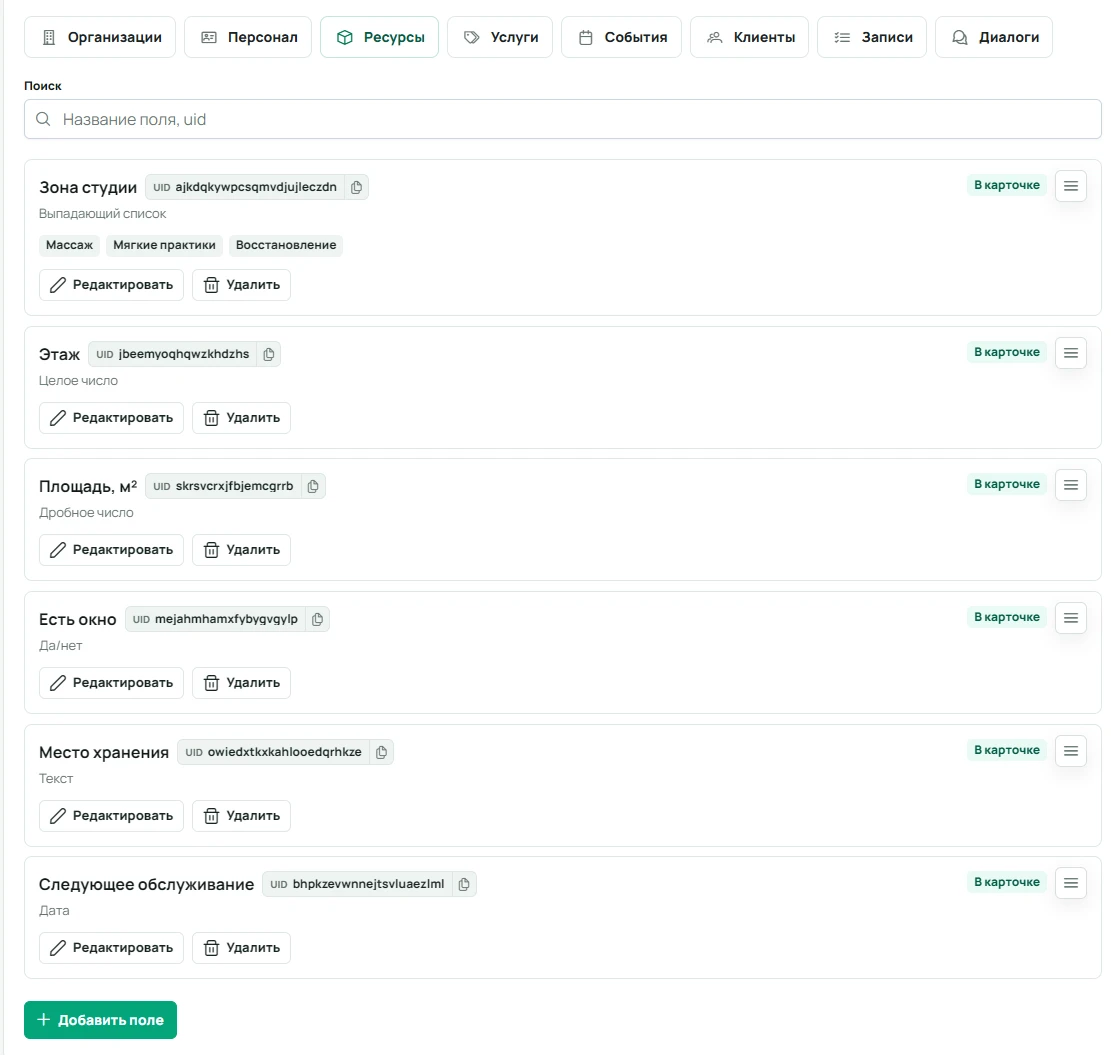
Вкладку организаций видит владелец. Поля организаций связаны с пользователем, а поля остальных разделов относятся к текущей организации. Перед настройкой проверьте, какое рабочее пространство выбрано.
Создание поля добавляет место для сведений в формах, но не заполняет существующие карточки. Если на активной вкладке больше пяти полей, появляется поиск по имени или UID. Он помогает найти само поле в настройках; отбор карточек по значениям выполняется в фильтрах соответствующего раздела.
Создание и параметры
- На нужной вкладке нажмите «Добавить поле».
- Введите понятное имя и выберите тип значения.
- Для одиночного выбора, множественного выбора и выпадающего списка задайте варианты. Введите вариант и нажмите Enter. Одинаковые варианты без учёта регистра не дублируются.
- Выберите нужные параметры и нажмите «Сохранить» в общей нижней плашке.
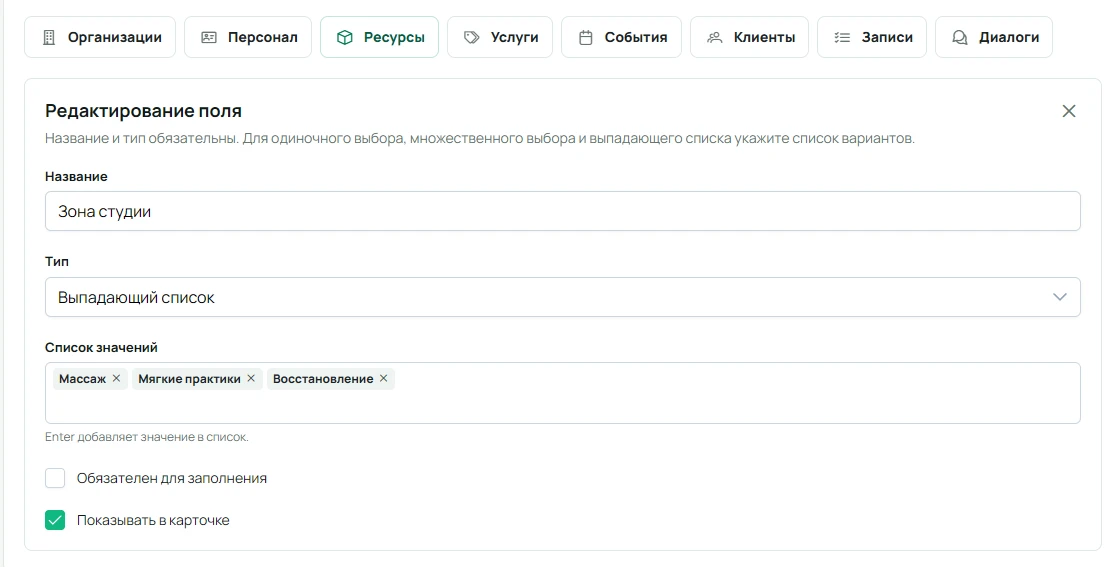
- Обязателен для заполнения
- Требует заполнить поле при сохранении карточки. Включайте для сведений, которые действительно нужны в каждой карточке раздела.
- Показывать в карточке
- Выводит заполненное значение в сводке карточки в рабочем списке.
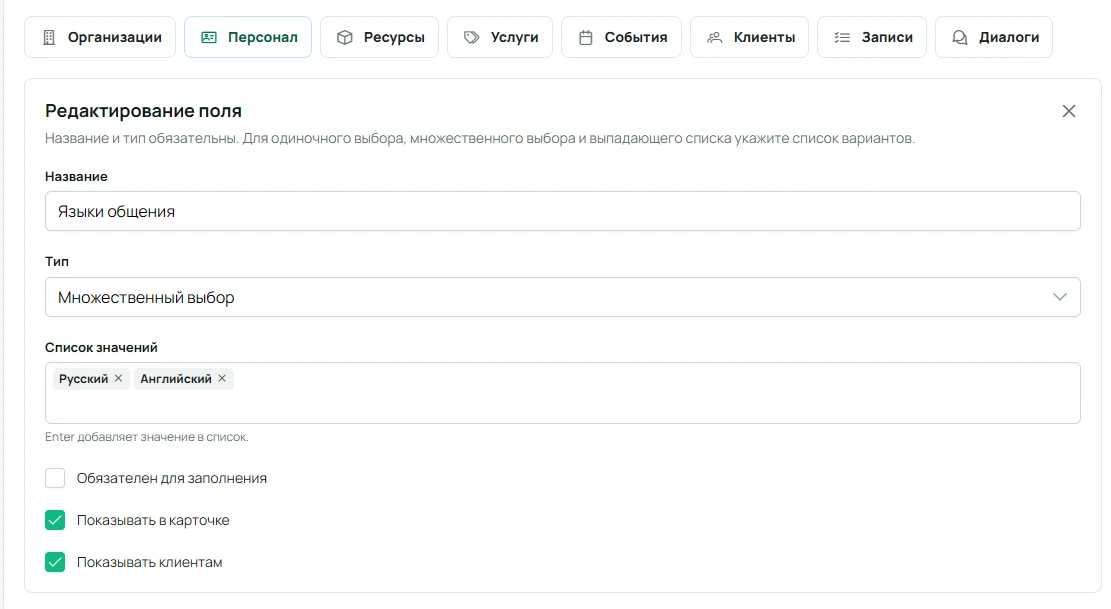
- Показывать клиентам
- Разрешает публичный вывод. Как это работает у услуг и персонала, показано в клиентском виде.
Эти параметры независимы. Флаг клиентского показа есть на вкладках организаций, персонала и услуг; ниже показаны примеры полей в публичных карточках услуг и персонала. Для диалогов в редакторе скрыты обязательность и показ в карточке.
Текстовые поля
Текст
Подходит для короткой свободной записи. У массажных столов поле «Место хранения» содержит Кабинеты «Сосна» и «Липа». Сотрудник сразу понимает, где искать оборудование, без заранее подготовленного списка вариантов.

Большой текст
Используйте для памятки или подробного пояснения в нескольких строках. В услуге «Индивидуальная растяжка» поле «Что взять с собой» напоминает об удобной одежде, носках и воде и сообщает, что коврик выдаёт студия. Переносы строк помогают разделить пункты.

Выбор из вариантов
В этих трёх типах список вариантов задаётся заранее в настройках. Так в карточках используются одинаковые формулировки, которые удобно сравнивать в фильтрах.
Одиночный выбор
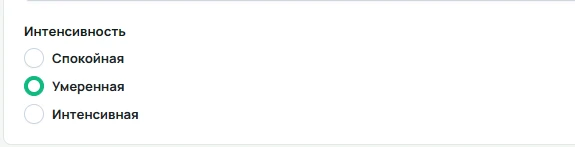
Все варианты видны перед глазами, выбрать можно один. Для «Интенсивности» индивидуальной растяжки заданы «Спокойная», «Умеренная» и «Интенсивная». В примере выбрана «Умеренная».
Множественный выбор
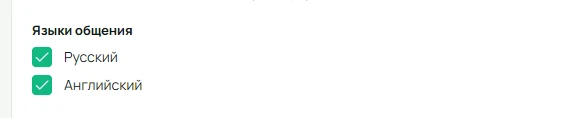
Позволяет отметить несколько заранее заданных вариантов. В карточке Михаила Орлова поле «Языки общения» содержит «Русский» и «Английский». Не нужно создавать отдельное поле для каждого языка.
Выпадающий список
Как и одиночный выбор, сохраняет один вариант, но показывает их в компактном раскрывающемся списке. У кабинета «Сосна» в поле «Зона студии» выбран «Массаж». Другие варианты здесь: «Мягкие практики» и «Восстановление».

Дата и время
Дата
Подходит для сведений, которым достаточно календарного дня. Для массажных столов указано «Следующее обслуживание: 20.11.2026». Дата остаётся в карточке оборудования, чтобы её можно было проверить при планировании работ.

Время
Хранит время без привязки к дню. В карточке вымышленного клиента «Анна — пример для справки» поле «Удобное время для звонка» заполнено значением 18:30. Такая отметка помогает сотруднику учесть пожелание клиента.

Дата и время
Используйте, когда нужны и день, и время. В той же карточке поле «Перезвонить» содержит 20.10.2026 18:30. Сотрудник видит точную договорённость о звонке.

Эти поля сохраняют дополнительные сведения. Сами по себе они не создают напоминание или задачу, не меняют график и доступное клиентам время. Нужное действие сотрудник выполняет отдельно.
Числовые поля
Целое число
Подходит для значения без дробной части. У кабинета «Сосна» в поле «Этаж» стоит 2. В форме используйте неотрицательное целое число.

Дробное число
Допускает десятичную часть. Поле «Площадь, м²» того же кабинета содержит 18,5. Единицу измерения удобно включить в имя поля, а в форму вводить само неотрицательное число.

Эти числа описывают помещение. Настройки количества, вместимости и доступности остаются в соответствующих стандартных полях ресурсов, услуг и календаря.
Теги и да/нет
Теги
Подходят для свободного набора коротких меток. У Михаила Орлова в поле «Пройденное обучение» добавлены «Мягкая растяжка» и «Миофасциальный релиз». Введите метку прямо в форме и нажмите Enter. Уже использованные значения доступны для повторного выбора, ненужную метку можно убрать крестиком.

В отличие от множественного выбора, теги позволяют дополнять набор по ходу работы. При этом сведения об обучении не заменяют служебные направления услуг, по которым назначаются специалисты.
Да/нет
Хранит один признак. Включённый флажок означает «Да», выключенный означает «Нет». У «Сосны» включено «Есть окно». У «Липы» сохранено «Нет», и этот ответ тоже отображается в списке.

Не включайте обязательность для такого свободного выбора: обязательное поле «Да/нет» в форме требует включить флажок.
Что увидит клиент
- Откройте определение поля на вкладке «Услуги» или «Персонал».
- Включите «Показывать клиентам» и сохраните определение.
- Заполните значение в нужной услуге или карточке специалиста и сохраните карточку.
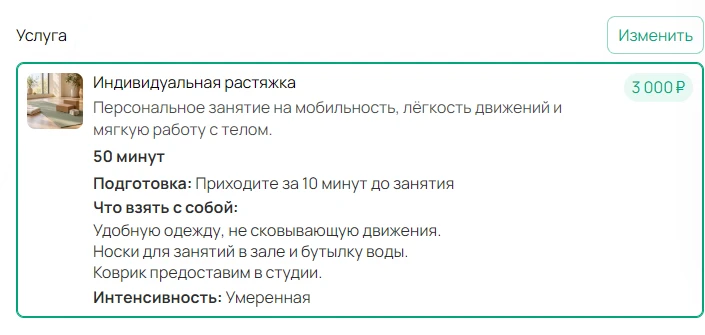
В виджете и на публичной странице организации на сайте клиентской записи https://time.nakogda.ru/ заполненные сведения выводятся с названием поля в карточке услуги или конкретного специалиста. Пустые поля не показываются. В услуге клиент видит подготовку «Приходите за 10 минут до занятия», памятку о вещах и выбранную интенсивность.
У Михаила Орлова клиент видит русский и английский языки общения, а также обе метки пройденного обучения. Эти сведения относятся к конкретному специалисту.
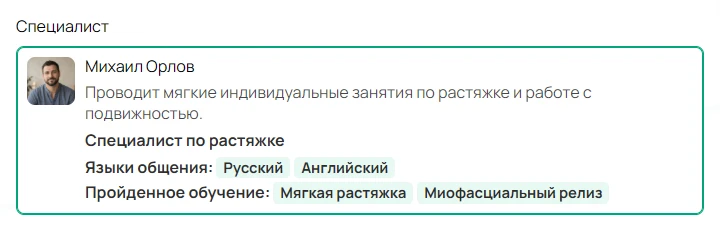
Клиент читает эти значения, а не заполняет дополнительную анкету. Не включайте клиентский показ для внутренних заметок и закрытых сведений. Флаг «Показывать в карточке» отвечает за рабочий список и не ограничивает публичный показ.
Изменение, порядок и удаление
Чтобы изменить имя, тип, варианты или параметры, откройте редактирование поля в настройках. Порядок можно менять перетаскиванием за ручку справа, когда на вкладке несколько полей и поиск не используется. Этот порядок влияет на вывод полей.
Кнопка рядом с UID копирует идентификатор поля. Он обозначает само поле, а не значение, заполненное в конкретной карточке.
Смена типа не преобразует старые значения автоматически. Если меняется смысл или формат сведений, безопаснее создать отдельное поле и осознанно перенести нужные данные. Удаление варианта тоже не переписывает уже заполненные карточки: проверьте их и выберите актуальные значения.
Удаление поля требует подтверждения и убирает его из использования. Перед подтверждением убедитесь, что сведения больше не нужны. Восстановление через интерфейс не предусмотрено; удаление определения не следует считать гарантией окончательного стирания всех прежних значений.
Доступ, лимиты и частые ошибки
Структуру полей могут настраивать владелец, администратор и роли с соответствующим доступом. Право заполнить значения зависит от доступа к самому разделу: редактирование карточки и настройка общих полей являются разными действиями.
Новое определение расходует тарифный лимит кастомных полей. Каждое заполненное значение не занимает отдельное место, а у вкладок нет собственных независимых лимитов. Если достигнуто ограничение, обратитесь к владельцу организации: сменой тарифа управляет он.
- Поле не видно в рабочем списке
- Проверьте, что в карточке сохранено значение, а у определения включено «Показывать в карточке».
- Клиент не видит сведения
- Проверьте именно клиентский показ у поля услуги или персонала, а затем сохранение и определения, и заполненной карточки. Показ в рабочем списке сам по себе этого не включает.
- Фильтр не находит карточку
- Проверьте значение и все условия, связанные через И. Для незаполненного значения используйте отдельное «пусто».
- Карточка не сохраняется
- Проверьте обязательные поля и допустимые варианты выбора. После изменения списка вариантов ранее сохранённый ответ может потребовать замены.
Связанные разделы
- Ресурсы: помещения, оборудование и стандартное количество доступных единиц.
- Персонал: карточки специалистов, направления услуг и доступы сотрудников.
- Услуги: каталог, длительность, вместимость и требования к исполнителям и ресурсам.
- Организации: рабочие пространства и основные настройки бизнеса.