
Для чего нужен раздел «Вместе»
В разделе «Вместе» команда общается во внутренних чатах и находит общее свободное время для планёрок, обучения и других встреч. Можно обсудить подготовку зала, приложить материалы и назначить встречу с учётом занятости сотрудников и ресурсов.
Откройте Кабинет → Вместе в нужной организации. Переписка команды находится во вкладке «Чаты», внутренние встречи — во вкладке «Встречи». Для общения с клиентами используется отдельный раздел «Обращения», а для визитов на услуги — раздел «Записи».
Подготовьте команду
Чтобы написать коллеге, нужен действующий пользователь вашей организации. Создайте карточку сотрудника, пригласите человека и дождитесь, когда он примет приглашение. Одна карточка или ещё не принятое приглашение не добавляют собеседника в чат. Порядок приглашения разобран в статье о персонале.
Если доступных коллег и сохранённых чатов пока нет, вместо рабочей области появится пояснение. Владельцу и администратору доступно действие «Перейти к персоналу»; участнику нужно обратиться к ним. Если чаты уже были созданы, сохранённая доступная история остаётся в разделе.
Для переписки нужен аккаунт с принятым приглашением. Во встречу можно включить действующую карточку сотрудника без аккаунта: его время будет занято, но ответить на приглашение и получить уведомления он не сможет.
Как устроены чаты
Слева находится список разговоров с именами или названиями групп и последними сообщениями. Нажмите на разговор, чтобы открыть переписку справа. В группе у чужих реплик видны авторы, в ленте — даты и время. Собственные сообщения выделены другим цветом. При прокрутке вверх подгружается предыдущая история.
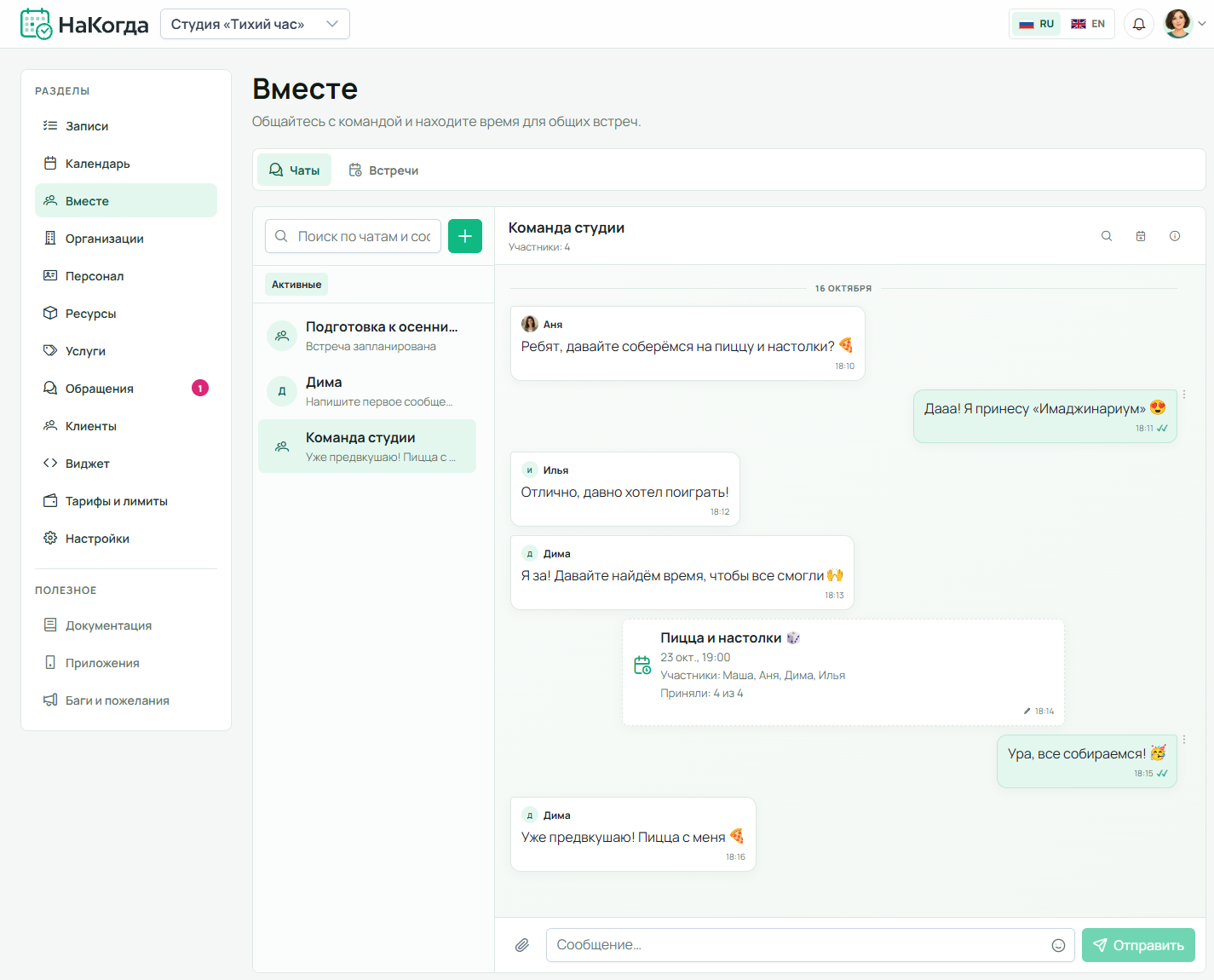
В шапке выбранного чата справа находятся три значка. Слева направо: лупа открывает поиск в этой переписке; календарь с плюсом начинает планирование встречи из обычного чата; «i» открывает сведения «О чате».

Галочки у собственной реплики показывают отправку и прочтение. В личном диалоге можно увидеть «Прочитано собеседником», в группе — количество прочитавших. Отметка прочтения в группе появляется уже после первого прочитавшего и не означает, что сообщение увидели все.
Создать личный диалог или группу
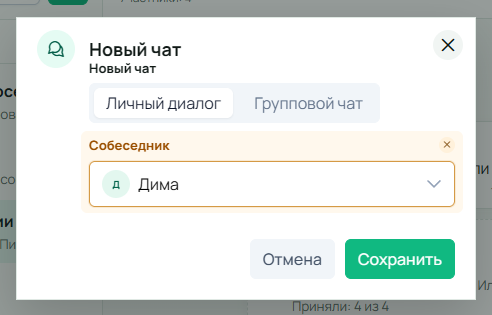
Нажмите плюс справа от поиска над списком чатов. В окне «Новый чат» выберите тип разговора.
Личный диалог
Оставьте «Личный диалог», выберите одного человека в поле «Собеседник» и нажмите «Сохранить». Название отдельно вводить не нужно. Если диалог с этим человеком уже существует, откроется он.
Групповой чат
Переключитесь на «Групповой чат», заполните обязательное название и выберите хотя бы одного другого участника. Название группы и её состав задаются отдельно; вы добавляетесь автоматически. После проверки нажмите «Сохранить».
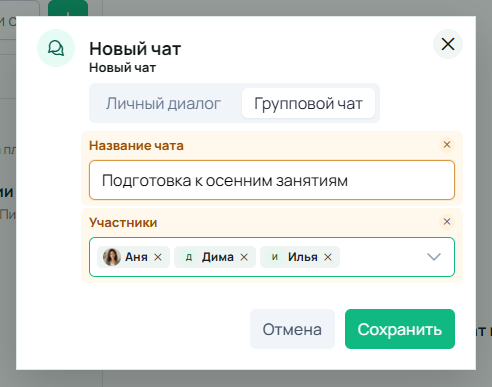
Выбирать можно действующих пользователей организации. Клиент из клиентской базы или сотрудник без принятого приглашения не становится собеседником. После добавления в чат участник получает доступ к его доступной истории, поэтому проверяйте состав перед сохранением. Создатель чата — роль внутри разговора; она не меняет роль человека в организации.
Сообщения, файлы и исправления
Введите текст внизу переписки и нажмите «Отправить» или Enter. Для новой строки используйте Shift+Enter. В одном сообщении может быть до 4000 символов; можно отправить и файлы без текста.
Скрепка слева от поля открывает выбор файлов. Их также можно вставить из буфера обмена или перетащить в область чата. За раз допускается до 10 файлов: каждый не больше 50 МБ, суммарно тоже не больше 50 МБ. Перед отправкой проверьте выбранные вложения; ненужное уберите крестиком на его карточке.
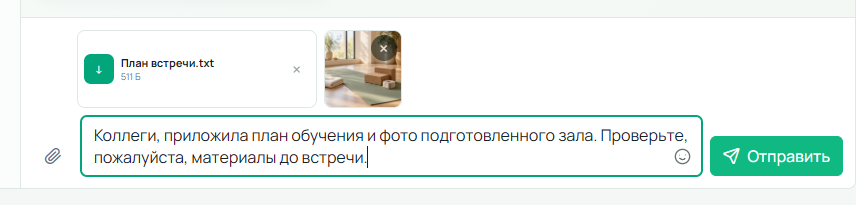
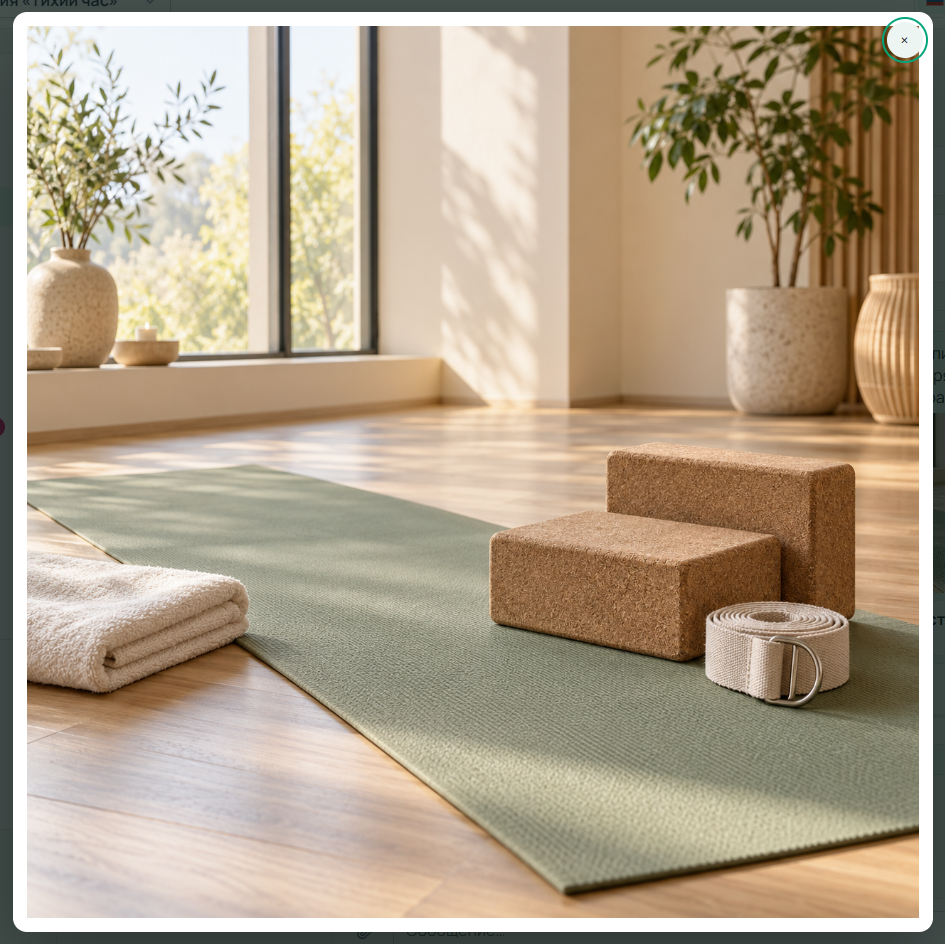
Полученные фотографии и видео открываются в просмотрщике; фотографии можно рассмотреть в полном размере, видео — воспроизвести. Для аудио есть плеер, остальные файлы можно скачать. Вложения доступны участникам соответствующего чата.
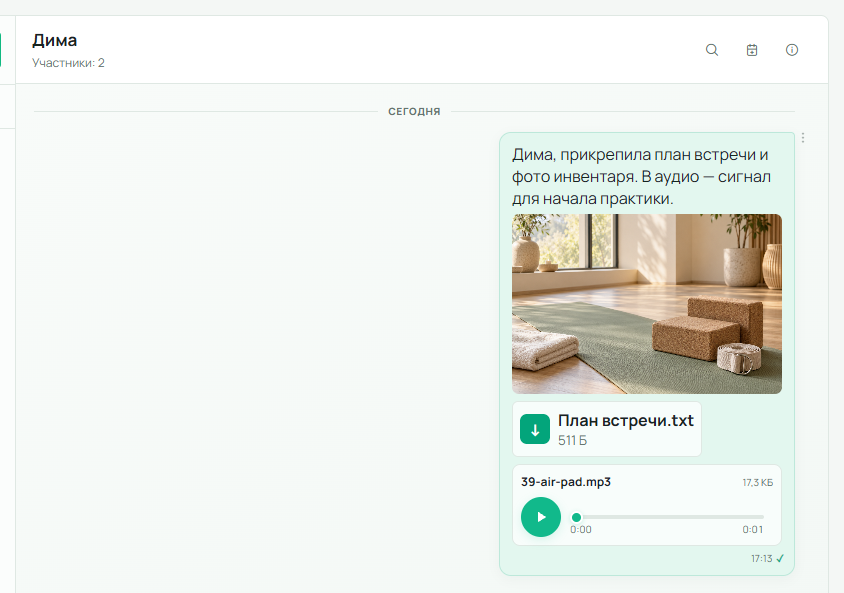
Изменить или удалить своё сообщение
В течение 48 часов после отправки у своей обычной реплики, в том числе с файлами, можно открыть троеточие справа и выбрать «Изменить» или «Удалить». Чужие реплики и системные карточки встречи этим способом менять нельзя, в том числе владельцу и администратору.
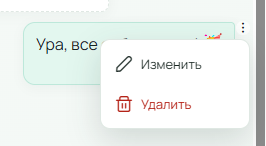
После выбора «Изменить» реплика откроется в нижнем редакторе. Исправьте текст, при необходимости уберите или добавьте вложения и нажмите «Сохранить». Должен остаться текст или хотя бы один файл. Крестик справа от надписи «Изменить сообщение» закрывает правку без сохранения; у сохранённой изменённой реплики появляется значок карандаша с подсказкой «изменено».

«Удалить» сначала запрашивает подтверждение. После подтверждения сообщение и его вложения исчезают из переписки у участников, а не только у автора.
Найти чат или сообщение
Поле «Поиск по чатам и сообщениям» над списком ищет разговоры по названию или имени собеседника и совпадения в текстах сообщений. Результаты показывают фрагменты реплик: нажмите на нужное совпадение, чтобы перейти к нему. Поиск действует в выбранном списке — активных чатах или архиве.
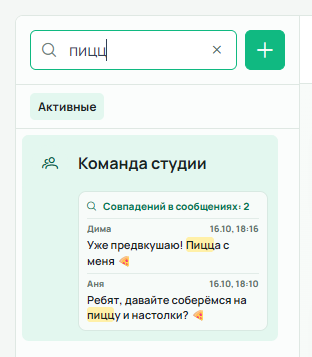
Для поиска только в открытом разговоре нажмите лупу в его шапке. Поиск проверяет текст всей доступной истории, включая более ранние сообщения. Выберите результат, чтобы открыть окружающую переписку; дополнительные совпадения можно подгрузить через «Показать ещё».
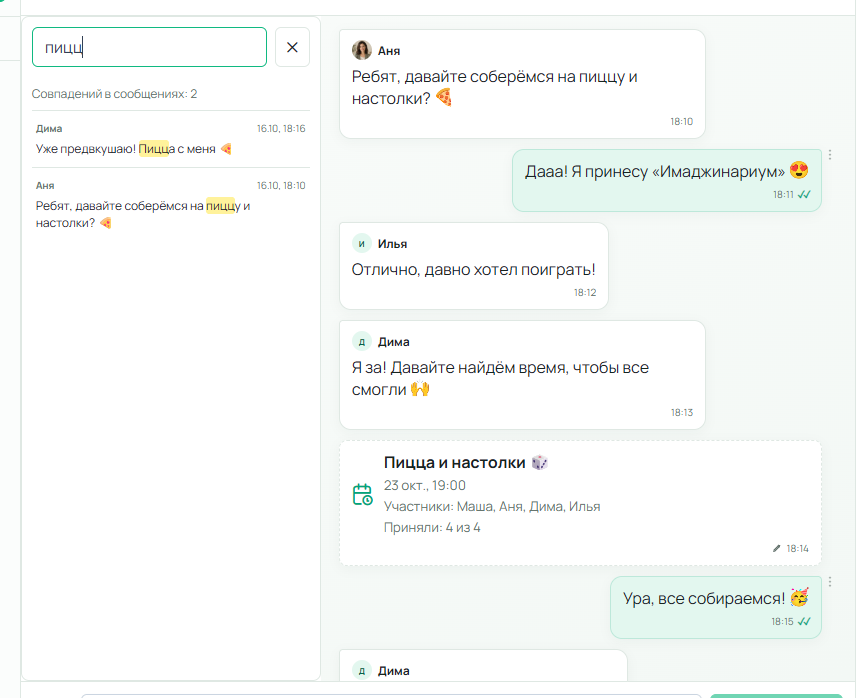
Поиск не ищет по содержимому или именам вложений. Открытие результатов и переход к найденной реплике не отмечают всю историю прочитанной: отметки связаны с просмотром показанных сообщений в обычной переписке.
Участники, уведомления и архив чата
Нажмите «i» в шапке, чтобы открыть «О чате». Здесь перечислены участники, а у создателя стоит пометка «Организатор». Доступные действия зависят от типа разговора и ваших прав.
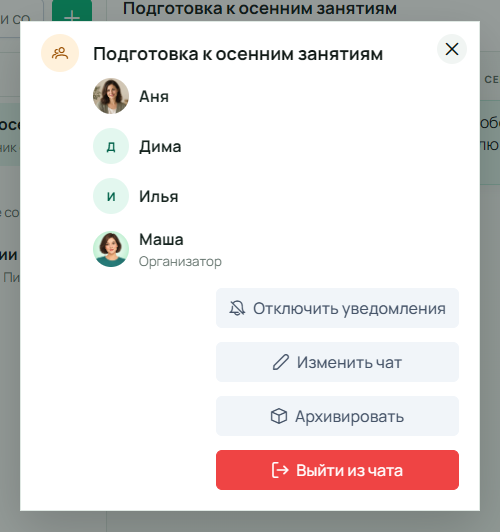
- Отключить уведомления
- Личная настройка: сообщения продолжают поступать, но уведомления об этих сообщениях для вас отключаются. Вернуть их можно кнопкой «Включить уведомления».
- Изменить чат
- Название и состав группы может менять её создатель либо владелец или администратор организации, уже состоящий в этой группе. Роль в организации сама по себе не открывает чужую переписку.
- Архивировать
- Убирает разговор в ваш личный архив. История остаётся, остальные участники продолжают пользоваться чатом. «Вернуть из архива» возвращает его в активные; отправка собственного сообщения тоже снимает личный архив. Входящее сообщение само по себе не гарантирует такого возврата.
- Выйти из чата
- Доступно в обычной группе и требует подтверждения. После выхода доступ к переписке теряется. Если выходит создатель, управление переходит оставшемуся действующему участнику.
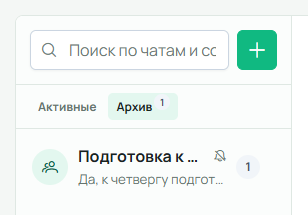
Чтобы открыть личный архив, выберите «Архив» над списком разговоров, затем откройте нужный чат и его сведения. Переключатель появляется, когда у вас есть архивные чаты. В сведениях архивного разговора доступно «Вернуть из архива».
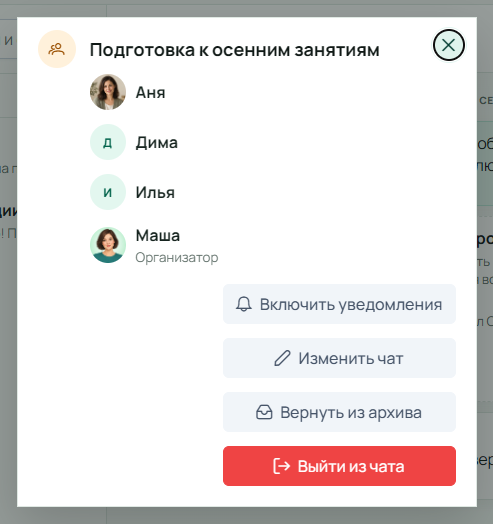
Из личного диалога и служебного чата встречи выйти нельзя. В служебном чате также нет действия создания новой встречи. Личный архив разговора отличается от архива сотрудника: когда у чата не остаётся доступных получателей, вместо редактора показывается соответствующее пояснение.
Список встреч
Перейдите на вкладку «Встречи». «Нужно ответить» собирает приглашения, на которые вы ещё не ответили. «Предстоящие» показывает запланированные встречи; у владельца и администратора здесь видны все предстоящие встречи организации. В «Истории» остаются отменённые и уже завершившиеся по времени встречи.
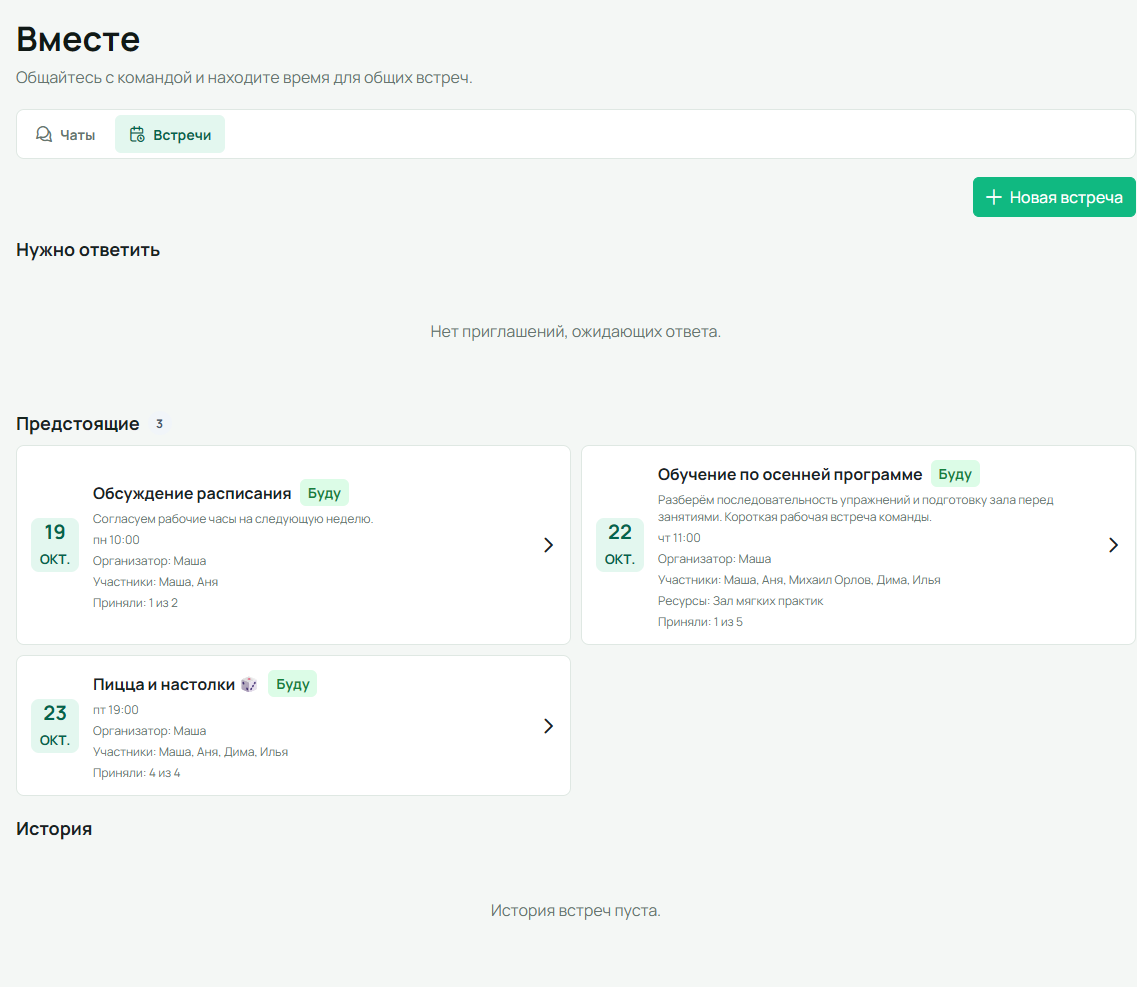
Карточка показывает название, дату и время, организатора, участников, ресурсы и счётчик «Приняли». Нажмите на неё для подробностей. Ответ человека «Буду» или «Не смогу» и состояние самой встречи «Отменена» или «Завершена» — разные сведения. Отказ от участия не переносит запланированную встречу в историю.
Запланировать встречу команды
Нажмите «Новая встреча» во вкладке встреч или календарь с плюсом в шапке обычного чата. При начале из чата форма подставит его участников, у которых есть карточки сотрудников; состав можно проверить и дополнить.
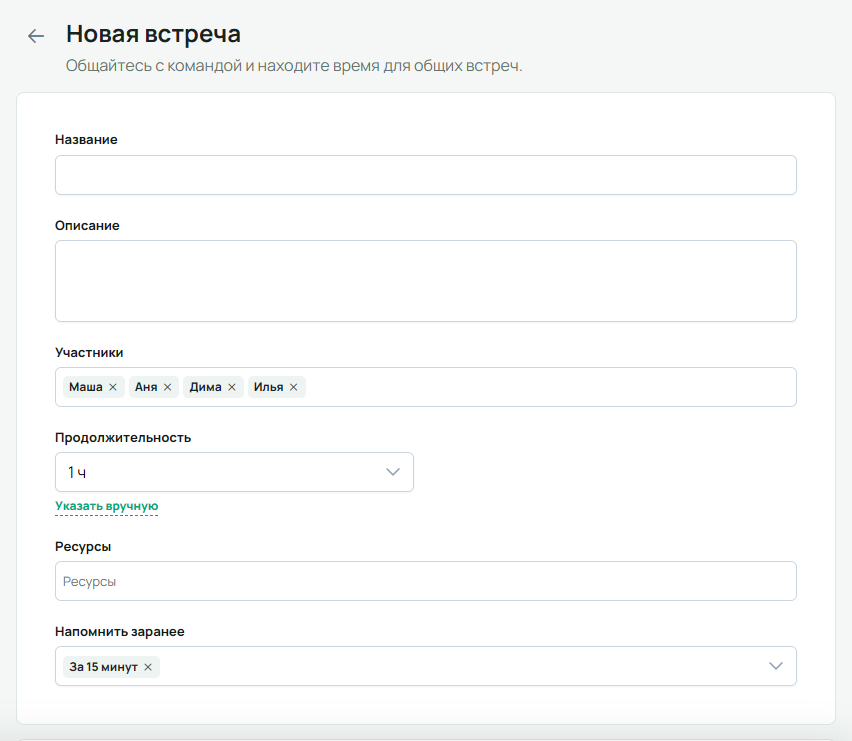
- Введите обязательное «Название» и при необходимости «Описание»: что нужно обсудить и как подготовиться.
- Проверьте «Участников». Организатор включён во встречу. Можно добавить действующую карточку без аккаунта, но такой сотрудник не сможет ответить и не получит уведомление.
- Выберите «Продолжительность». По умолчанию это один час; для своего значения нажмите «Указать вручную». Допустимо от 15 до 1440 минут, при этом встреча должна помещаться в один рабочий день организации.
- Если нужны помещение или оборудование, укажите «Ресурсы» и требуемое количество. Например, один зал. Подробнее о количестве — в статье о ресурсах.
- Выберите «Напомнить заранее». Можно указать несколько напоминаний; первоначально выбрано «За 15 минут».
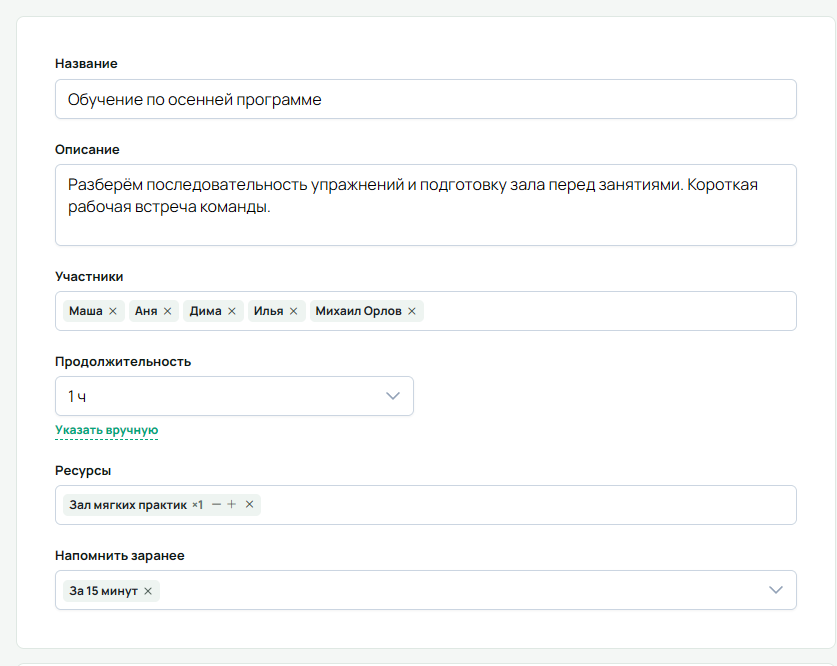
Затем задайте условия поиска, выберите свободное время и нажмите «Сохранить» в нижней плашке. Встреча резервирует время сразу после сохранения, до получения ответов остальных участников. Внутренняя встреча не содержит клиента, услугу, цену или оплату; она создаётся на одну дату.
Подобрать общее свободное время
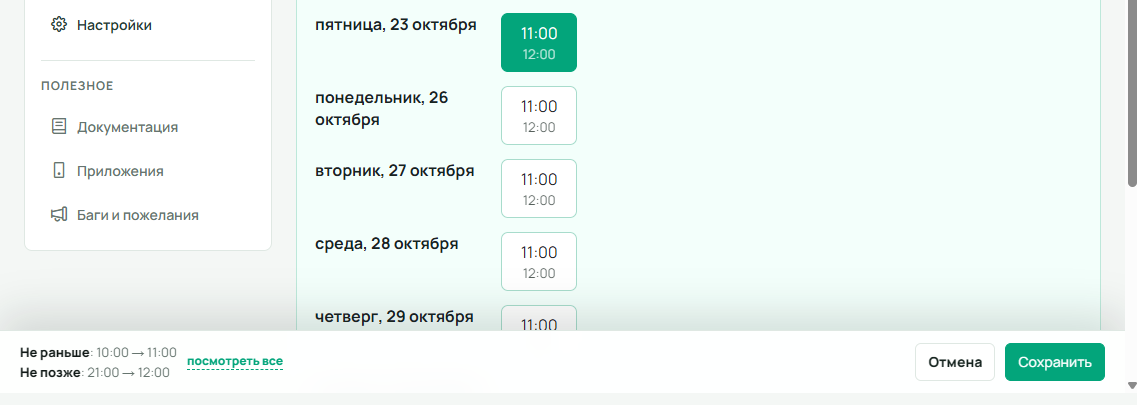
Подбор запускается автоматически при изменении участников, продолжительности, ресурсов и условий поиска. Отдельную кнопку поиска нажимать не нужно. Укажите период «С» и «По» длиной не больше 31 календарного дня включительно, подходящие дни недели и границы «Не раньше» и «Не позже».
Даты и часы здесь относятся к часовому поясу организации. По умолчанию выбран период на ближайшие две недели и понедельник–пятница. Если снять все дни недели, ограничение по дням исчезнет: это не запрет поиска на всю неделю.
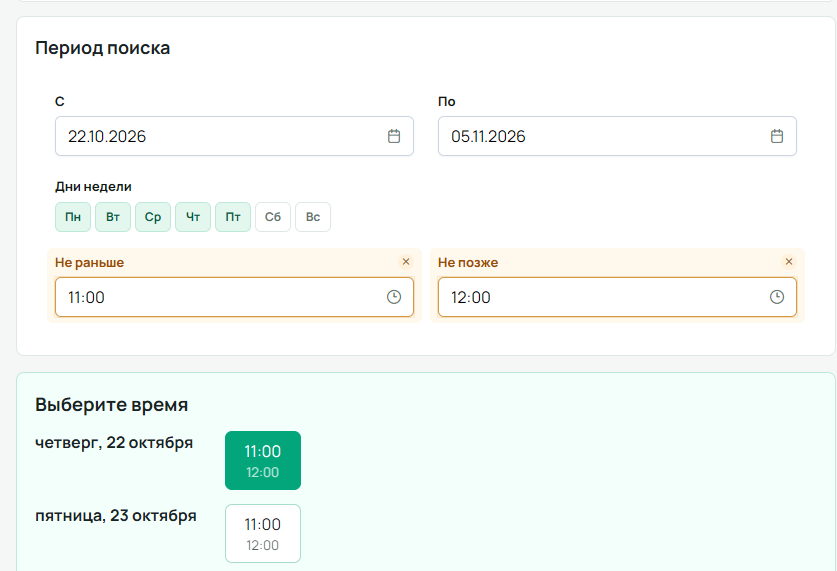
Сервис учитывает рабочие часы и календарь организации, занятость выбранных сотрудников, активные клиентские записи, другие встречи и подключённую внешнюю занятость. Для ресурсов проверяется доступное количество. Названия чужих событий при подборе не раскрываются.
Найденные варианты появляются порциями в блоке «Выберите время»; «Показать ещё» загружает следующие. Нажмите на подходящий интервал, затем сохраните встречу. Если общего времени нет, расширьте период или часы, проверьте длительность, состав и ресурсы.
При сохранении доступность проверяется повторно. Пока вы заполняли форму, время могло занять другое событие. Если варианты обновились и выбор сбросился, выберите новый свободный интервал и сохраните снова.
Ответить на приглашение и обсудить встречу
Откройте карточку встречи. В подробностях видны организатор, описание, состав с ответами и выбранные ресурсы. Приглашённому участнику с аккаунтом у запланированной, ещё не завершившейся встречи доступны «Буду» и «Не смогу». Ответ можно поменять. У организатора «Буду» устанавливается автоматически, поэтому своих кнопок ответа у него нет.

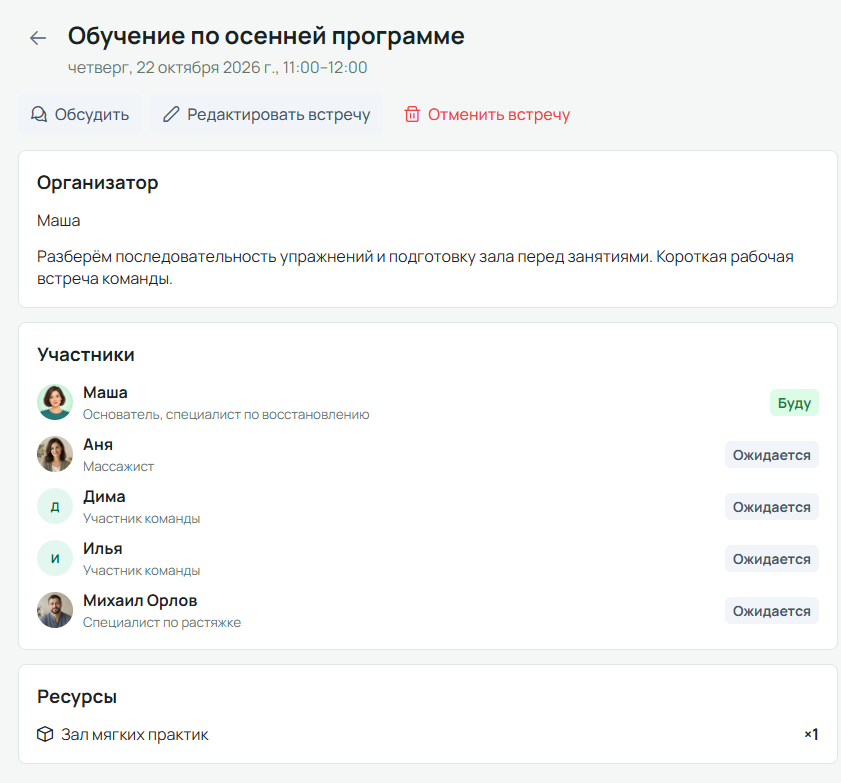
Отказ сообщает организатору ваше решение, но сотрудник остаётся занят во время встречи. Чтобы освободить календарь, организатору, владельцу или администратору нужно изменить время, убрать сотрудника из состава либо отменить встречу.
«Обсудить» открывает доступный исходный чат или отдельный служебный чат встречи. Это не выдаёт приглашённым доступ к чужой предыдущей переписке. Сотрудник без аккаунта не отвечает на приглашение и не участвует в чате, даже если его карточка включена во встречу.
Изменить время, состав или отменить встречу
Организатор, владелец и администратор могут управлять запланированной встречей, пока она не завершилась. В подробностях нажмите «Редактировать встречу»: откроется форма с сохранёнными значениями. Здесь меняются название, описание, участники, ресурсы, напоминания и время. Для переноса выберите другой свободный интервал и сохраните.
При изменении времени ответы участников снова ожидаются; организатор остаётся отмечен «Буду». Простая правка текста сама по себе ответы не сбрасывает.
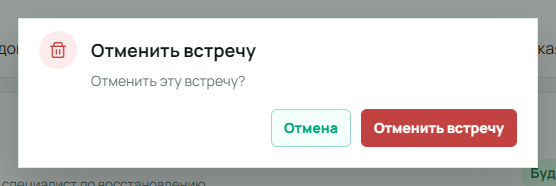
Чтобы освободить занятое время, нажмите «Отменить встречу» и подтвердите действие. Встреча останется в истории со статусом «Отменена», а её занятость исчезнет из календаря. Действий удаления навсегда и восстановления отменённой встречи нет.
Как встреча влияет на календарь и запись клиента
Сохранённая встреча создаёт в календаре занятое событие для выбранных сотрудников и ресурсов. Это внутренняя встреча без клиента и услуг. Нажатие на её карточку в календаре открывает подробности в разделе «Вместе».
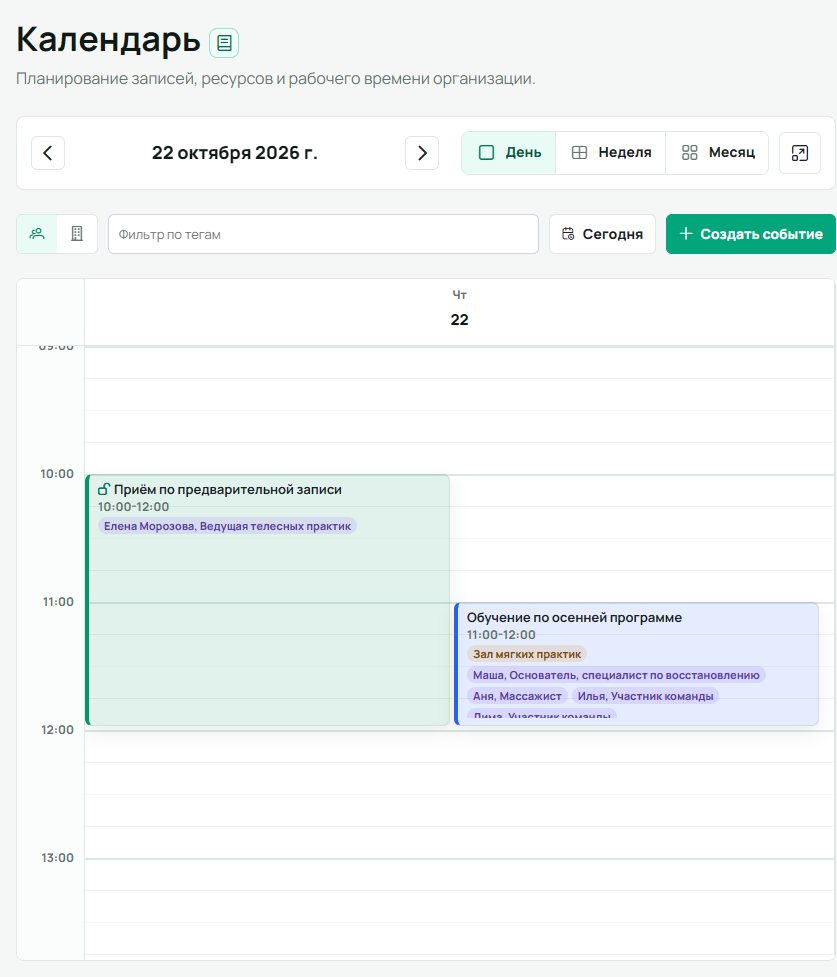
Клиент на публичной странице записи НаКогда не видит внутренний чат, название обучения или список приглашённых. Для него меняется доступное время записи на выбранную услугу к выбранному специалисту.
В примере клиент выбирает «Индивидуальную растяжку» у Михаила Орлова на 22 октября. До сохранения обучения доступны в том числе 10:30, 11:00 и 11:30. На обоих снимках выбраны те же услуга, специалист и дата, а текущий выбор клиента — 10:00.
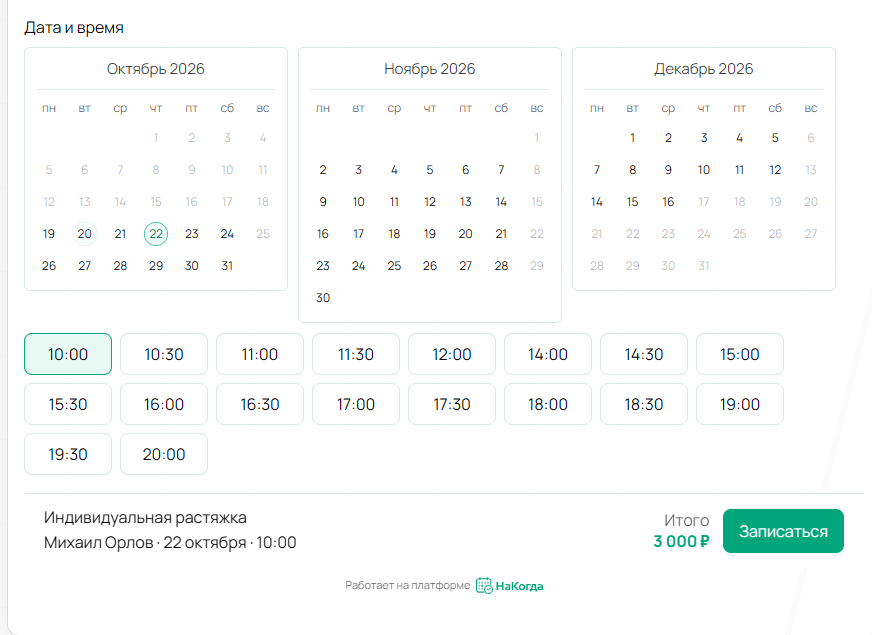
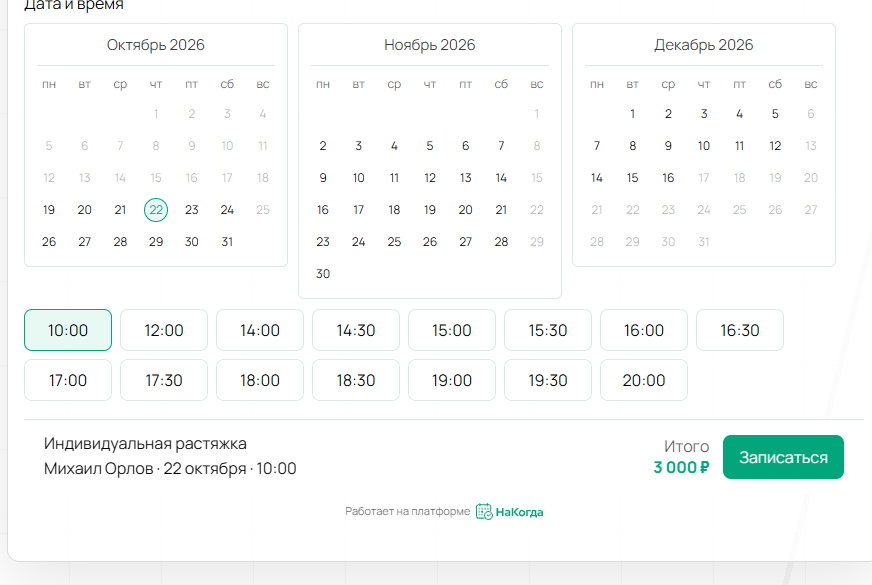
Растяжка длится 50 минут, поэтому начало в 10:30 тоже пересекается с обучением с 11:00. Встреча влияет на весь нужный для услуги интервал, а не только на совпадающий час начала. Она занимает выбранных сотрудников и ресурс; это не означает закрытие всей организации.
Уведомления и напоминания
О новых сообщениях чата уведомляются его участники, кроме автора. Колокол в «О чате» отключает такие уведомления лично для вас. Сообщения и непрочитанные остаются, в том числе в архивных разговорах.
Счётчик чатов учитывает активные и архивные разговоры. Красный цвет означает, что есть непрочитанные сообщения с включёнными уведомлениями; серый — что непрочитанное осталось только в чатах с отключёнными уведомлениями.
У встречи есть отдельные уведомления: приглашение, изменение, отмена и ответ участника. Ответ получает организатор. Напоминания отправляются организатору и доступным участникам с аккаунтом, которые не ответили «Не смогу»; ожидание ответа само по себе не отключает напоминание.
Уведомления появляются в кабинете и могут приходить через включённые каналы: браузер, приложение, Telegram и MAX. Доставка на устройство зависит от настроек канала и разрешений устройства. Для уведомлений о чатах и встречах SMS и email не используются. Колокол чата управляет сообщениями переписки и не отключает все самостоятельные уведомления о встрече.
Работа с телефона
На узком экране список и переписка показываются по очереди. Сначала выберите разговор в списке; для возвращения нажмите стрелку слева от названия чата. Поиск, создание разговоров и действия в шапке сохраняются.
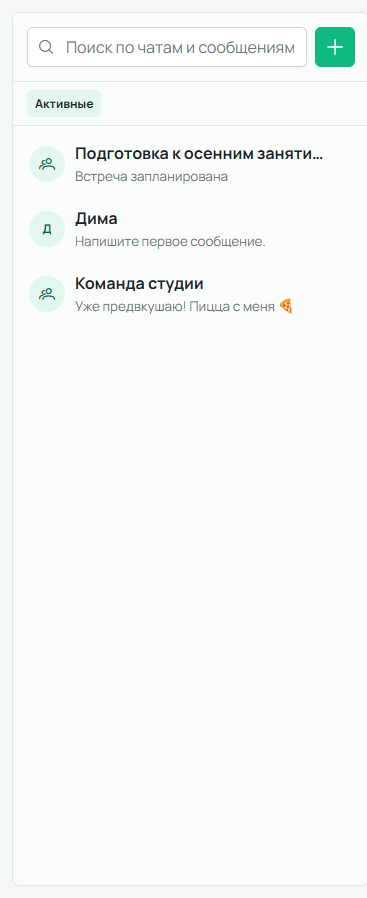
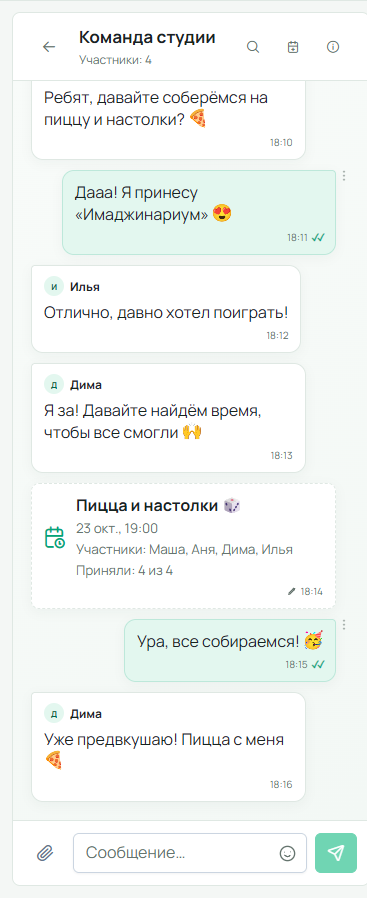
Встречи открываются в отдельной вкладке «Встречи». С телефона также можно открыть подробности, ответить на приглашение и работать с формой в пределах своих прав.
Доступ и частые вопросы
Чат читают только его действующие участники. Владелец и администратор не получают доступа к чужой переписке только из-за своей роли. Для встреч права шире: организатор и участники видят свои встречи, а владелец и администратор — все встречи организации и могут ими управлять, пока они запланированы и не завершились. Это не открывает им чужой чат обсуждения.
- Коллеги нет в выборе собеседника
- Проверьте выбранную организацию, действующий доступ коллеги и принятие приглашения. Одна карточка в персонале недостаточна. Если раздел показывает начальное пояснение, начните с персонала.
- Не видно нужного чата
- Очистите поиск, проверьте организацию и личный архив. После выхода из группы доступ теряется; добавить вас обратно может участник с правом управления группой.
- Нет общего свободного времени
- Проверьте рабочие часы организации, выбранных участников, ресурсы и количество. Попробуйте другой период или меньшую длительность. Занятость по клиентским записям и другим встречам тоже учитывается.
- Выбранный вариант уже занят
- Поиск не резервирует время. Выберите новый интервал из обновлённых результатов и сохраните встречу.
- Ответил «Не смогу», но время занято
- Ответ не меняет календарь. Попросите организатора, владельца или администратора перенести встречу, убрать вас из состава или отменить её.
- Нет кнопок «Буду» и «Не смогу»
- Организатор уже отмечен «Буду». Сотрудник без аккаунта ответить не может. Кнопки ответа также недоступны после отмены или завершения встречи.
- Архивировал чат — удалился ли он у коллег
- Нет, архив личный. Переписка сохраняется, остальные участники продолжают ей пользоваться. Вернуть её можно из своего архива.
- Клиент увидит внутреннюю встречу
- Клиенту не показываются чат, название встречи и приглашённые. Он видит доступные варианты записи, рассчитанные с учётом занятости сотрудников и ресурсов.