
Зачем нужен справочник клиентов
Раздел «Клиенты» хранит клиентскую базу выбранной организации: имена, телефоны и рабочие сведения, которые помогают узнавать человека при записи и общении. Например, администратор может оставить заметку, когда удобнее позвонить Анне, и найти её карточку перед следующим разговором.
Рабочая карточка организации и личный кабинет клиента — разные вещи. В карточке вы ведёте сведения для своей работы. В личном кабинете клиент смотрит собственные записи, меняет имя для новых записей и выбирает способы напоминания. Ручное добавление клиента в справочник не создаёт ему личный кабинет и не подтверждает номер телефона.
У каждой организации своя клиентская база. Перед поиском или добавлением проверьте организацию в верхнем переключателе кабинета.
Общий список клиентов
Откройте Кабинет → Клиенты. Вверху находятся кнопки «Заполнить с AI» и «Добавить клиента», ниже — карточки клиентов организации.
Клиента можно добавить вручную или подготовить его карточку с AI. Карточка также появляется при самостоятельной записи клиента в эту организацию через виджет. Если карточка с таким телефоном уже есть, самостоятельная запись использует её, а не создаёт ещё одну.
В списке видны фотография или инициалы, имя, телефон, заполненный комментарий и дополнительные поля, для которых настроен вывод в список. Нажмите на карточку, чтобы открыть сведения клиента. Новые карточки располагаются выше ранее созданных.
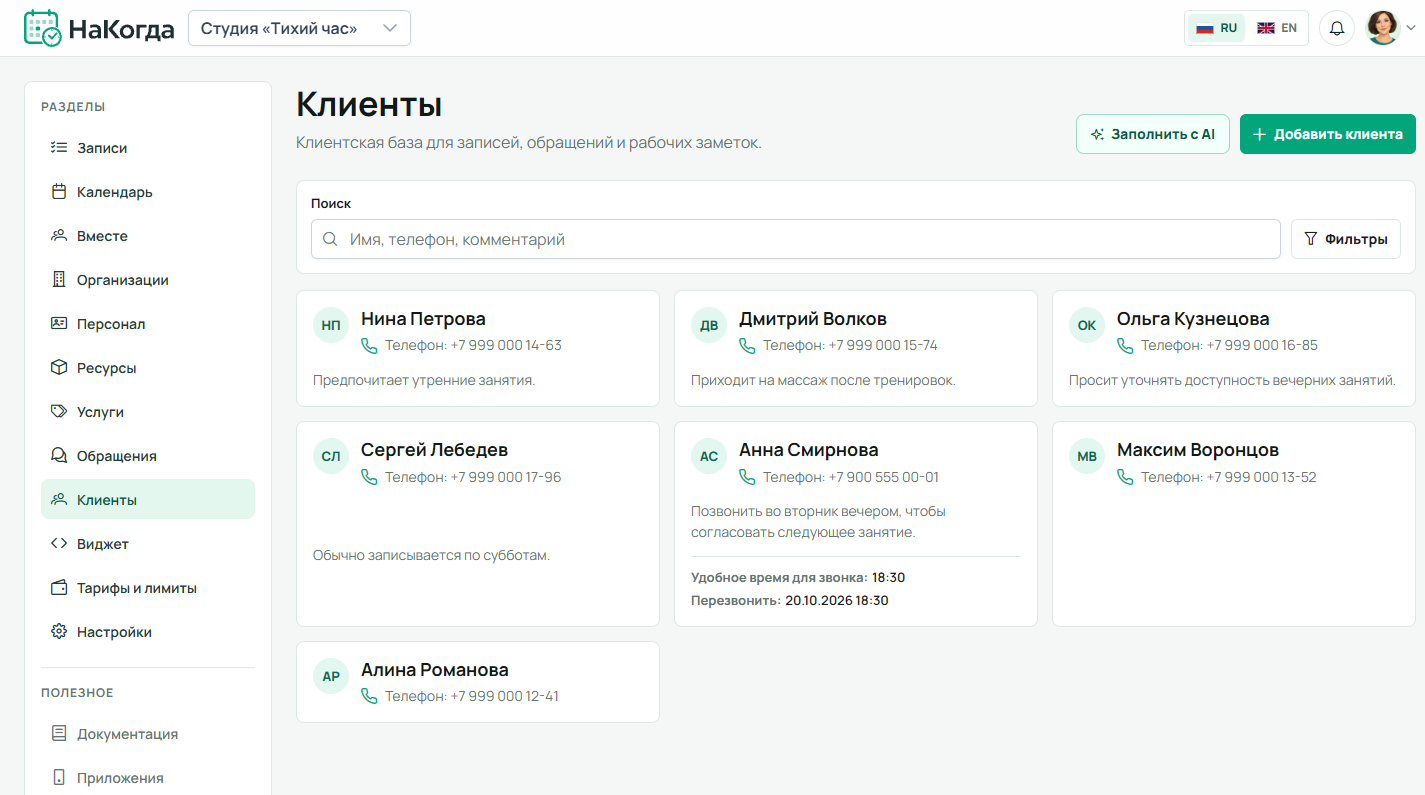
Если база пуста, раздел показывает «Клиентов пока нет» и предлагает добавить первого клиента. Для начала работы достаточно создать одну карточку; поиск понадобится, когда база станет больше.
Поиск и фильтры
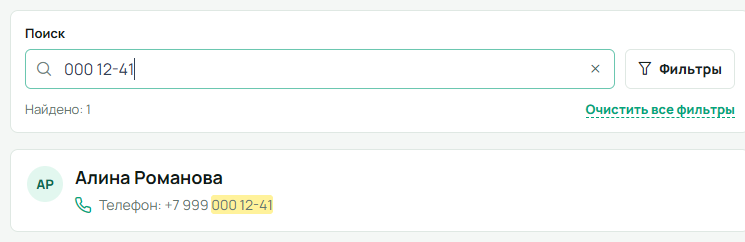
Строка «Поиск» появляется, когда в организации больше пяти клиентов. Введите часть имени, телефона или комментария. Регистр букв не важен; цифры телефона можно вводить без пробелов, скобок и дефисов.
Например, запрос «000 12-41» находит Алину Романову с номером +7 999 000 12-41. Запрос «0001241» подходит для того же поиска. Найденные фрагменты подсвечиваются, а строка «Найдено» показывает количество результатов.
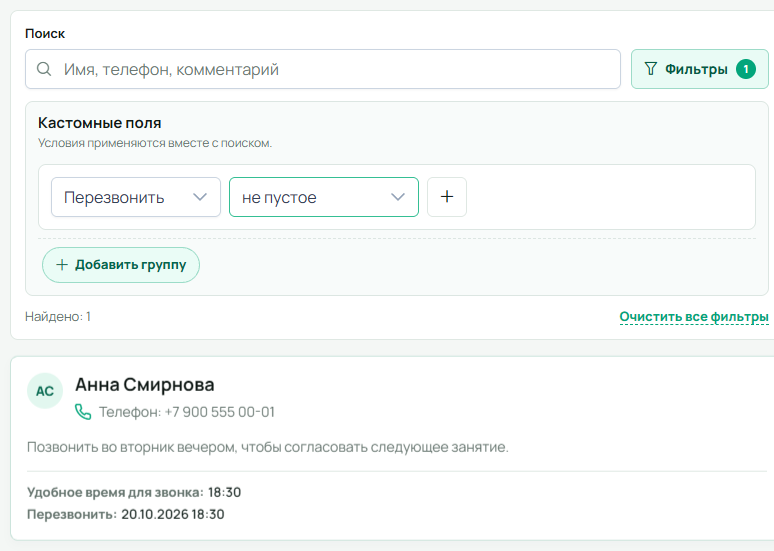
Если для клиентов настроены дополнительные поля, рядом появляется кнопка «Фильтры» со значком воронки. Откройте её, выберите поле, условие и при необходимости значение. Доступные условия зависят от типа поля: например, для текста можно искать вхождение, для даты — сравнивать даты, для любого подходящего поля — проверять, заполнено ли оно.
На снимке выбран фильтр «Перезвонить» → «не пустое». Он оставляет Анну Смирнову, у которой указана дата перезвона. Поиск и условия работают вместе. Плюс в строке условия добавляет ещё одно поле, а «Добавить группу» позволяет составить группу условий с сочетаниями «и» или «или».
Крестик в строке поиска очищает только запрос. Действие «Очистить все фильтры» сбрасывает и запрос, и условия. Выбор поиска и фильтров запоминается в этом браузере отдельно для организации; это не общая подборка для всей команды.
Добавление клиента вручную
- В списке нажмите «Добавить клиента». Откроется пустая форма «Карточка клиента».
- Заполните обязательные «Имя» и «Телефон». Имя вводится одним полем; для телефона выберите нужную страну и укажите корректный номер.
- При необходимости добавьте фото, рабочий комментарий и дополнительные сведения. Если организация сделала пользовательское поле обязательным, заполните и его.
- Нажмите «Сохранить» в нижней плашке. Если данные не заполнены или некорректны, исправьте поля по подсказкам формы.
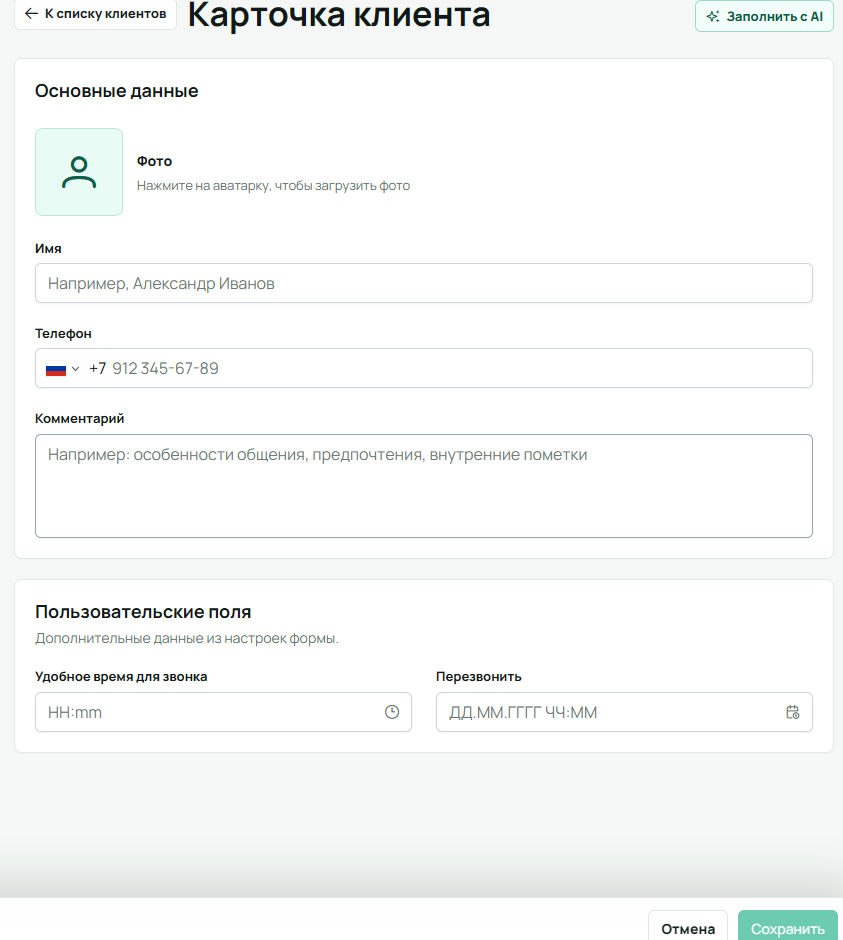
Один телефон нельзя сохранить в двух карточках одной организации. Если форма сообщает, что клиент с таким номером уже есть, найдите существующую карточку и проверьте её данные.
Ввод текста не сохраняет карточку автоматически. После успешного сохранения форма остаётся открытой; уведомление «Данные сохранены» предлагает действие «К списку». Вернуться можно и по ссылке «К списку клиентов» вверху.
Что хранить в карточке
- Фото
- Необязательное изображение, которое помогает узнавать клиента внутри кабинета. Нажмите на аватарку и выберите «Загрузить». В редакторе перетащите фотографию, выберите квадратный кадр и настройте «Масштаб». Сначала нажмите «Сохранить» в диалоге фотографии, затем сохраните саму карточку клиента.
- Имя
- Имя, по которому команда узнаёт клиента в рабочем справочнике и связанных записях.
- Телефон
- Контактный номер клиента. Он используется при поиске и сопоставлении карточки с самостоятельной записью.
- Комментарий
- Рабочая заметка организации: особенности общения, предпочтения и внутренние пометки. Это отдельные сведения, а не комментарий клиента к конкретной записи.
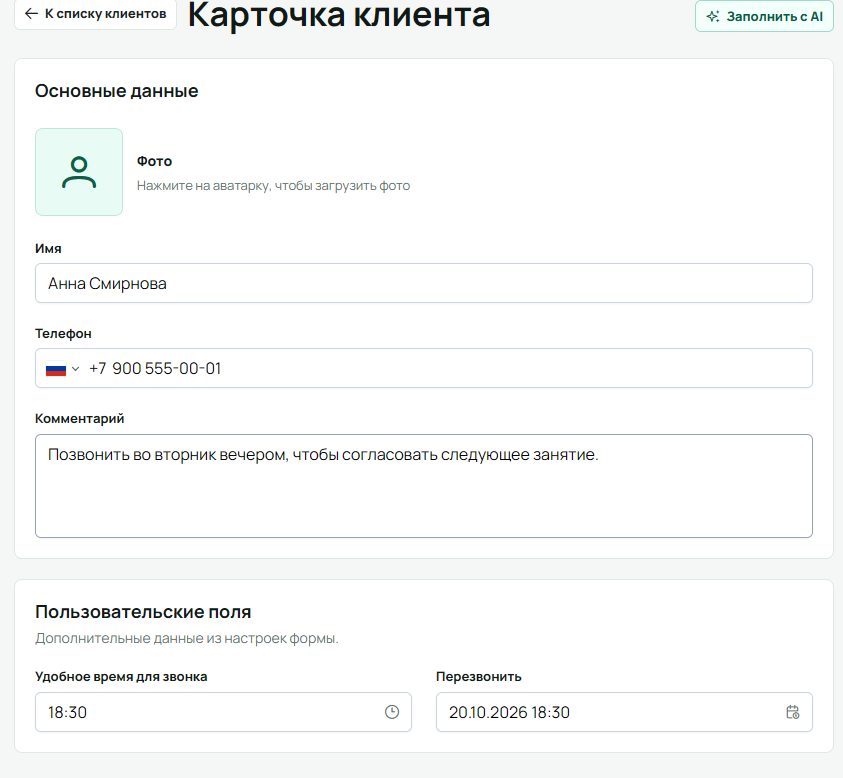
Чтобы изменить сведения, откройте существующую карточку из списка, поправьте поля и нажмите «Сохранить». При несохранённых изменениях форма предупреждает об уходе со страницы.
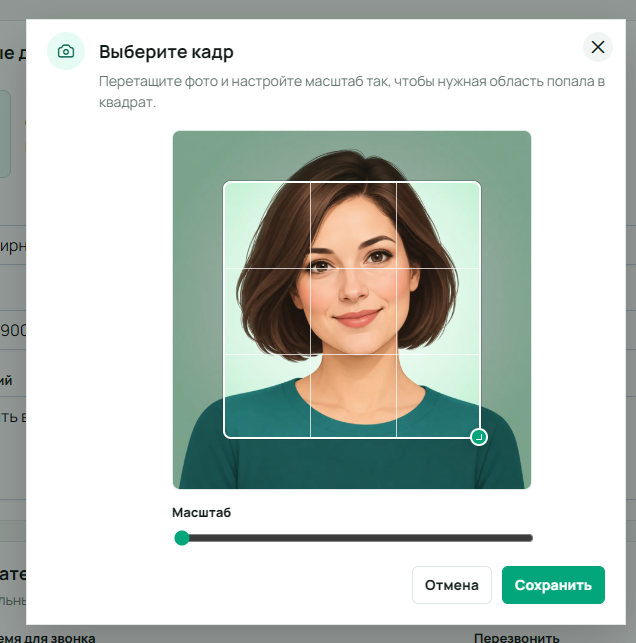
У уже добавленной фотографии доступна кнопка с корзиной «Удалить фото клиента». Она убирает фотографию из формы; чтобы зафиксировать удаление, сохраните карточку клиента. «Отмена» в редакторе кадра не загружает выбранный снимок.
Фото, внутренний комментарий и рабочие дополнительные поля не показываются в настройках личного клиентского профиля. Не рассчитывайте, что клиент увидит вашу заметку или самостоятельно исправит её в своём кабинете.
Дополнительные сведения о клиенте
Пользовательские поля помогают хранить однотипные сведения отдельно от свободного комментария. Поля заранее настраиваются для раздела «Клиенты»; создание, типы, обязательность и вывод в список разобраны в статье о пользовательских полях.
В примере у Анны есть два таких поля: «Удобное время для звонка» со значением 18:30 и «Перезвонить» со значением 20.10.2026 18:30. Их можно заполнить в карточке и сохранить вместе с основными данными. При включённом выводе в список значения видны прямо на карточке, как на снимках выше.
По дополнительным полям можно отбирать клиентов. Например, условие «Перезвонить — не пустое» помогает найти карточки с запланированным звонком. Название «Перезвонить» выбрала организация: это поле с датой и временем, а не встроенная команда отправки сообщения.
Заполнение «Перезвонить» сохраняет рабочие данные. Само пользовательское поле не звонит клиенту, не создаёт событие в календаре и не отправляет автоматическое уведомление.
Заполнение с AI
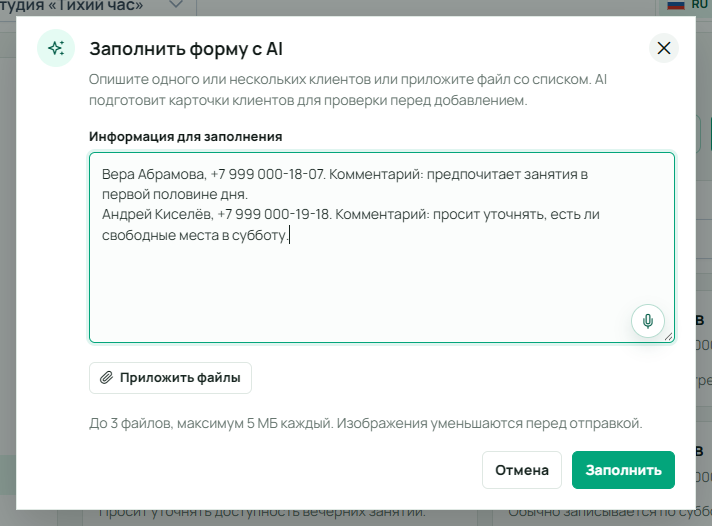
Кнопка «Заполнить с AI» есть в списке клиентов и в отдельной карточке. В диалоге можно написать сведения вручную, продиктовать их через значок микрофона или нажать «Приложить файлы». Подойдёт и фотография списка клиентов: AI попробует разобрать имена, телефоны и заметки. Голос сначала превращается в текст, который можно проверить перед заполнением.
Можно приложить до трёх файлов, максимум 5 МБ каждый после подготовки; изображения уменьшаются перед отправкой. Поддерживаются фотографии, PDF, текстовые документы и таблицы. Перед сохранением обязательно сверяйте распознанные имена и номера с исходником.
Подготовить несколько клиентов из списка
Нажмите «Заполнить с AI» над общим списком. Опишите одного или нескольких клиентов с их телефонами и рабочими заметками либо приложите файл. Например, на снимке введены сведения о Вере Абрамовой и Андрее Киселёве.
После обработки появится блок «AI подготовил клиентов». Это предложения для проверки: клиенты ещё не добавлены в базу. Проверьте имя, телефон, комментарий и дополнительные поля; доступные значения можно поправить прямо в предложении.
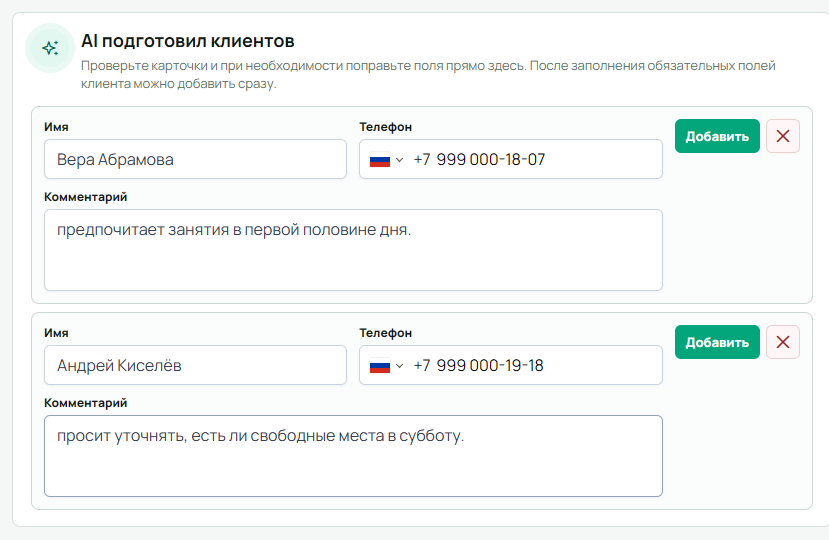
Если обязательные данные заполнены, нажмите «Добавить» у нужного предложения. После успешного добавления предложение исчезает, а клиент появляется в общем списке. Если сохранить клиента не удалось, проверьте сообщение об ошибке рядом с предложением.
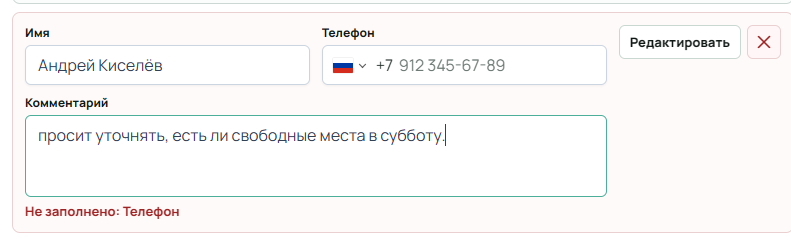
Если обязательных данных не хватает, предложение показывает, какие поля не заполнены, и кнопку «Редактировать». Эта кнопка открывает полную форму, где можно дополнить сведения и сохранить клиента. Крестик справа убирает только предложение AI, а не клиента из базы.
Заполнить выбранные поля одной карточки
В новой или существующей карточке нажмите «Заполнить с AI» и укажите сведения об этом клиенте. Диалог «Найдены поля» покажет предложенные изменения с флажками. Проверьте каждое значение и оставьте отмеченными только те поля, которые хотите перенести в форму.
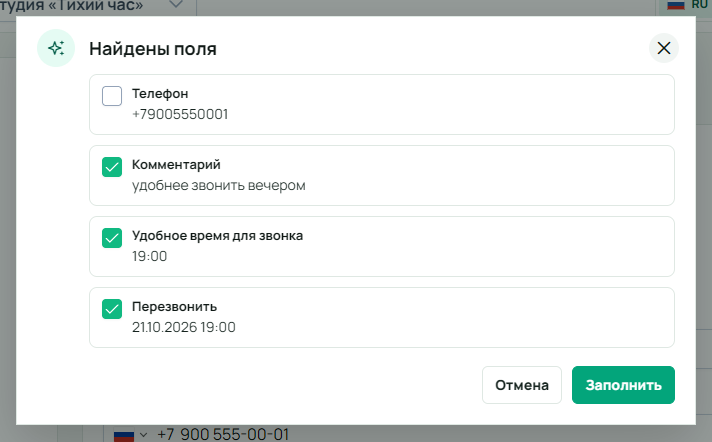
Нажмите «Заполнить», проверьте получившуюся карточку и затем нажмите «Сохранить». Применение предложенных значений и сохранение клиента — два отдельных действия.
Связь с записями, календарём и обращениями
Справочник хранит сведения о человеке, а услуга, дата, время и состояние записи находятся в разделе «Записи». В карточке клиента нет отдельной истории посещений, оплат или переписки.
В календаре при создании события можно связать событие с клиентом из базы. Сама рабочая заметка в карточке не создаёт событие: связь с клиентом выбирается в форме события.
В обращениях сведения о собеседнике показываются отдельно от диалога. Если обращение связано с карточкой организации, из сведений о клиенте можно открыть эту карточку. Показанная в обращении последняя запись относится к контексту общения; это не вкладка истории в форме клиента.
Личный кабинет со стороны клиента
Свои записи клиент открывает в личном кабинете клиента. Это его личный список записей, а не база клиентов вашей организации.
На странице настроек клиентского профиля клиент меняет имя в блоке «Ваши данные» и управляет способами напоминания. Имя из этого профиля используется в новых записях. Изменение имени клиентом не переписывает автоматически имя в вашей рабочей карточке.
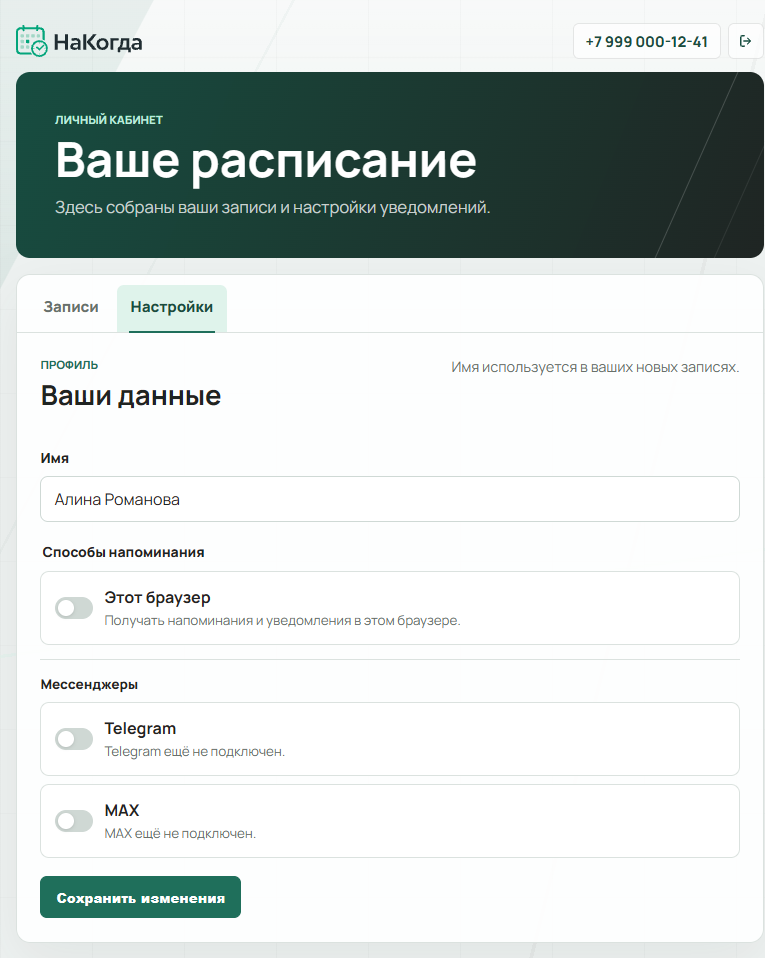
В настройках личного профиля клиент не редактирует рабочее фото, внутренние комментарии и дополнительные поля вашей организации. Эти сведения ведутся в рабочем справочнике.
Телефон и уведомления
Наличие телефона в карточке и ручное добавление клиента не включают уведомления. Клиент сам подключает и выбирает доступные каналы в своём профиле. Подробности о сообщениях при изменениях записи — в разделе об уведомлениях клиенту.
Доступ, ограничения и частые вопросы
С клиентской базой организации работают её владелец и администратор. Для этих ролей пункт «Клиенты» становится доступен после первоначальной настройки организации, персонала и услуг. Участнику команды не стоит ориентироваться только на видимость пункта меню: если список или карточка недоступны, попросите владельца проверить доступ в выбранной организации.
Для AI действует общий суточный лимит организации, который зависит от тарифа. При исчерпании лимита следуйте сообщению интерфейса. Изменить тариф может владелец; администратору и участнику нужно обратиться к нему.
- Телефон уже есть в организации
- Найдите клиента по номеру и откройте существующую карточку. Исправьте данные в ней, если это тот же человек. Создать вторую карточку с тем же телефоном нельзя.
- Не видно строки поиска
- Поиск и фильтры появляются при количестве клиентов больше пяти. Если клиентов от одного до пяти, выбирайте нужную карточку в списке.
- Клиент пропал из списка
- Проверьте выбранную организацию, поисковый запрос и условия по дополнительным полям. Нажмите «Очистить все фильтры», чтобы снова увидеть полный список.
- Карточка не сохраняется
- Проверьте имя, корректность телефона и обязательные пользовательские поля. Прочитайте подсказки формы и сообщение об ошибке; одного заполненного имени недостаточно.
- Карточка не открывается по ссылке
- Проверьте организацию и доступ к клиенту. Сообщение «Нет доступа к клиенту» означает, что карточка не найдена или недоступна в текущей организации.
- Где история посещений и переписка
- В форме клиента этих блоков нет. С записями работайте в разделе «Записи» и календаре, с диалогами — в разделе «Обращения».
- Где удалить, архивировать или объединить клиента
- В текущем разделе таких действий нет. Крестик у AI-предложения убирает только предложение и не удаляет сохранённую карточку.