Зачем нужны обращения
«Обращения» — общая очередь сообщений клиентов из онлайн-чата организации. Здесь команда видит новые вопросы, берёт их в работу, отвечает и обрабатывает оставленные контакты. Откройте Кабинет → Обращения и проверьте выбранную организацию в верхнем переключателе.
Обращение появляется, когда клиент отправляет сообщение с публичной страницы организации или сайта, к которому подключён чат. Создать обращение вручную, выбрать ему ответственного из списка или передать его другому сотруднику здесь нельзя. Свободный диалог берёт тот сотрудник, который будет отвечать.
Для внутренних разговоров команды и согласования общего времени используется раздел «Вместе». Переписка в «Обращениях» предназначена для общения с клиентом.
Возможности и условия сервиса собраны на странице «Онлайн-чат для сайта». Ниже — инструкция подключения и ежедневной работы команды.
Как установить чат на свой сайт
На публичной странице организации в НаКогда отдельная установка не нужна, если чат включён. Для собственного сайта потребуется добавить код: регистрация в сервисе сама по себе не публикует чат на чужой странице.
Что понадобится перед подключением
- Организация в НаКогда с действующим тарифом. Проверить и изменить тариф может владелец; условия доступны в разделе «Тарифы».
- Доступ владельца или администратора для настройки чата. Активному сотруднику с правом «Обработка обращений клиентов» доступна переписка, но не все настройки. Подробнее — роли и доступ.
- Доступ к HTML страницы или месту вставки стороннего скрипта в редакторе сайта. Если сайт ведёт специалист, передайте ему код из кабинета.
Чат для вопросов и виджет онлайн-записи подключаются разными кодами. Скрипт чата не добавляет каталог услуг или выбор времени: для этого нужна отдельная инструкция по установке онлайн-записи.
Где взять адрес или готовый HTML
- Откройте раздел «Обращения» в кабинете. Если вы ещё не вошли, сначала потребуется вход.
- Проверьте выбранную организацию в верхнем переключателе: её адрес попадёт в код.
- Нажмите «Как подключить» со значком кода вверху раздела.
- В окне «Подключение онлайн-чата» выберите подходящий вариант и нажмите его кнопку «Скопировать».
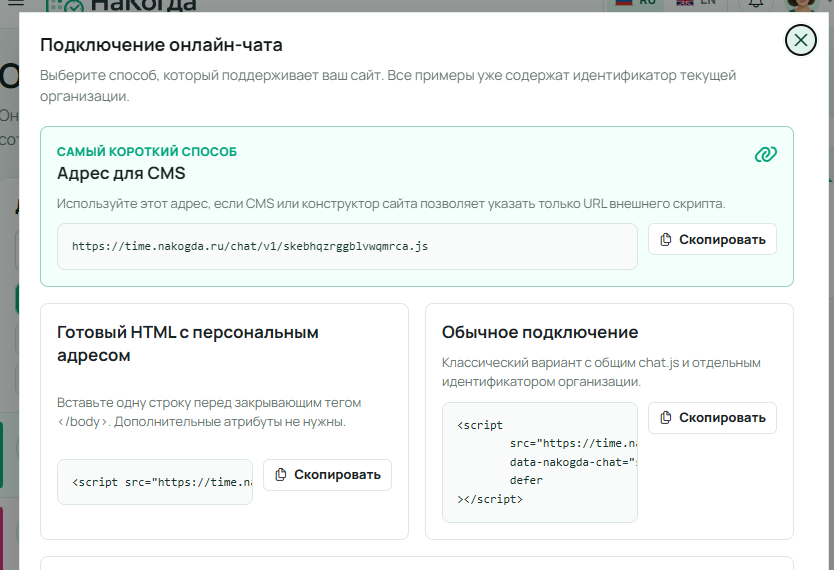
- «Адрес для CMS» — только персональный URL. Он нужен, если поле редактора принимает адрес внешнего скрипта.
- «Готовый HTML с персональным адресом» — целый HTML-фрагмент. Он нужен для места, принимающего HTML-код; скопируйте его полностью.
Не вставляйте оба варианта одновременно и не придумывайте идентификатор организации вручную. Уже подключённый чат можно открывать своей кнопкой или текстовой ссылкой. Команда открытия, программный запуск, передача сведений о посетителе и оформление описаны в технической документации онлайн-чата, которая также открывается из окна подключения.
Добавить код и опубликовать страницу
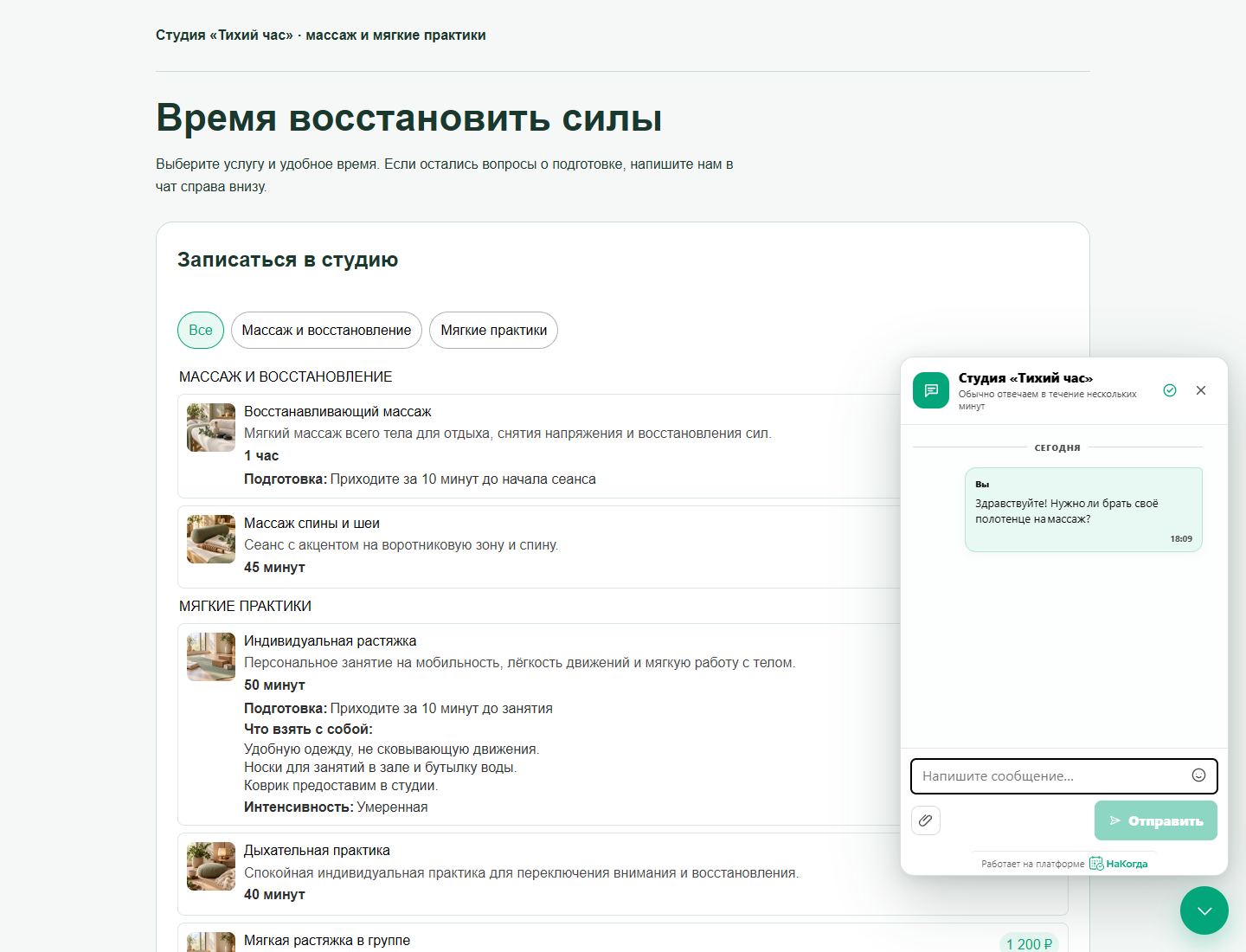
На примере обычной HTML-страницы покажем, как подключить чат: добавьте персональный фрагмент из окна подключения, сохраните и опубликуйте страницу. В чате посетитель сможет спросить о подготовке к услуге, а сотрудник — ответить из кабинета.
- Вставьте выбранный вариант в предназначенное для него место сайта. На обычной HTML-странице нужен готовый HTML; в CMS ориентируйтесь на тип поля — адрес скрипта или HTML-код.
- Сохраните изменения. Если редактор требует отдельной публикации, выполните её для нужных страниц.
- Откройте публичный адрес страницы, а не только её предпросмотр в редакторе. Раскройте кнопку чата и убедитесь, что доступно поле сообщения.
- Проверьте, что чат установлен один раз и код относится к нужной организации.
Место вставки зависит от устройства сайта и прав в его редакторе. Сохранённый HTML ещё не означает, что изменения уже опубликованы. Если доступа к коду нет, передайте выбранный вариант специалисту и попросите проверить готовую страницу вместе с вами.
Проверить вопрос, принятие обращения и ответ
- На опубликованной странице откройте чат, введите тестовый вопрос и нажмите «Отправить». Убедитесь, что вопрос появился в истории, а не остался в поле ввода.
- В кабинете выберите ту же организацию и найдите новое обращение. При необходимости очистите поиск и проверьте фильтр «Новые» или «Все».
- Сотрудник с доступом открывает свободный диалог и нажимает «Ответить». Это назначает ответственного, но не отправляет сообщение.
- Введите настоящую ответную реплику в нижнем редакторе и отдельно нажмите «Отправить».
- Вернитесь в окно посетителя на сайте: там должен появиться отправленный ответ.
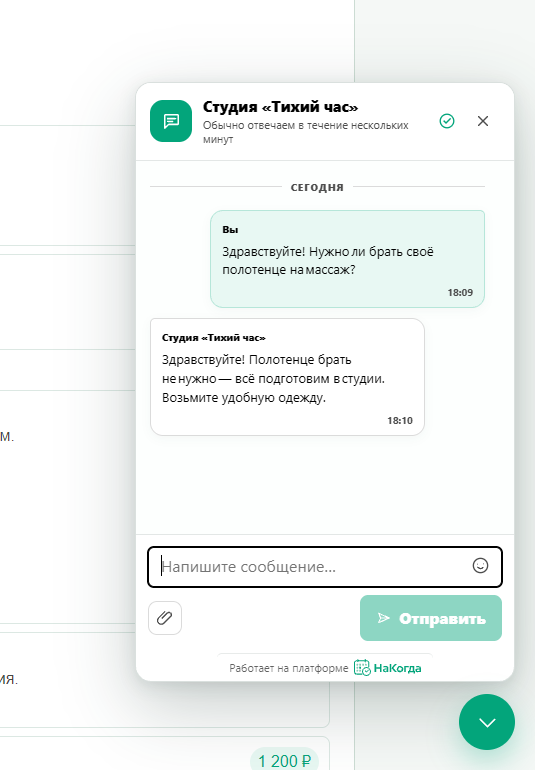
Повторите проверку на смартфоне: откройте чат, напишите, при необходимости приложите файл и сверните окно. Проверьте, что оно не мешает критичным кнопкам сайта. Окно посетителя и мобильный кабинет сотрудника — разные интерфейсы.
Если сотрудник не ответил в течение 5 минут, посетитель может оставить телефон или email для связи. Подробности — в главах о пропущенном ответе и об обработке контакта.
Теперь можно открыть «Обращения» и перейти к обычной работе команды.
Подпись платформы и уведомления
Кнопка «Настройки чата» с шестерёнкой открывает переключатель «Показывать подпись „НаКогда“». Подпись со ссылкой находится под полем сообщения. Настройка применяется к организации и всем сайтам, где подключён её чат. После изменения нажмите «Сохранить»; «Отмена» позволяет выйти без сохранения.
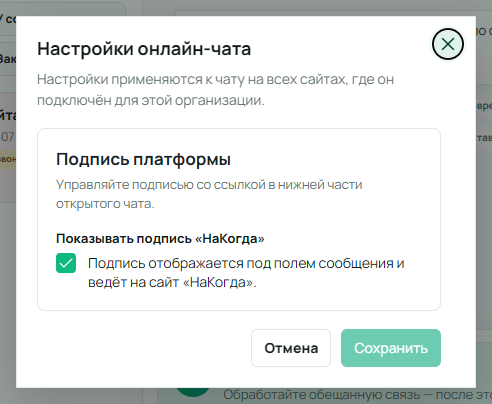
Скрытие подписи доступно на активном тарифе «Про» или выше. Изменить тариф может владелец организации; остальным сотрудникам нужно обратиться к нему.
Настройте получение событий по правилам главы «Уведомления и быстрый ответ». Подключённый Telegram или MAX оповещает сотрудника о новых обращениях и сообщениях. Переписку с клиентом ведите в кабинете НаКогда.
Если установка не дала ожидаемого результата
- Чат не появился
- Проверьте опубликованный адрес, сохранение и публикацию изменений, тип поля URL или HTML и выбранную организацию. Если код на месте, специалист может проверить, не блокирует ли его политика сайта, расширение браузера или кеш.
- Чат появился дважды
- Найдите повторное подключение: в шаблоне, отдельном блоке страницы или другом инструменте сайта. Уберите только подтверждённый дубликат кода чата.
- В кабинете нет вопроса
- Убедитесь, что вопрос появился в истории чата у посетителя. Проверьте организацию, поиск, фильтр очереди и доступ сотрудника.
- «Сообщения временно отключены»
- Попросите владельца проверить действующий тариф организации. Участник не может сам сменить тариф.
- Нет уведомления
- Проверьте личные каналы получения событий, их подключение и разрешения устройства. Очередь и доставка уведомлений — отдельные проверки.
- Невозможно ответить
- Проверьте доступ и назначение. Чужой диалог доступен для чтения; передача или перехват назначения не предусмотрены.
Если проблема сохраняется, передайте поддержке публичный адрес страницы, последовательность действий, видимый текст ошибки и сведения о браузере. Не присылайте пароли, содержимое личной переписки и контактные данные посетителей.
Что видит клиент
Клиент открывает онлайн-чат на публичной странице организации на time.nakogda.ru, если чат включён для этой страницы, или на сайте, куда организация его подключила. Чат не появляется автоматически на любом сайте: способ подключения разобран в разделе установки.
Внизу окна находятся поле сообщения, скрепка для вложений и кнопка «Отправить». Написанный текст становится сообщением только после отправки. Клиент читает ответы команды и смотрит вложения здесь же, в чате.
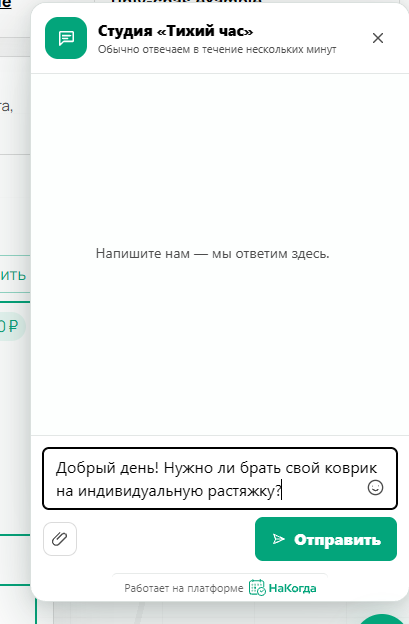
Крестик справа в шапке сворачивает окно чата. Это не завершает обращение. Для завершения уже начатого диалога есть отдельная кнопка с галочкой в круге и подтверждение. После завершения клиент может продолжить разговор новым сообщением.
Внутренние фильтры, назначение ответственного и причины завершения клиенту не показываются. Авторизованный клиент может продолжить диалог с той же организацией на другом устройстве, войдя в тот же клиентский аккаунт. У анонимного посетителя история остаётся в браузере, в котором он начал разговор.
Общая очередь и фильтры
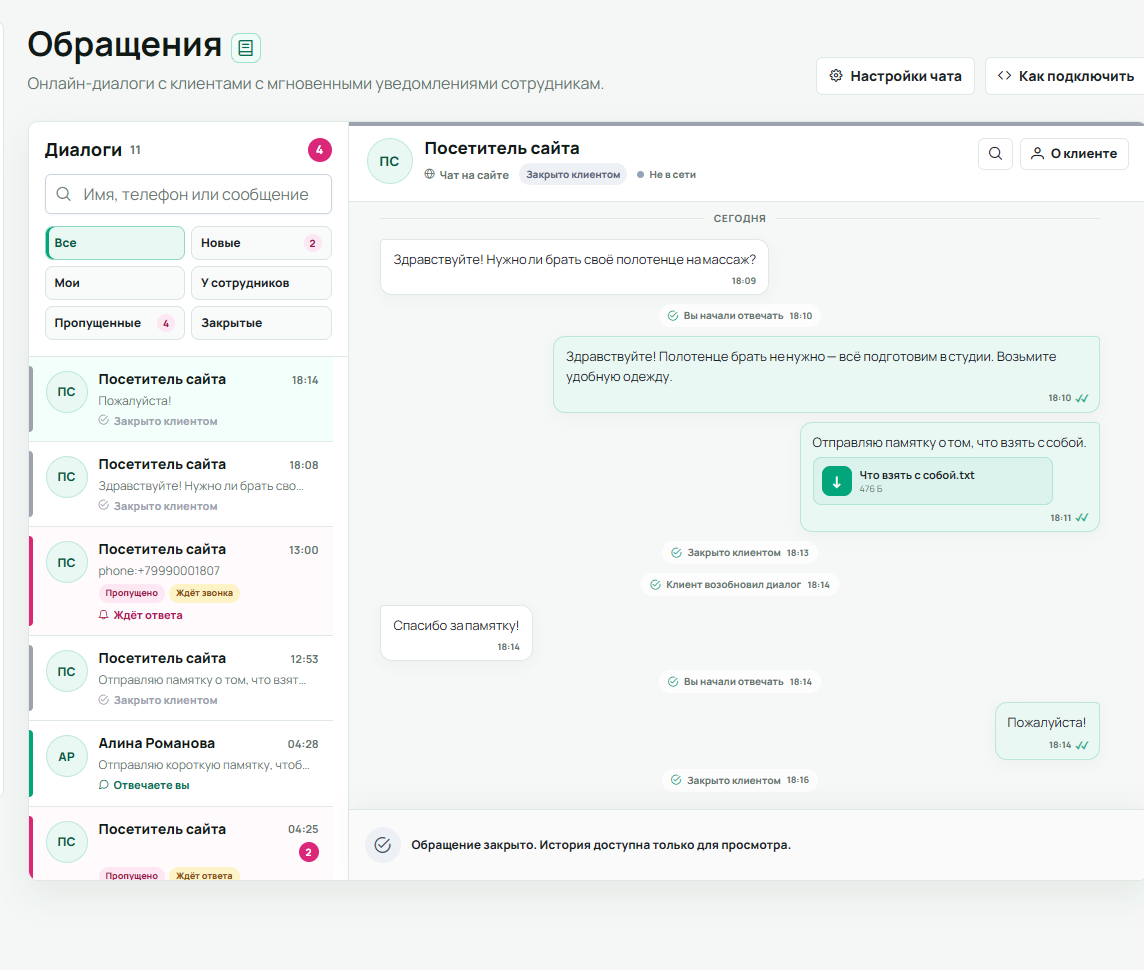
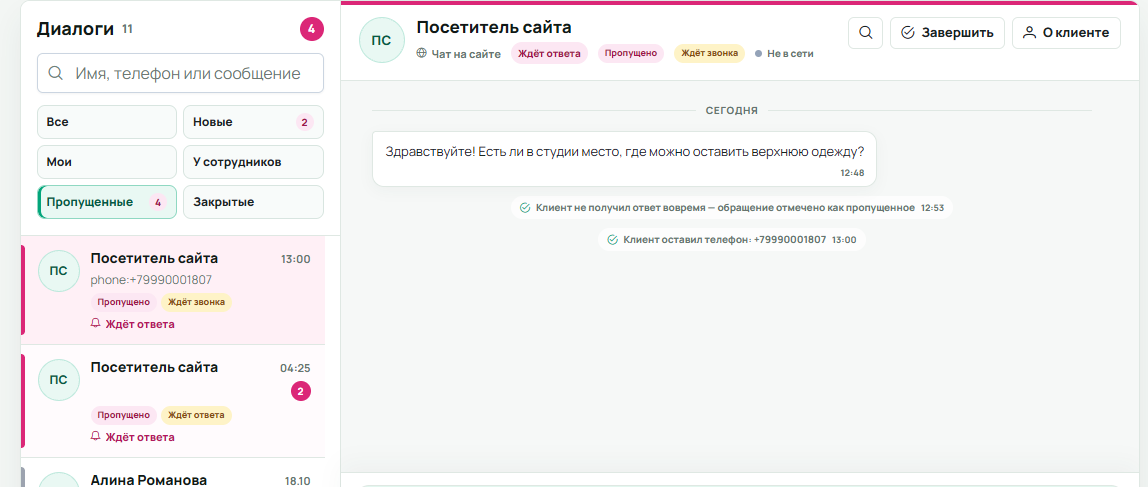
На компьютере слева находятся поиск и список диалогов, справа — выбранная переписка. В строке диалога видны имя или «Посетитель сайта», последнее сообщение, время, непрочитанные сообщения и состояние работы. «Отвечаете вы» означает ваше назначение, «Отвечает…» — назначение другому сотруднику.
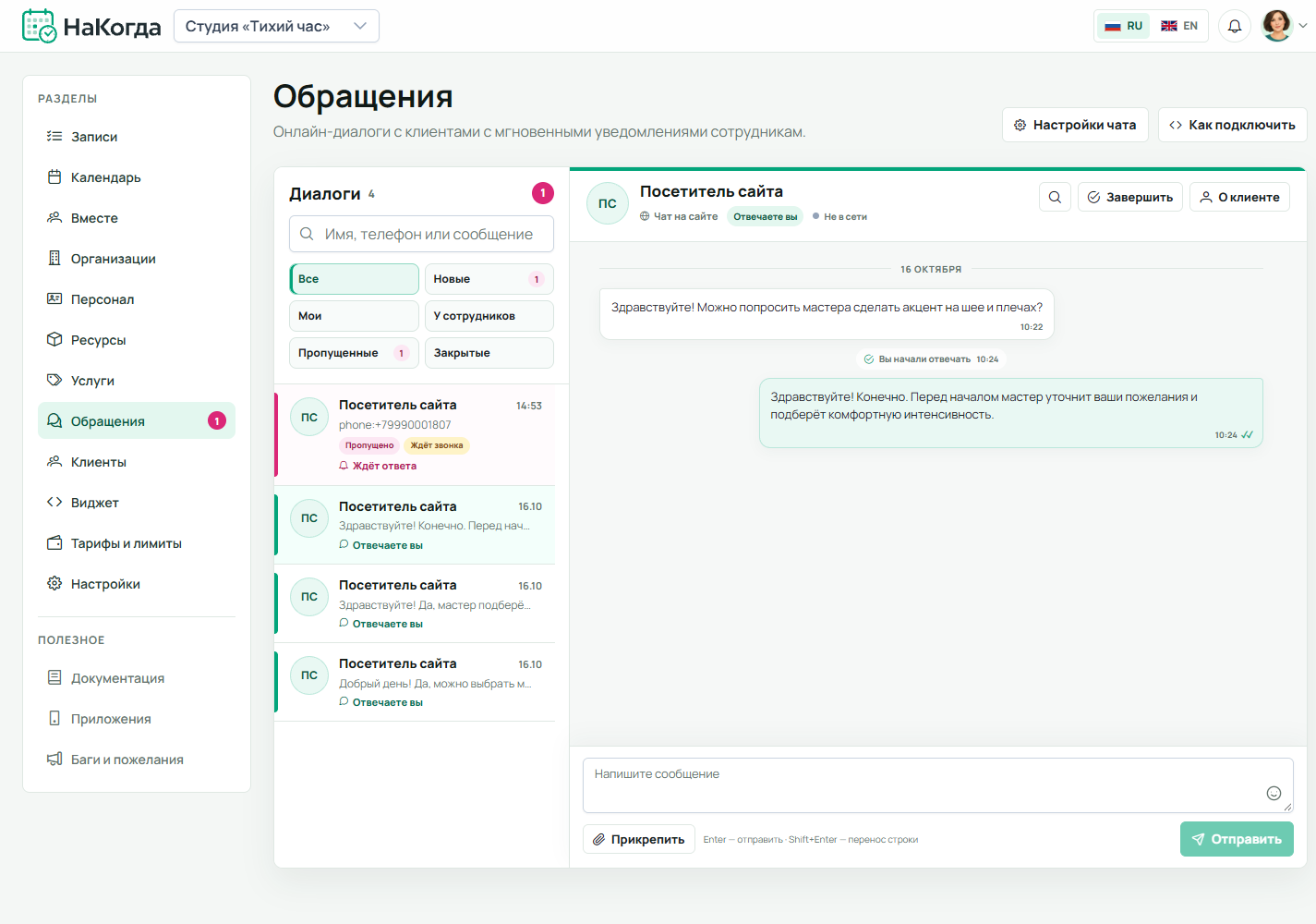
Фильтры помогают разделить текущую работу:
- «Все» — открытые и закрытые обращения.
- «Новые» — открытые обращения, ещё никому не назначенные. Новое не означает непрочитанное.
- «Мои» — открытые диалоги, которые назначены вам.
- «У сотрудников» — открытые диалоги, назначенные другим сотрудникам.
- «Пропущенные» — обращения, в которых после пропуска ещё нужен ответ или обработка оставленного контакта.
- «Закрытые» — завершённые диалоги. Среди них могут оставаться обращения с обещанным, но ещё не выполненным звонком или письмом.
Плашки уточняют ситуацию: например, «Ждёт ответа» и «Ждёт звонка» могут стоять одновременно. Историческая отметка «Пропущено» сохраняется и после обработки; сама по себе она не означает, что обращение всё ещё находится в фильтре «Пропущенные».
Если список пуст, проверьте выбранную организацию, фильтр и поисковый запрос. «Обращений нет» означает отсутствие диалогов, а «Ничего не найдено» предлагает изменить условия поиска или фильтр.
Как взять обращение и ответить
- Откройте свободное обращение из фильтра «Новые».
- Нажмите «Ответить» в блоке «Клиент ждёт ответа». Обращение назначится вам и получит статус «Отвечаете вы».
- Напишите ответ в появившемся нижнем редакторе и нажмите «Отправить».
Эта кнопка закрепляет диалог за вами. Клиент продолжает ждать, пока вы не отправите сообщение; срок первого ответа от одного назначения не продлевается.

В демонстрационной очереди новый посетитель спрашивает, есть ли в студии место для верхней одежды, и уже оставил телефон. Обращение всё ещё свободно, поэтому оно есть в «Новых». У переписок, назначенных Маше, в открытом от её имени кабинете показано «Отвечаете вы».
Если диалог уже ведёт другой сотрудник, вы можете читать историю, но не писать вместо него и не забирать назначение. Право владельца или администратора завершить чужое обращение не даёт права отвечать в нём. Отдельного действия для передачи выбранному коллеге здесь нет.
Сообщения, вложения и исправления
Ответ вводится в нижнем редакторе вашего открытого диалога. На компьютере Enter отправляет сообщение, Shift+Enter добавляет новую строку. Кнопкой со смайликом можно выбрать эмодзи. В одном сообщении допускается до 2000 символов; можно отправить файл без текста, но полностью пустое сообщение не отправляется.
Нажмите «Прикрепить» со скрепкой под полем, чтобы выбрать файлы. Также доступны перетаскивание в область переписки и вставка изображения из буфера обмена. Если перетаскивание недоступно, воспользуйтесь скрепкой. Перед отправкой проверьте вложения и уберите лишние крестиком у файла.
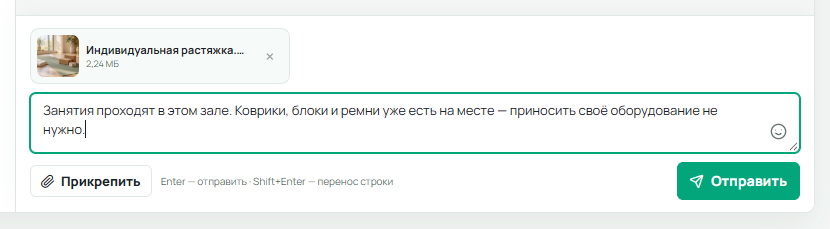
Общий предел одного сообщения — 10 файлов, каждый не больше 50 МБ, суммарно тоже не больше 50 МБ. Изображения открываются крупно, видео — в просмотрщике, аудио — в плеере; обычный файл можно скачать.
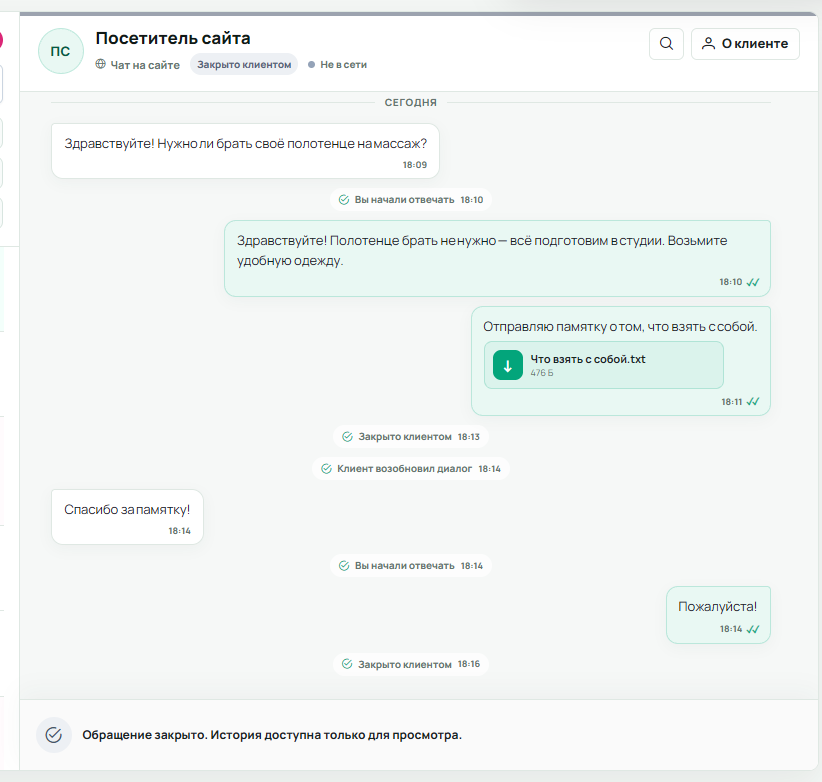
У отправленного сотрудником сообщения одна галочка означает «Отправлено клиенту», две — «Прочитано клиентом». Это отметки переписки в чате, а не подтверждение звонка или доставки отдельного письма.
Изменить или удалить свою реплику
В открытом диалоге свою реплику можно изменить или удалить в течение 48 часов после отправки. Когда действие доступно, рядом с сообщением появляется вертикальное троеточие «Действия с сообщением» с пунктами «Изменить» и «Удалить». Чужие сообщения, реплики клиента и служебные события так не редактируются.
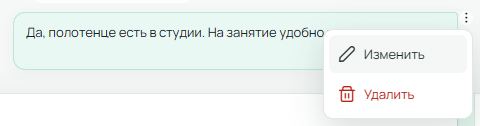
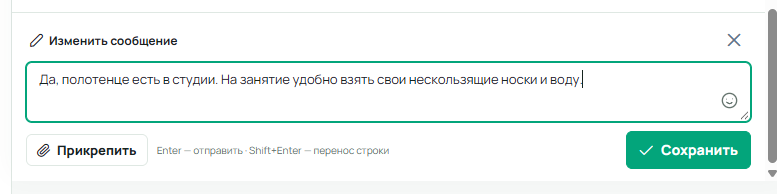
После «Изменить» текст открывается в нижнем редакторе. Можно поправить его, убрать старые вложения или добавить новые. Нажмите «Сохранить» либо отмените редактирование крестиком «Закрыть редактор сообщения». У сохранённой правки появится значок карандаша с подсказкой «изменено», а обновлённую реплику увидит и клиент.

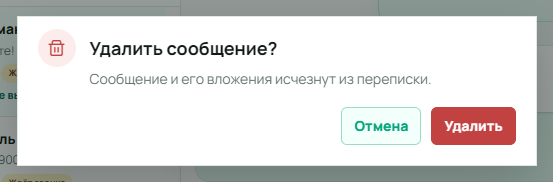
«Удалить» сначала открывает подтверждение «Удалить сообщение?». После подтверждения сообщение и его вложения исчезнут из переписки. Это действие относится к одной реплике; корзины для её восстановления в интерфейсе нет.
Новый неотправленный текст и выбранные файлы очищаются при переходе в другую переписку. Не используйте поле сообщения как постоянный черновик.
Найти диалог или сообщение
Поле «Имя, телефон или сообщение» над списком ищет обращения в выбранной организации по имени, телефону и тексту переписки. Поиск сочетается с фильтром: если нужный разговор не находится в «Моих», попробуйте «Все». Для телефона можно вводить цифры без оформления номера. Крестик очищает запрос.
Для поиска только в выбранной переписке нажмите лупу справа в её шапке, рядом с «Завершить» и «О клиенте». Введите часть текста. Поиск охватывает всю текстовую историю, включая ещё не подгруженные старые сообщения. Содержимое и названия вложенных файлов так не ищутся.
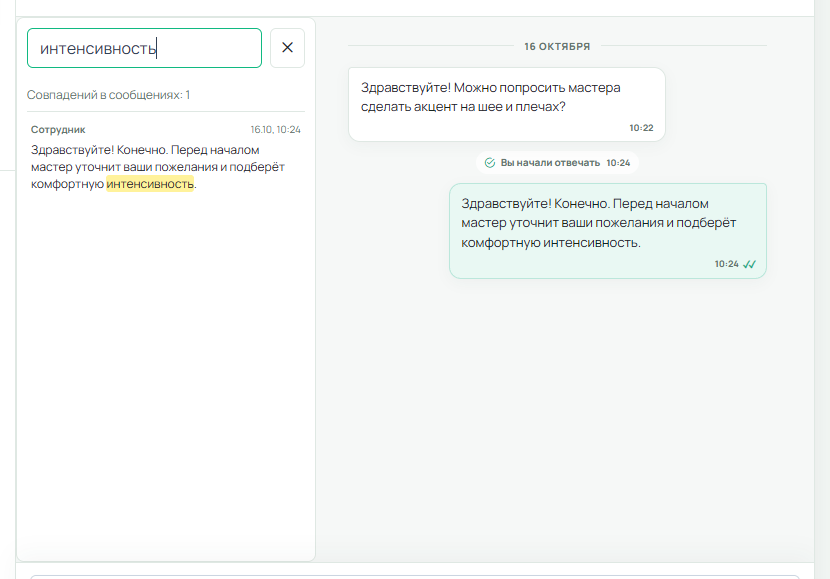
Выберите результат, чтобы перейти к нужному месту и прочитать контекст. При необходимости догрузите другие результаты или следующие сообщения. Сам поиск не помечает всю найденную историю прочитанной; обычное прочтение учитывается при просмотре видимых сообщений.
«О клиенте» и данные диалога
Кнопка «О клиенте» с иконкой человека находится справа в шапке переписки. Она открывает сведения о собеседнике и источниках обращения. Это просмотр контекста, а не форма редактирования клиента.
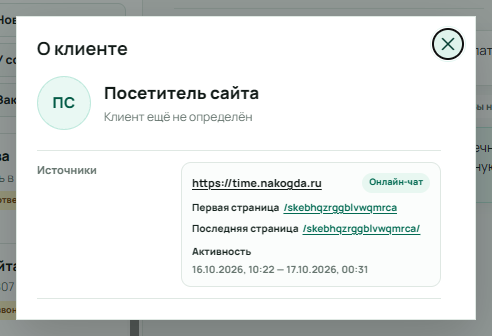
Состав окна зависит от доступных сведений. На следующем снимке клиент уже известен: видны телефон и контекст обращения. Если в окне есть блок «Последняя запись», он показывает название и время одной записи, а не историю посещений. Все записи проверяйте в разделе «Записи».
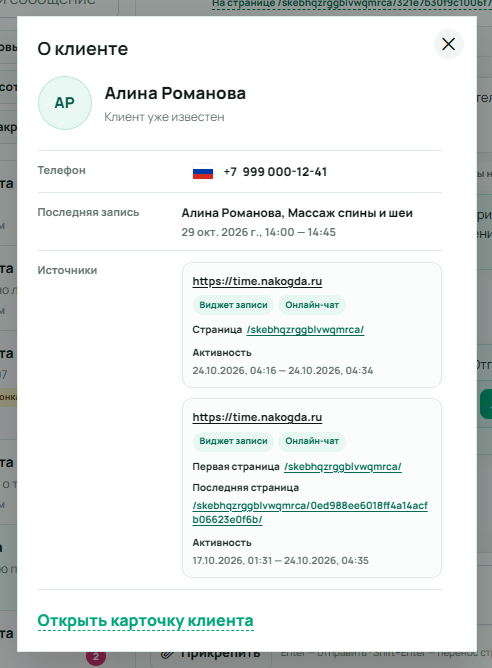
Ссылка «Открыть карточку клиента» появляется только при наличии рабочей карточки в организации. Если её нет, известность собеседника сама по себе не создаёт такую ссылку. Рабочие сведения ведутся в разделе «Клиенты».
«Источники» помогают понять, с какого сайта и страницы пришёл человек: могут показываться первая и последняя страницы, переход с другого сайта и период активности. Это не запись экрана и не полная история каждого действия посетителя.
«Данные диалога» — дополнительные сведения, переданные подключённым сайтом вместе с сообщением клиента. Поля для области «Диалоги» создаются в пользовательских полях. Здесь их нельзя вручную отредактировать; они не переносятся автоматически в карточку клиента. Переданный контекст и его изменения также могут появляться в служебной истории переписки.
Когда обращение становится пропущенным
На первый ответ сотрудника в текущем разговоре отведено 5 минут. Если сотрудник не ответил за это время, обращение получает отметку «Пропущено», а посетитель может оставить телефон или email для связи. После возобновления закрытого диалога снова ожидается первый ответ сотрудника. В уже идущем разговоре отдельный пятиминутный срок на каждую следующую реплику не отсчитывается.
Нажатие «Ответить» назначает сотрудника ответственным. Чтобы ответить клиенту, нужно написать сообщение и нажать «Отправить». Повторные сообщения клиента до первого ответа сотрудника не продлевают время ожидания.
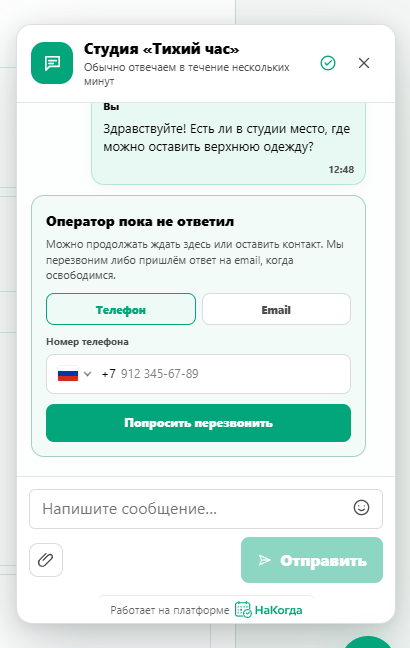
Пропуск не закрывает обращение автоматически. Сотрудник по-прежнему может взять свободный диалог и ответить. Если сотрудник уже ответил после пропуска, предложение оставить контакт больше не показывается.
Перезвонить или ответить на email
После пропуска клиент может выбрать «Телефон», ввести номер и нажать «Попросить перезвонить». Другой вариант — выбрать «Email», указать адрес и нажать «Получить ответ на email». После успешной передачи появляется «Контакт передан»; кнопка «Изменить» позволяет поправить контакт.
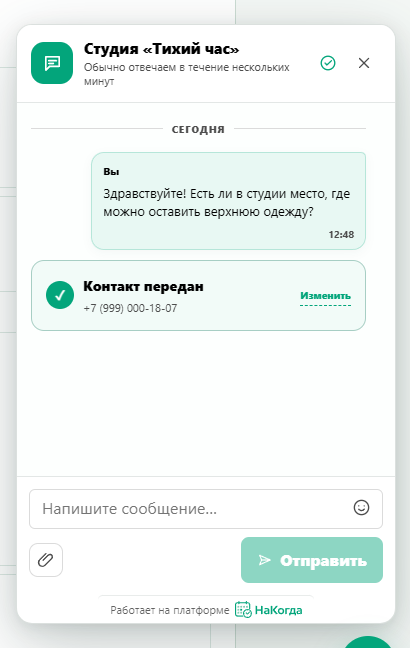
В кабинете появляется блок «Клиент оставил контакт», а в очереди — ожидание звонка или ответа по email. Обработку выполняет ответственный за диалог. Если обращение свободно, действие обработки может одновременно закрепить его за выполняющим сотрудником. Право администратора закрывать чужие диалоги не позволяет выполнить чужую обещанную связь.

Если действия контакта или приглашение «Ответить» не видны, прокрутите нижнюю панель диалога: при большом содержимом у неё есть собственная прокрутка.
Телефон
Сначала свяжитесь с клиентом обычным способом. Затем нажмите «Перезвонил» в блоке контакта: это отмечает уже выполненный звонок и завершает обращение. Кнопка не совершает звонок автоматически.
В блоке email заполните поле «Ответ клиенту» и нажмите «Отправить письмо». Письмо уйдёт на оставленный адрес. При успешной отправке обращение завершится, а текст ответа появится также в переписке.
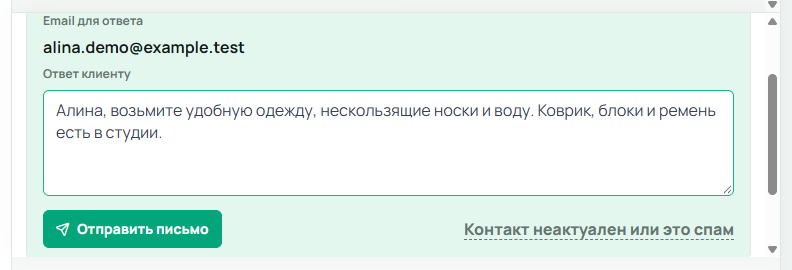
Если отправка не удалась, интерфейс сообщит: «Письмо не отправлено. Текст сохранён — попробуйте ещё раз». Сохраняется текст, переданный на обработку при попытке отправки. Это не автосохранение каждого набранного символа: проверьте результат действия, прежде чем уходить со страницы.
Если клиент завершил диалог после передачи контакта, обещанный звонок или письмо не отменяется. В кабинете остаётся пояснение об ожидающей обработке, а разрешённое действие доступно даже при закрытом диалоге.
Оставленный для ответа телефон или email не означает создание аккаунта клиента, подтверждение его номера или согласие на рассылки.
Завершение и продолжение разговора
Когда работа закончена, нажмите «Завершить» с галочкой в круге в шапке переписки. В окне «Почему завершаем обращение?» выберите «Вопрос решён», «Клиент пропал» или «Спам». Если передумали, нажмите «Не закрывать».
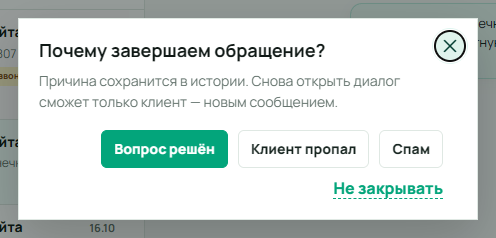
Причина сохраняется в служебной истории, но не отправляется клиенту отдельной репликой. Если нужно пояснить результат клиенту, напишите ему до завершения. Закрытие сохраняет переписку для просмотра и не удаляет её.
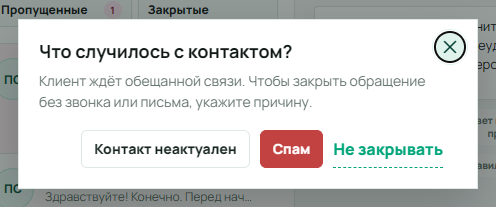
Если остался необработанный контакт, вместо обычных причин появится вопрос «Что случилось с контактом?». Здесь можно указать «Контакт неактуален» или «Спам», либо отказаться от закрытия. Если связь по-прежнему нужна, сначала выполните звонок или отправьте письмо.
Если диалог завершает клиент
В клиентском чате справа в шапке есть две разные кнопки: галочка в круге слева открывает подтверждение завершения диалога, крестик справа только сворачивает окно. Свёрнутый чат продолжает работать; это не закрытие обращения.
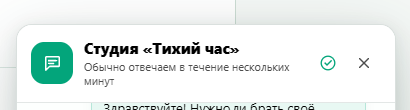
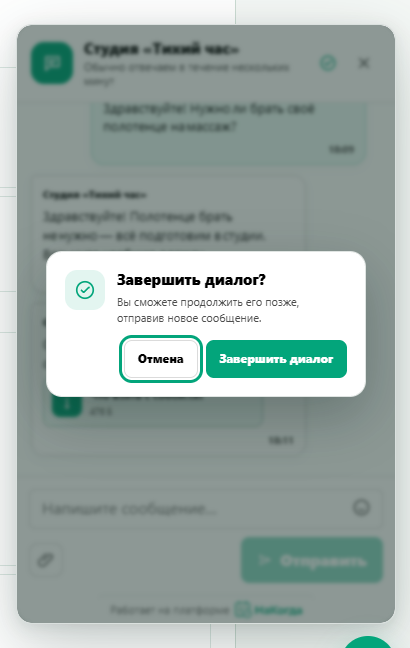
После подтверждения клиент видит «Диалог завершён» и кнопку «Продолжить диалог». История остаётся доступной.
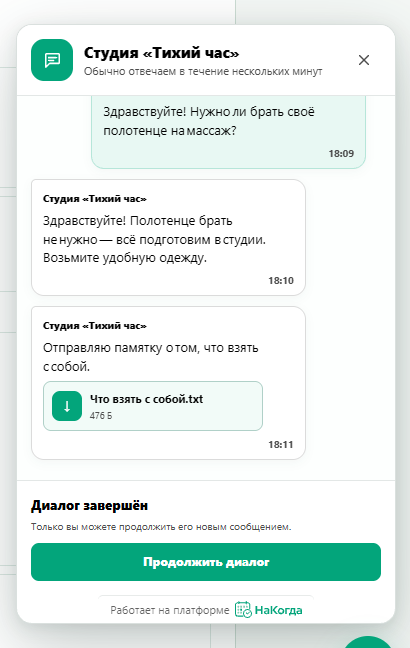
Сотрудник не может открыть закрытый диалог кнопкой. Возобновляет его клиент: «Продолжить диалог» открывает поле ввода, а отправка нового сообщения возвращает обращение в работу. Прежняя история сохраняется, назначение сбрасывается, и свободное обращение снова нужно взять кнопкой «Ответить».
Уведомления и быстрый ответ
Новое свободное обращение попадает в общий поток уведомлений для пользователей с доступом и включённым получением таких событий. После назначения новые сообщения адресуются ответственному; его личные уведомления не зависят только от переключателя общего потока. Пропуск и переданный контакт также требуют внимания команды.
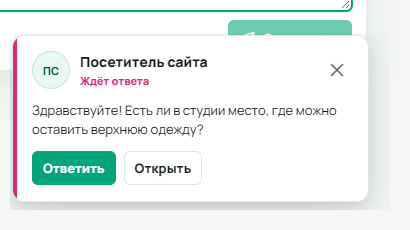
После назначения в карточке появляется поле быстрого ответа. Напишите сообщение и нажмите «Отправить» либо откройте полный диалог. Быстрый ответ приходит в ту же переписку, которую клиент читает в онлайн-чате.
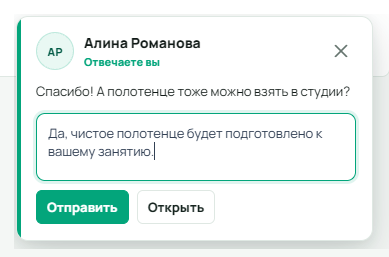
Доставка уведомлений сотруднику зависит от его настроек и подключённых каналов: кабинета, браузера, приложения, Telegram или MAX. Проверьте настройки аккаунта, подключение нужного канала и разрешения устройства. Доступ к разделу сам по себе не гарантирует получение уведомления на каждом устройстве.
Обычная реплика сотрудника показывается клиенту в чате. Не рассчитывайте на отдельное SMS или письмо при каждом ответе. Письмо по оставленному после пропуска email отправляется явной кнопкой «Отправить письмо».
Обращения на телефоне
На узком экране список и выбранная переписка показываются по очереди. Сначала выберите обращение в списке; затем откроется диалог с нижним редактором. Стрелка «К обращениям» слева в шапке возвращает к очереди.
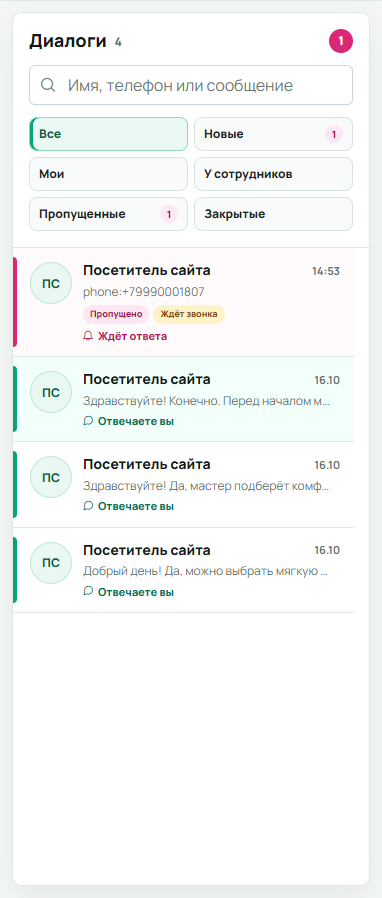
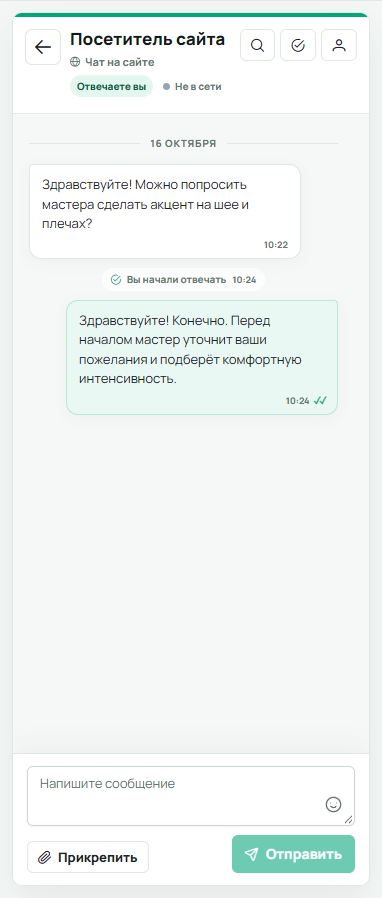
Назначение ответственного, ограничения чужого диалога, сведения клиента и обработка контакта работают по тем же правилам. На небольшом экране часть подписей в шапке заменяется значками, но состояние обращения от этого не меняется.
Доступ и частые вопросы
Раздел доступен владельцу организации, администратору и активному участнику с правом «Обработка обращений клиентов». У сотрудника должен быть связанный пользователь: одной карточки специалиста недостаточно. Права и участие в организации проверяются в разделе «Персонал».
Для работы клиентского онлайн-чата нужен действующий тариф организации. Если клиент видит «Сообщения временно отключены», владельцу следует проверить тариф. Уведомления дополнительно зависят от личных настроек, подключённых каналов и разрешений устройства.
Вопросы об установке
- Как добавить чат, если есть страница организации?
- На странице организации НаКогда чат предусмотрен без отдельного скрипта. Проверьте, что он включён и тариф действует. Код нужен для установки на собственный сайт.
- Что копировать: адрес или HTML?
- Для поля внешнего скрипта нужен «Адрес для CMS», для поля HTML — «Готовый HTML с персональным адресом» целиком. Это альтернативы; берите значение своей организации из кабинета.
- Можно подключить без программиста?
- Это зависит от редактора сайта и ваших прав вставки стороннего кода. Если место для скрипта или HTML доступно, используйте подходящий вариант из окна подключения. Иначе передайте код специалисту.
- Подойдёт ли Tilda, WordPress или 1С-Битрикс?
- Проверьте, разрешает ли ваш тариф и вариант CMS подключать сторонние скрипты, и каким способом. Общий HTML-код не является собственным плагином НаКогда или готовым коннектором к CRM Битрикс24. Названия полей и публикация зависят от конкретного сайта.
- Что происходит, когда оператор не в сети или не ответил?
- Если сотрудник не ответил в течение 5 минут, посетитель может оставить телефон или email для связи. Разговор остаётся открытым: посетитель может продолжить ждать ответа команды в чате.
- Почему виджет записи не добавил чат?
- Форма записи и онлайн-чат используют разные коды. Установка одного не устанавливает другое; для вопросов посетителей подключите именно код чата.
- Чат бесплатный?
- После регистрации — неделя бесплатно. Ещё две недели тарифа «Старт» активируются отдельно в кабинете без карты. Для дальнейшей работы чата нужна активная подписка организации.
Вопросы о работе с обращениями
- Нет кнопки ответа в чужом диалоге
- Проверьте статус «Отвечает…». Назначенный другому сотруднику диалог открыт вам для просмотра. Даже администратор не может писать вместо ответственного или перехватить назначение.
- Нажал «Ответить», но клиент всё ещё ждёт
- Кнопка только назначила вас ответственным. Введите сообщение в нижнем редакторе и отправьте его. Служебная запись о назначении не заменяет ответ клиенту.
- Обращение обработано, а «Пропущено» осталось
- Это историческая отметка отсутствия своевременного первого ответа. Смотрите текущие плашки ожидания и фильтр «Пропущенные»: после обработки обращение может выйти из этого фильтра, сохранив отметку.
- Диалог закрыт, но ждёт звонка или письма
- Клиент мог завершить разговор после передачи контакта. Выполните обещанную связь в блоке «Клиент оставил контакт» или явно укажите, почему контакт неактуален.
- Вместо имени «Посетитель сайта», нет кнопки карточки
- Клиент может ещё не быть определён. Ссылка на карточку появляется только при наличии рабочей карточки в этой организации. Неизвестный посетитель и сохранённый клиент — разные состояния.
- Нет меню изменения сообщения
- Проверьте, ваша ли это реплика, открыт ли диалог и прошло ли меньше 48 часов после отправки. У чужих, клиентских, служебных и слишком старых сообщений это меню отсутствует.
- Пропал набранный ответ
- Переключение диалога очищает новый неотправленный текст и файлы. Отправляйте готовый ответ до перехода; сохранение текста после неудачной отправки email относится только к отдельному действию «Отправить письмо».
- Обращения или переписка не загружаются
- Прочитайте сообщение об ошибке и нажмите «Повторить». Если данные не появились, проверьте подключение, выбранную организацию и доступ сотрудника к разделу.
- Где архив, удаление и восстановление обращения
- В этом разделе нет таких действий. «Завершить» сохраняет историю, а новый разговор начинает клиент отправкой сообщения. Сотрудник не открывает закрытое обращение вручную.