
Виджет, публичная страница и свой сайт
Если сайта нет, отправьте клиенту публичную ссылку организации — устанавливать код не нужно. Если сайт есть, добавьте скрипт и контейнер, чтобы форма записи появилась на его странице. Оба способа используют услуги, персонал, ресурсы и общий календарь одной организации.
- Публичная страница НаКогда уже содержит каталог, контакты и форму выбора услуги, специалиста и свободного времени.
- Кнопка онлайн-записи на вашем сайте может быть обычной ссылкой на эту страницу. По нажатию клиент переходит на НаКогда; это не отдельный режим всплывающего виджета.
- Встроенная форма размещается в выбранном месте вашей страницы с помощью двух фрагментов кода из кабинета.
Инструкция «Установка на свой сайт» нужна только для вашего собственного сайта. Публичная страница организации уже подключена к НаКогда. Её адрес можно отправить клиенту или превратить в QR-код.
Открыть раздел «Виджет». Если вы ещё не вошли в кабинет, сначала потребуется вход. Обзор возможностей сервиса — «Онлайн-запись клиентов в НаКогда».
Где находится раздел
Откройте Кабинет → Виджет. Вверху находятся код установки на сайт и адрес публичной страницы. Ниже — основной виджет и список дополнительных.
Основной виджет используется по обычной ссылке организации и в стандартном коде подключения. Кнопка «Настроить виджет и страницу» открывает его форму. Дополнительный виджет нужен, если для отдельной страницы сайта или направления требуется другой набор услуг, специалисты, ограничения записи или оформление. Все варианты работают с одной организацией и её общим расписанием.
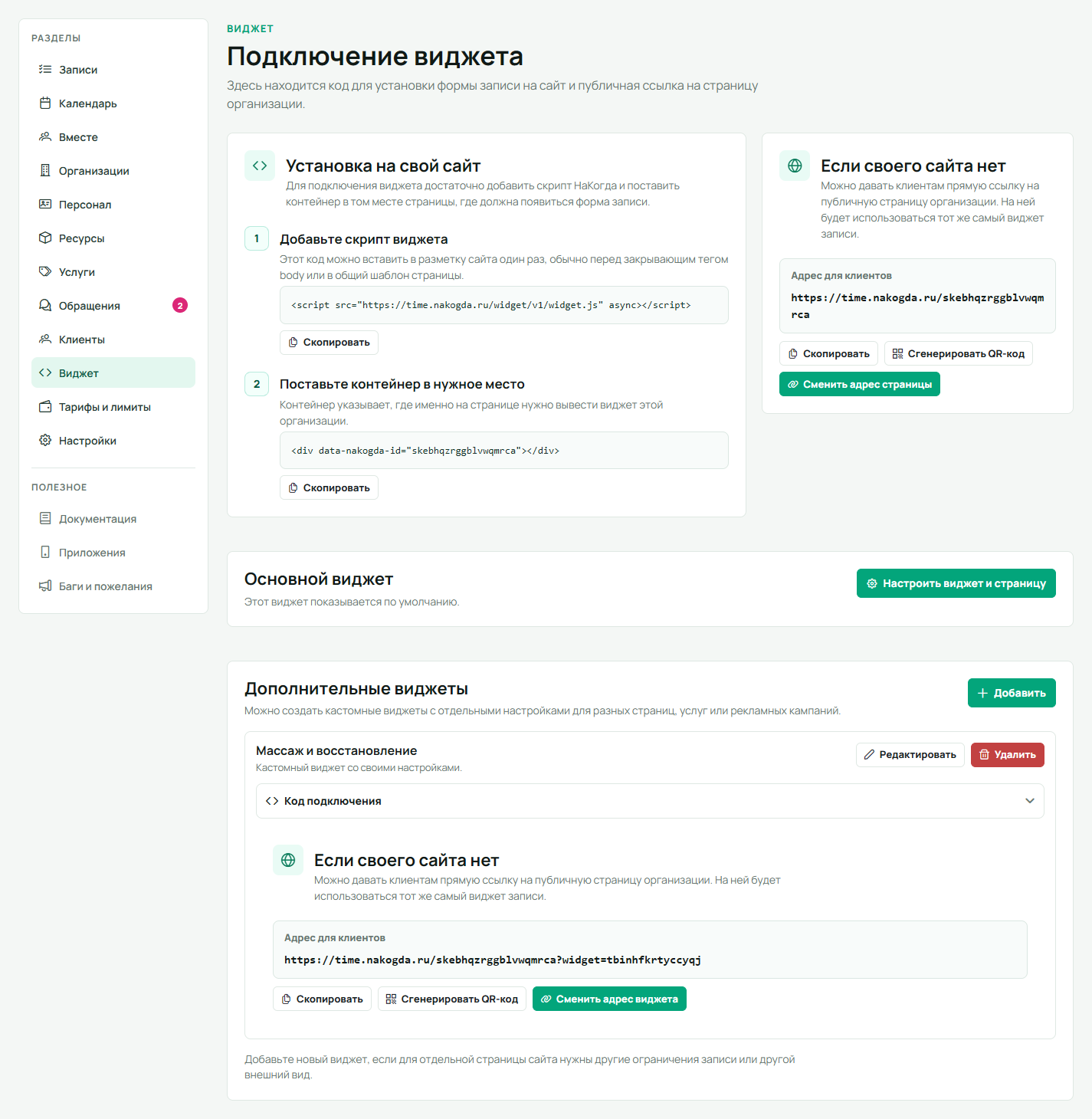
Перед настройкой проверьте организацию в переключателе кабинета. У другой организации будут другие услуги, публичный адрес и виджеты.
Что подготовить до установки
- В услугах проверьте доступность для клиентского каталога, цену и длительность, включая время, которое услуга занимает в расписании.
- В персонале проверьте, что нужные специалисты активны, принимают записи и могут выполнять услугу.
- Если услуге нужны помещения или оборудование, свяжите их с ней и проверьте доступность ресурсов.
- В календаре проверьте рабочие интервалы, перерывы и занятость. Услуга должна целиком помещаться в свободное время.
Вставленный код не создаёт услуги и рабочие часы. Для публичного приёма записей также нужен действующий тариф; условия пробного доступа разобраны в конце статьи.
Публичная ссылка и адрес страницы
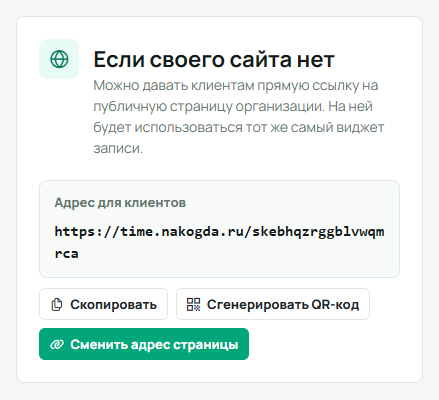
В блоке «Если своего сайта нет» показан «Адрес для клиентов». Нажмите сам адрес, чтобы открыть страницу, или «Скопировать», чтобы отправить ссылку клиенту, поставить её в профиле, рекламе или кнопке на сайте.
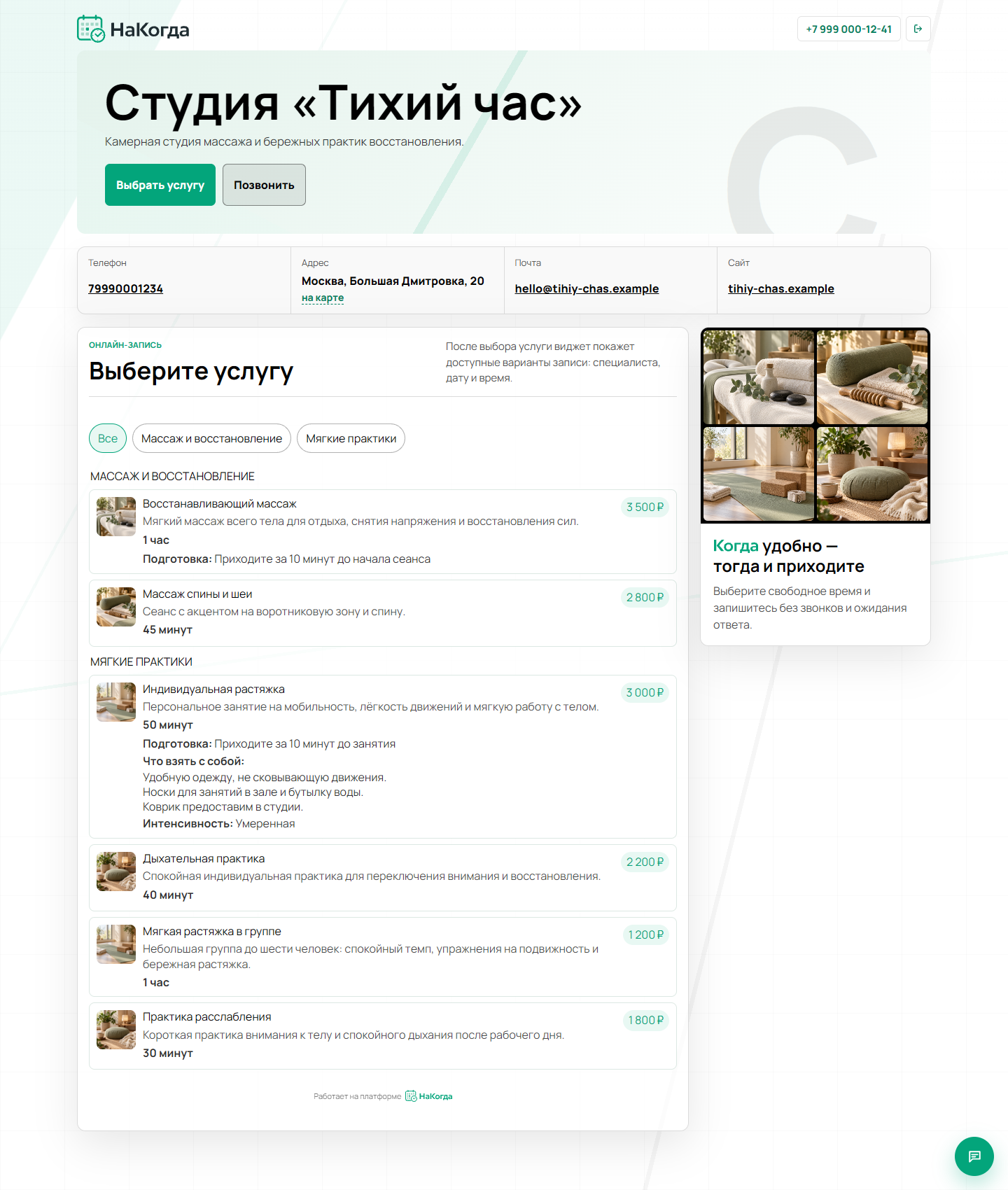
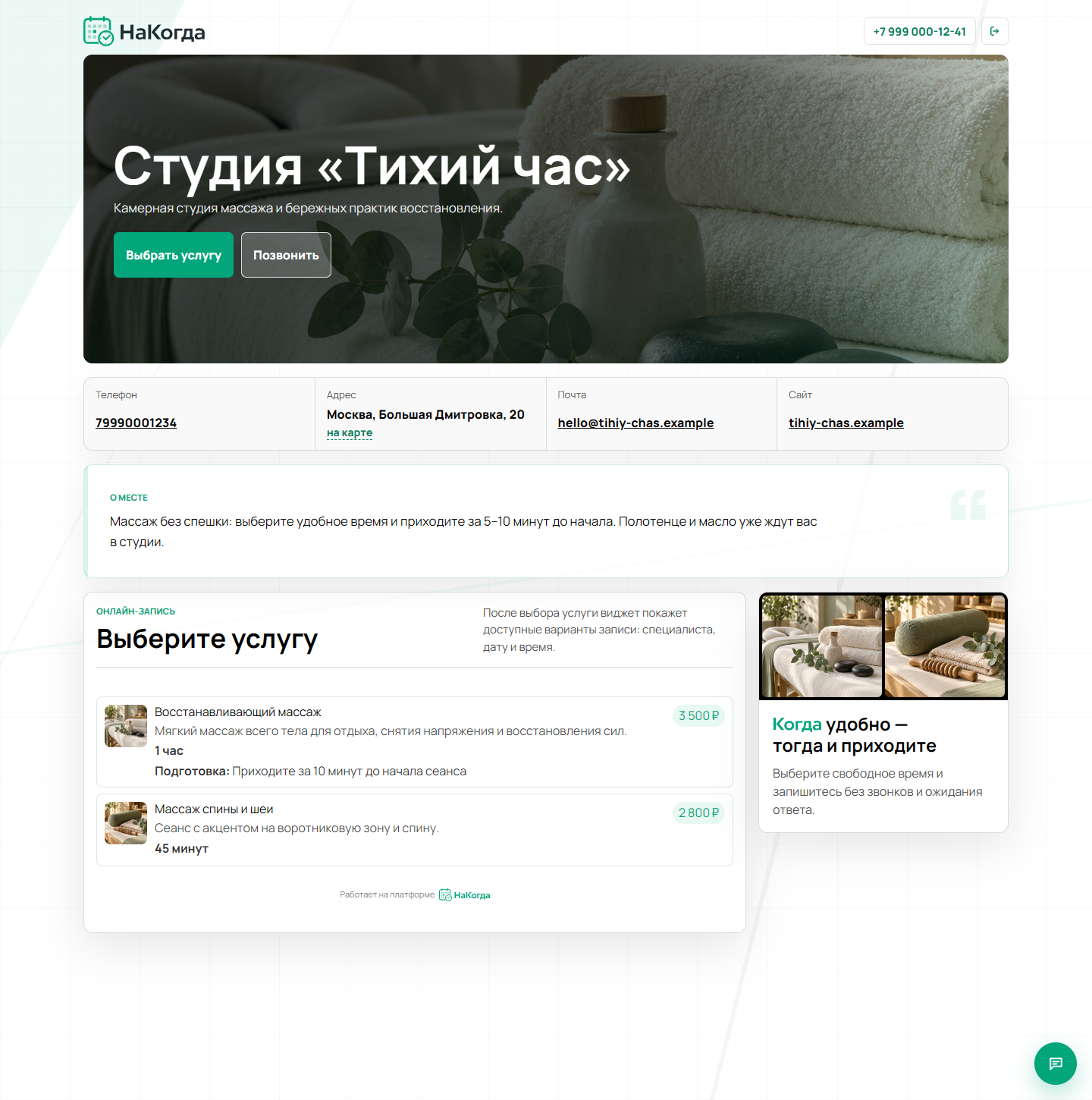
На странице видны название и описание организации, заполненные контакты, адрес и услуги с фотографиями, ценами и длительностью. Контакты меняются в карточке организации, а сведения об услугах — в разделе «Услуги».
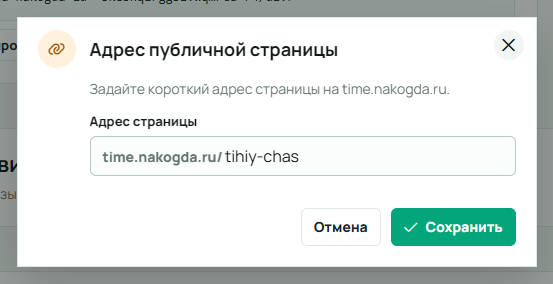
Как сделать короткий адрес
«Сменить адрес страницы» позволяет заменить автоматически выданную часть адреса понятным названием. Изменение доступно владельцу организации на тарифе «Про» или выше. Это часть пути страницы НаКогда, а не подключение собственного домена. Введите от 3 до 50 символов: латинские буквы, цифры, дефис или подчёркивание. Занятый или зарезервированный адрес сохранить нельзя.
У дополнительного виджета ссылка содержит параметр ?widget=…. Он выбирает именно этот вариант настроек. Кнопка «Сменить адрес виджета» меняет его часть ссылки, а не адрес всей организации. Не убирайте параметр, если клиент должен попасть в отдельное направление.
QR-код для клиентов
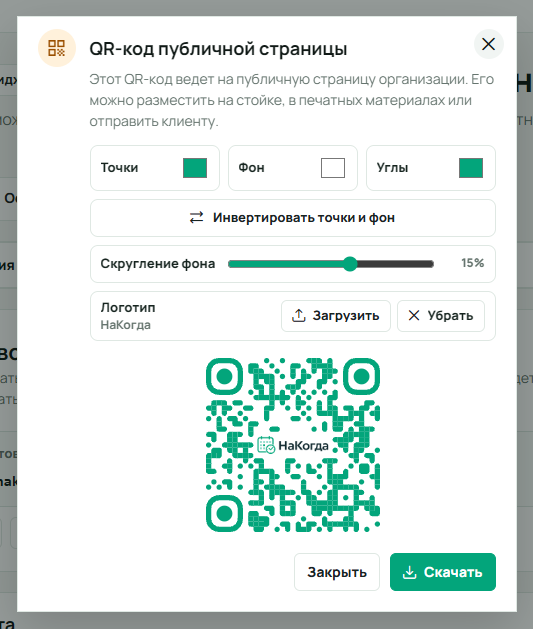
Нажмите «Сгенерировать QR-код» рядом с нужной ссылкой. Код основного виджета ведёт на общую страницу, дополнительного — на страницу с его настройками.
В окне можно выбрать цвета точек, фона и углов, поменять местами цвета точек и фона, настроить скругление фона, загрузить свой логотип или убрать его. Изменения сразу видны в самом QR-коде. Кнопка «Скачать» сохраняет изображение PNG.
Цвета под ваш логотип — автоматически
Нажмите «Загрузить» в строке «Логотип» и выберите своё изображение. Генератор автоматически подберёт под него цвета точек, фона и углов QR-кода. Так код получает фирменную палитру вместе с логотипом; при желании оттенки можно изменить вручную.
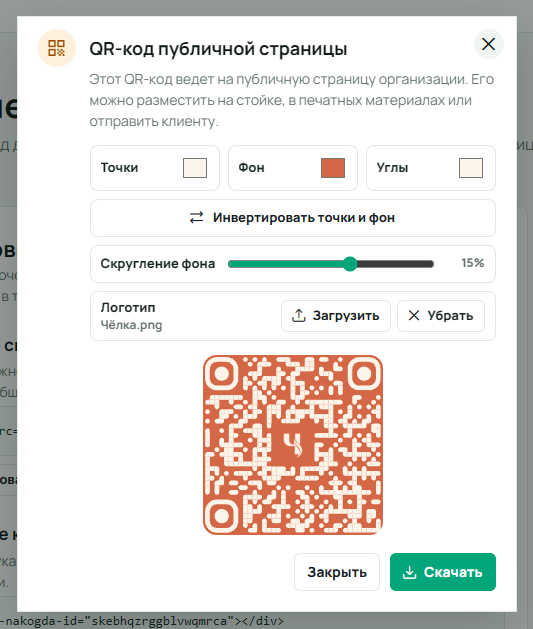
Оформление QR-кода не меняет цвета виджета. Если поменяли адрес страницы или выбранного виджета, заново откройте генератор, скачайте код для актуальной ссылки и проверьте, куда он ведёт.
Как добавить онлайн-запись на свой сайт
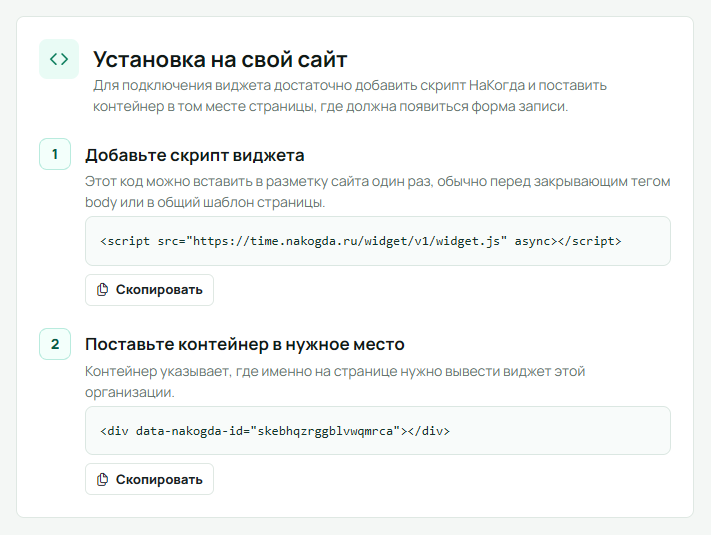
Для встраивания нужны два фрагмента из блока «Установка на свой сайт». Копируйте их из собственного кабинета: демонстрационные идентификаторы со снимков не относятся к вашей организации.
- Откройте «Кабинет → Виджет» и проверьте организацию. Публичный адрес и код должны относиться к тому месту, в которое вы принимаете клиентов.
- Добавьте скрипт виджета. Нажмите «Скопировать» под первым фрагментом и вставьте его один раз в разметку страницы или общий шаблон сайта, обычно перед закрывающим тегом
body. Убедитесь, что скрипт не продублирован в шаблоне и локальном HTML-блоке. - Поставьте контейнер в нужное место. Скопируйте второй фрагмент туда, где должна появиться форма. В конструкторе сайтов обычно нужен блок HTML-кода. Один скрипт без контейнера не завершает установку.
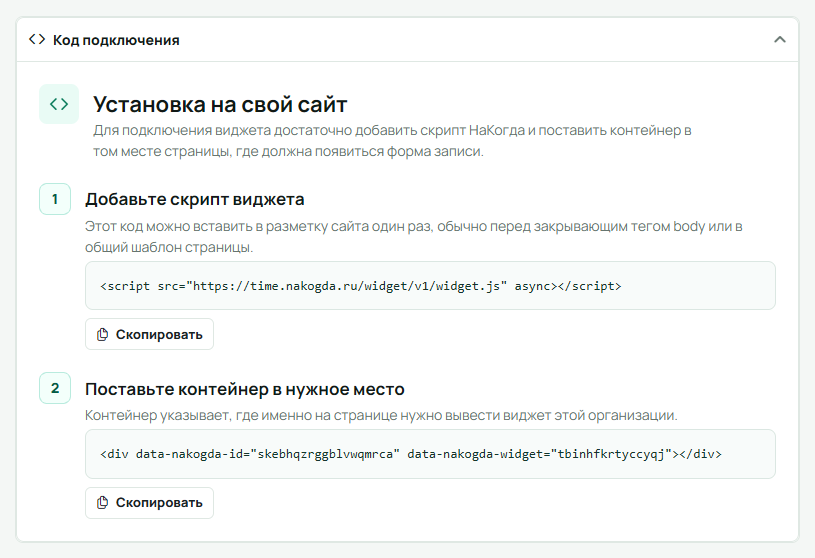
- Для дополнительного виджета выберите его контейнер. Раскройте «Код подключения» в нужной карточке и скопируйте контейнер именно этого варианта: общий контейнер покажет основной каталог.
- Сохраните и опубликуйте страницу. Откройте её как обычный посетитель, а не только в редакторе. Каталог должен появиться в нужном месте с ожидаемыми услугами и специалистами.
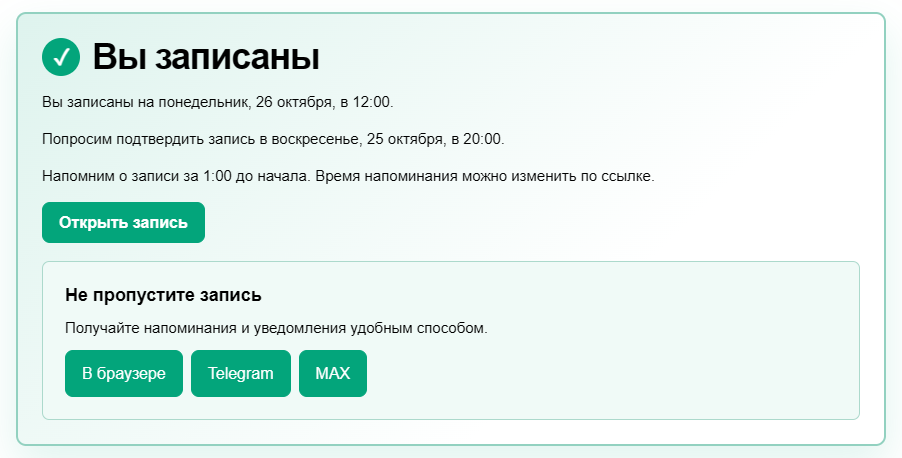
- Проверьте запись до результата. Выберите демонстрационную услугу, специалиста, свободную дату и время; заполните требуемые контакты и пройдите подтверждение номера, если оно запрошено. Сверьте экран «Вы записаны» с выбором и найдите тот же визит в общем календаре организации.
Для дополнительного виджета раскройте «Код подключения» в его карточке или форме. Скрипт общий, но в контейнере есть дополнительный идентификатор выбранного виджета. Если взять контейнер основного, на сайте будет общий каталог вместо отдельного направления.
Как выглядит установленная форма и проверка записи
На снимке — форма записи на сайте студии. Она занимает выбранный блок страницы, рядом с шапкой, меню и остальным содержимым сайта.
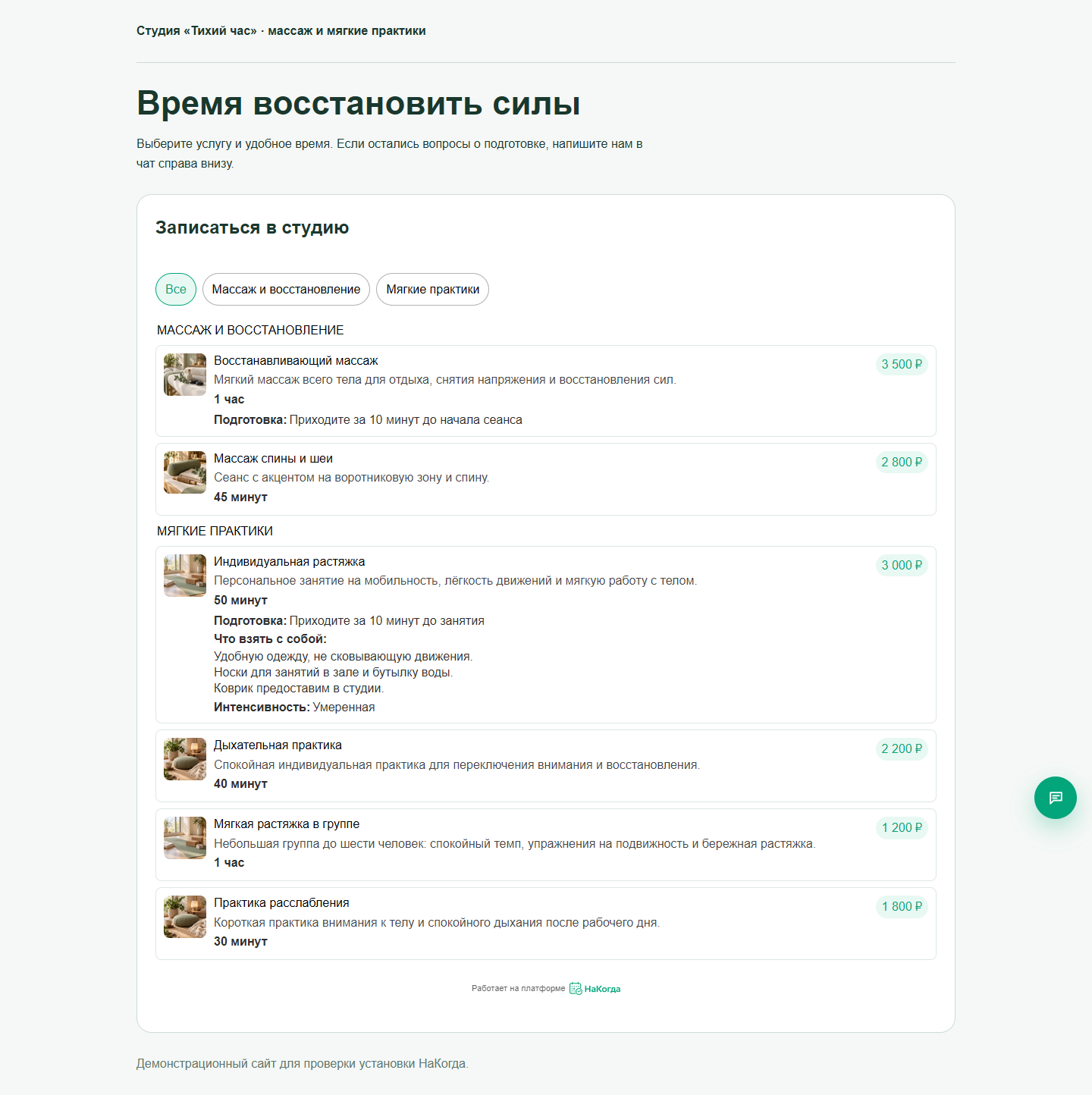
Клиент выбрал «Массаж спины и шеи» у Ани на 26 октября 2026 года, 12:00, заполнил контакты и подтвердил номер. После этого форма показала успешную запись.
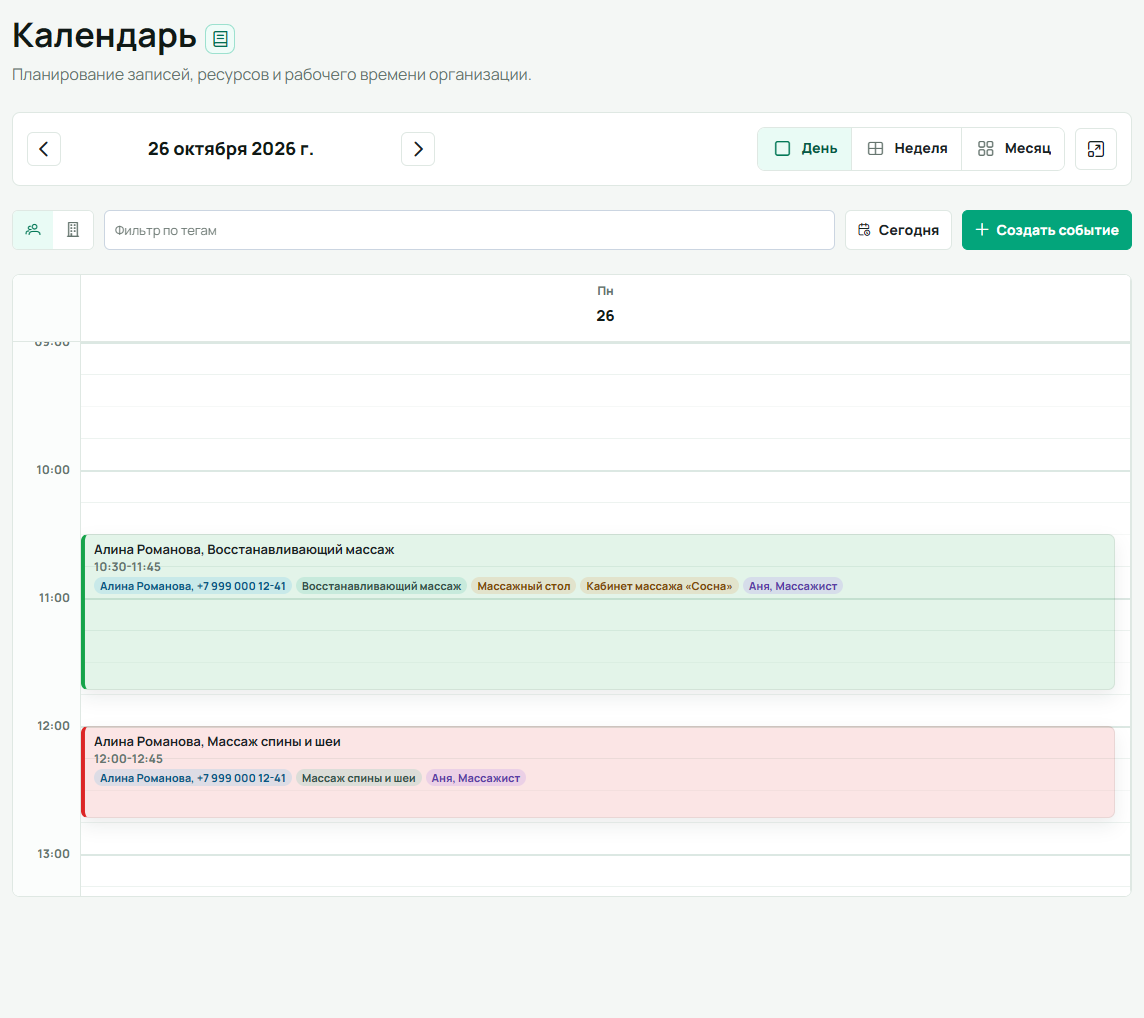
В кабинете появился тот же визит: 12:00–12:45, Аня, «Массаж спины и шеи», 2800 ₽. Для этой услуги ресурсы не назначены. Рядом видна более ранняя запись на 10:30–11:45, созданная через готовую страницу НаКогда: оба способа используют общий календарь.
После подключения проверьте опубликованную страницу и на компьютере, и на телефоне: каталог, выбор даты и времени, контакты и подтверждение должны быть доступны без обрезанных полей.
На публичной странице НаКогда чат включается в настройках оформления. На собственном сайте онлайн-чат подключается отдельно из раздела «Обращения»: как установить чат на свой сайт. Контейнер записи сам не добавляет плавающую кнопку чата.
Если установкой занимается разработчик, передайте ему готовые фрагменты из кабинета. Техническая документация виджета описывает подключение, динамическую инициализацию и оформление через CSS.
Создание дополнительного виджета
В блоке «Дополнительные виджеты» нажмите «Добавить», введите понятное название и нажмите «Создать». Например, студии удобно отдельно настраивать запись на массаж и на мягкие практики.
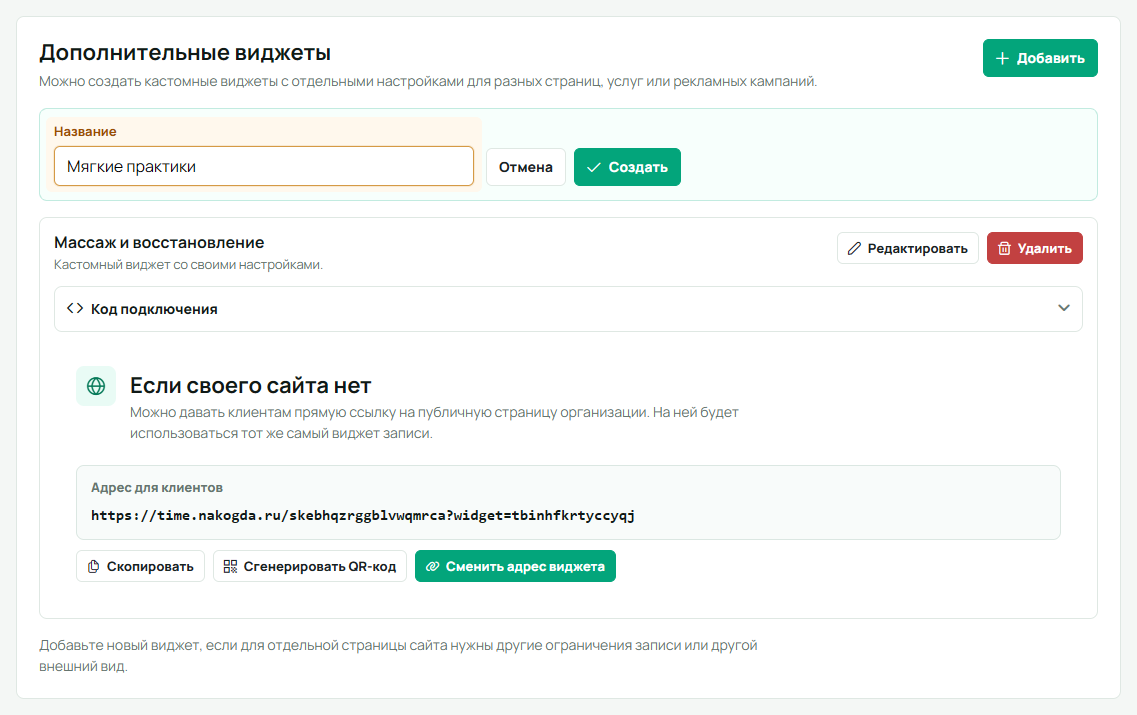
После создания откроется форма «Настройки виджета и страницы». Название дополнительного виджета нужно для внутреннего учёта: оно не заменяет название организации на клиентской странице. В форме две вкладки: «Виджет» с составом, правилами записи и внешним видом и «Оформление» с верхним блоком публичной страницы и чатом.
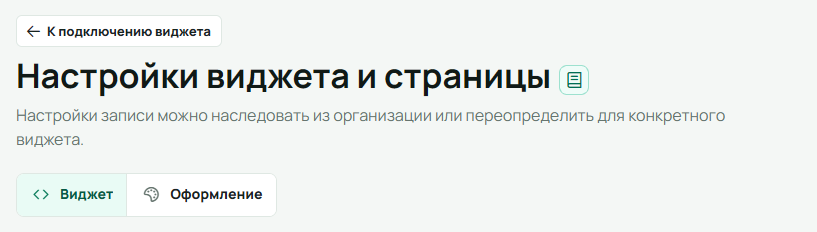
Новый вариант не создаёт копии услуг, сотрудников или календаря. Если клиент занял время через один виджет, эта занятость учитывается и в остальных вариантах той же организации.
Какие услуги и специалисты показываются
Блок «Состав виджета» позволяет сузить каталог. Поле «Показывать группы услуг» оставляет основные услуги из выбранных групп. «Показывать специалистов» ограничивает доступный состав персонала. Можно выбрать несколько значений; крестик у выбранного значения убирает его из ограничения.
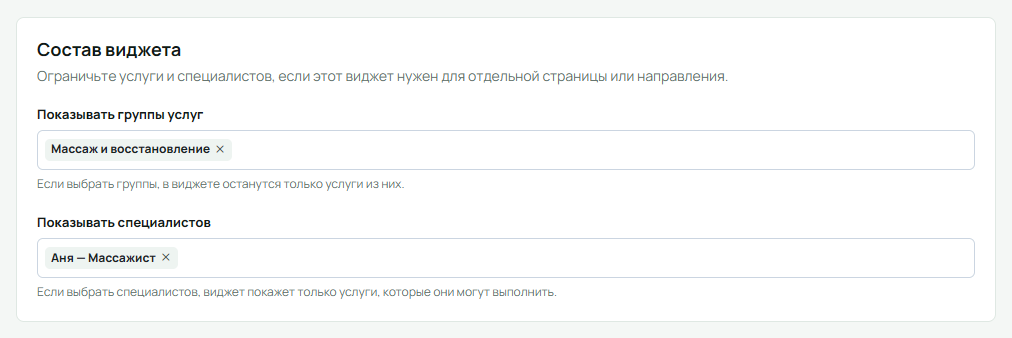
Оба условия действуют вместе. Услуга должна входить в выбранную группу и выполняться доступным составом с учётом её требований. Если для услуги нужны два специалиста, а после отбора остаётся только один подходящий, одной отметки группы недостаточно для показа услуги. Также должны быть доступны необходимые ресурсы.
Пустое поле означает «все доступные», а не «ничего». Не нужно отмечать каждого специалиста или каждую группу, если ограничение не требуется. Неактивный, архивный или не принимающий записи сотрудник не становится доступным только потому, что выбран в настройке.
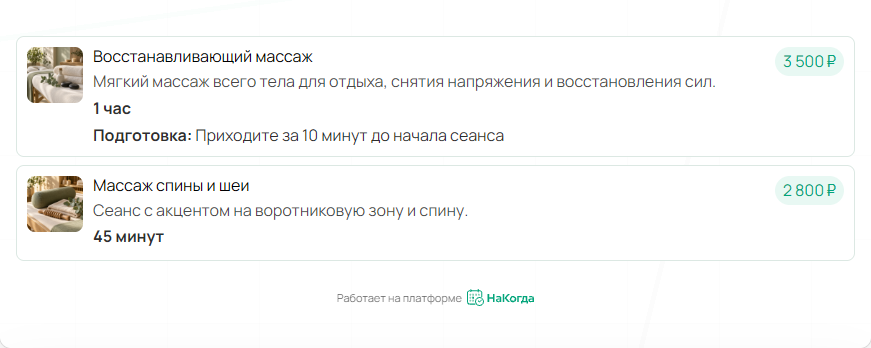
Привязанные к оставшимся основным услугам дополнительные услуги могут показываться и без выбора их собственной группы. Для них тоже проверяется достаточность персонала и ресурсов. Связи и требования задаются в карточке услуги, а не в этом фильтре.
Рабочие настройки и «По умолчанию»
Отметка «По умолчанию» рядом с конкретным полем означает: использовать актуальное значение организации. Поле заблокировано для ручного изменения. Если снять отметку, можно задать собственное значение только для этого виджета. Остальные поля продолжают наследоваться независимо.
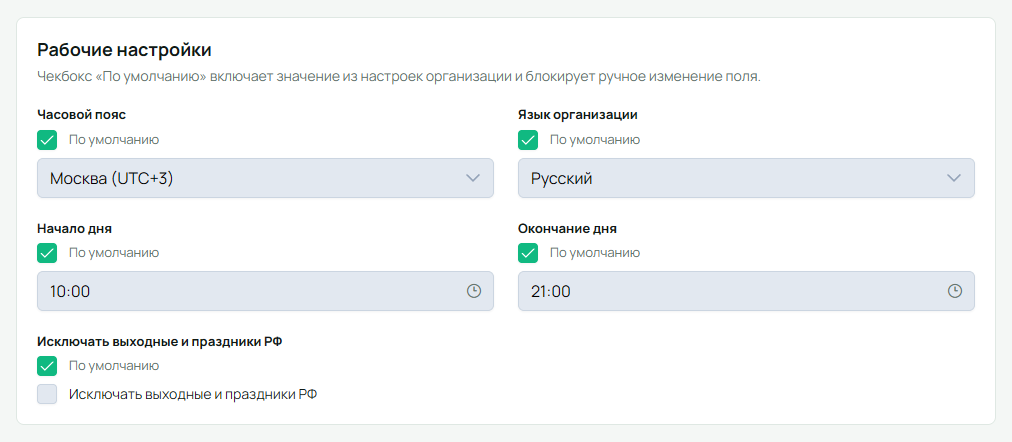
- Часовой пояс
- Определяет местные даты и время записи и расчёт минимального ожидания. Время показывается в часовом поясе виджета, а не автоматически переводится в пояс телефона клиента.
- Язык организации
- Выбирает русский или английский язык самого виджета и форматирование дат. Названия услуг, описания и остальные данные не переводятся автоматически. Текст остальной публичной страницы — отдельная часть интерфейса.
- Начало дня и окончание дня
- Ограничивают дневной интервал записи. Начало услуги и всё занимаемое ею время должны помещаться внутрь него. Окончание должно быть позже начала; ночной интервал через полночь здесь не задаётся.
- Исключать выходные и праздники РФ
- Учитывает российский производственный календарь при подборе дат. Если организация работает по собственному графику, не включайте это правило автоматически только из-за названия страны. Выходные, перерывы и явно открытые интервалы дополнительно задаются событиями календаря.
Границы дня не заменяют проверку занятости. Даже внутри интервала 10:00–21:00 клиент не сможет выбрать время, закрытое общим обедом, занятым специалистом или необходимым помещением. Пример общего обеда и его результата у клиента есть в статье о календаре.
Ограничения записи
В блоке «Запись клиентов» можно наследовать правила организации или переопределить отдельные значения. После изменения нажмите «Сохранить» в нижней плашке формы.
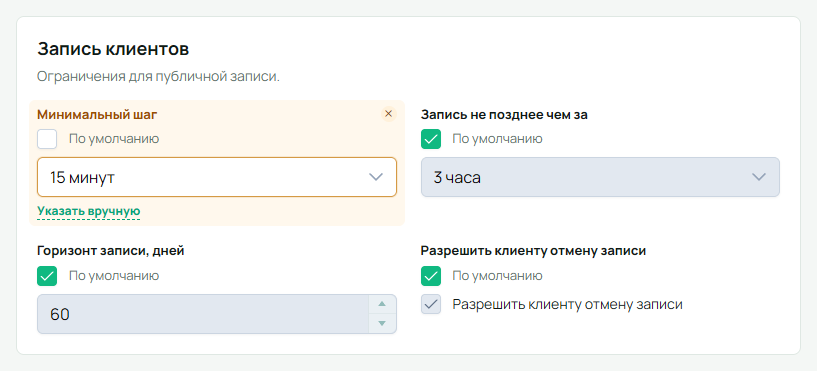
- Минимальный шаг
- Расстояние между возможными началами записи, а не длительность услуги. Например, шаг 15 минут даёт варианты 17:00, 17:15, 17:30 — если в это время действительно можно выполнить услугу. Сетка отсчитывается от начала дня. В списке есть 15 и 30 минут, 1 и 2 часа; «Указать вручную» позволяет указать целое число минут больше нуля.
- Запись не позднее чем за
- Минимальное время от текущего момента до начала записи. Значение «3 часа» не даёт записаться на сеанс, начинающийся через час. В списке есть варианты от часа до двух дней; вручную указывается целое число минут больше нуля.
- Горизонт записи, дней
- Период доступных дат: от 1 до 365 дней. Отсчёт начинается с первого дня, подходящего по минимальному ожиданию и календарным ограничениям. При включённом производственном календаре считаются рабочие дни, иначе — календарные. Уже занятый день внутри периода не продлевает горизонт ещё на день; поиск ограничен годом вперёд.
В форме также есть поле «Разрешить клиенту отмену записи». В текущей реализации возможность отмены в клиентской карточке определяется актуальной настройкой организации, а не отдельным правилом виджета. Настройте её в карточке организации; не используйте разные значения этого поля у виджетов как способ запретить отмену только части клиентов.
Внешний вид и предпросмотр
Блок «Внешний вид» управляет оформлением формы. В разделе «Основное» выбираются основной и второстепенный цвета, цвет текста и фона. «Темная тема» применяет готовую тёмную палитру. Названия остальных групп раскрывают их настройки.
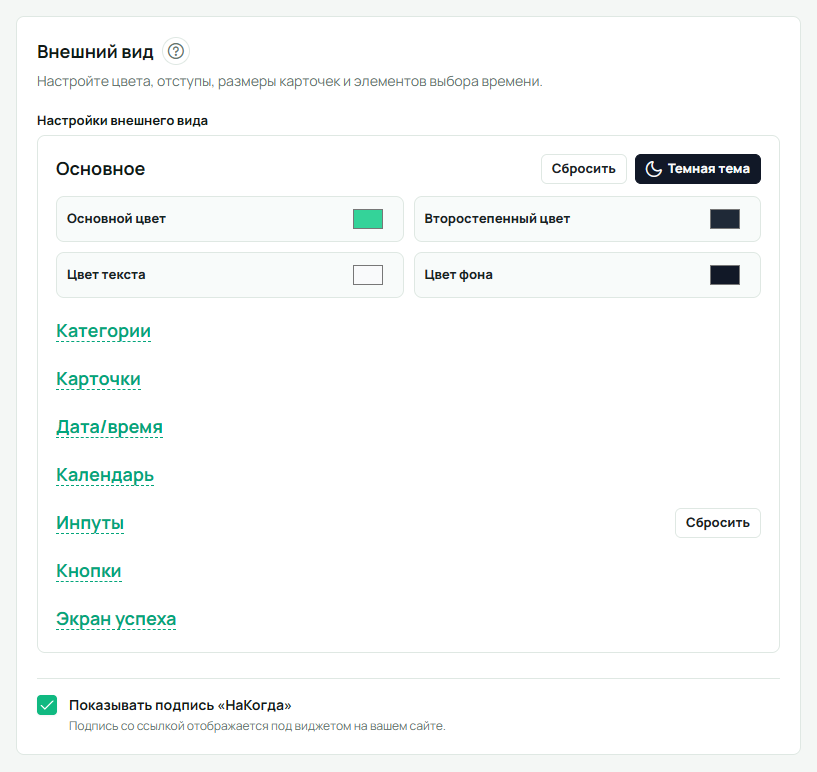
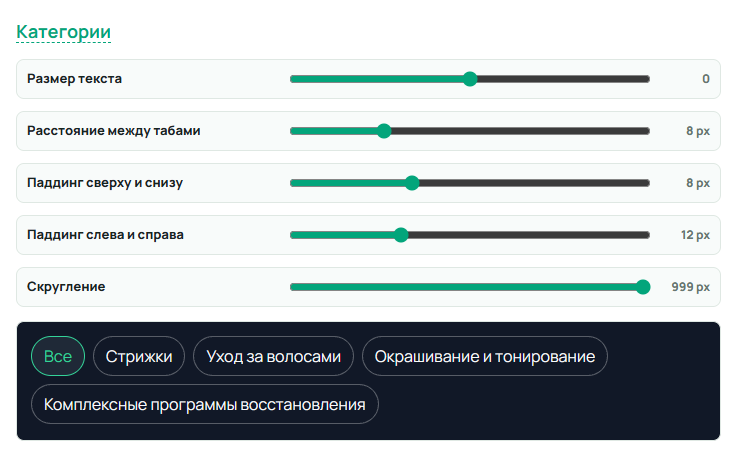
В ползунках «Размер текста» значение 0 означает стандартный размер, а не отсутствие текста. Отрицательное значение уменьшает текст, положительное увеличивает. «Паддинг» — внутренние отступы элемента, «Скругление» — округлость его углов. Примеры под настройками показывают оформление на встроенных образцах, а не записи вашей организации.
Категории
Размер текста, расстояние между вкладками групп, внутренние отступы сверху/снизу и слева/справа, скругление. Это оформление переключателей групп услуг, а не изменение самих групп.
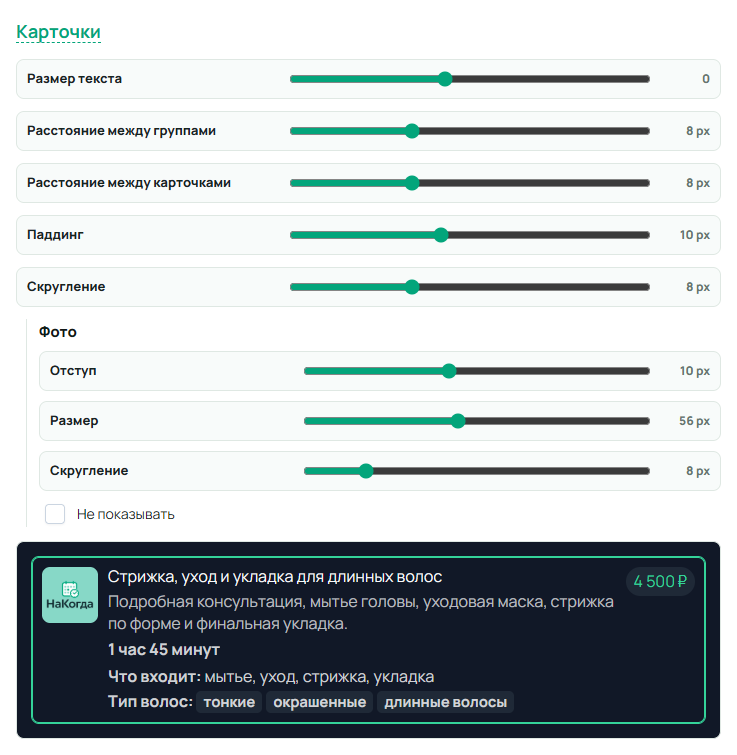
Карточки и фото
Размер текста, расстояния между группами и карточками, внутренний отступ и скругление карточек. Для фотографии отдельно задаются отступ, размер, скругление и отметка «Не показывать». Последняя скрывает фото в этом оформлении, но не удаляет файл из карточки услуги или сотрудника.
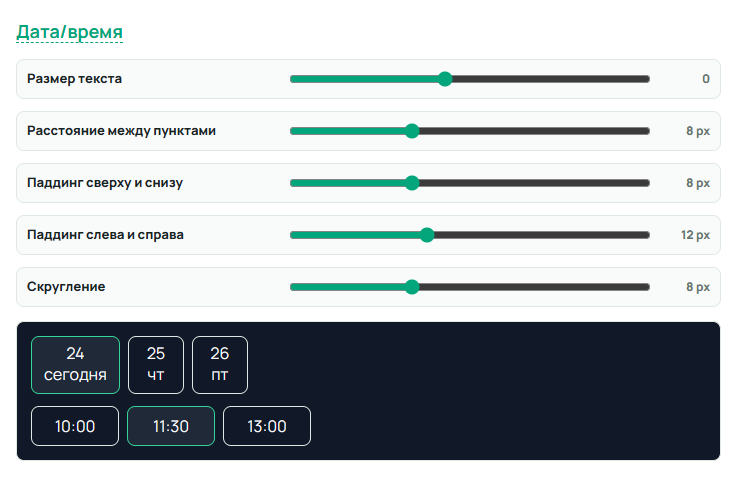
Дата/время
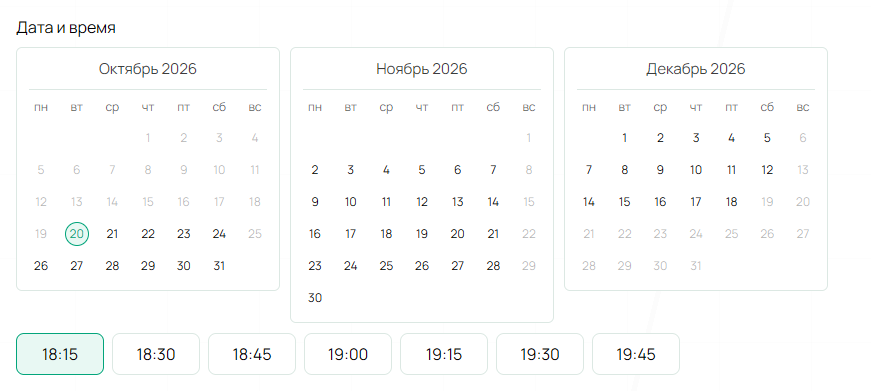
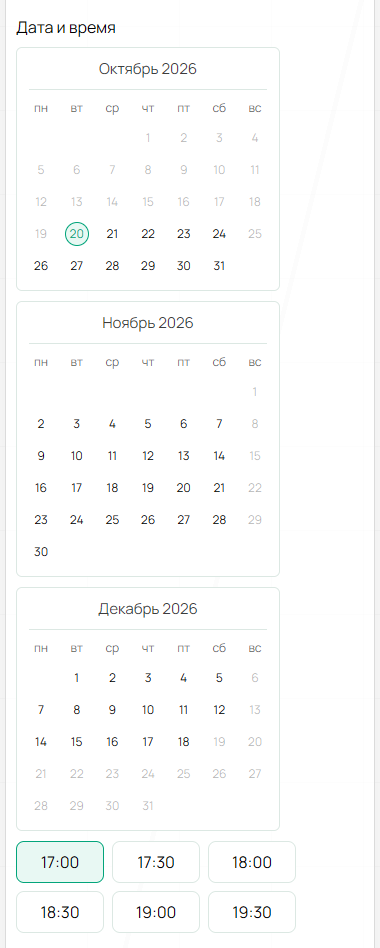
Если виджет предлагает для выбранной записи от 1 до 10 дат включительно, они показываются отдельными кнопками дней, как в примере ниже. Кнопки свободного времени используются в обоих вариантах: и под списком дней, и под календарём.
Размер текста, расстояния, отступы и скругление кнопок выбора даты и времени. Увеличение их размера не меняет шаг записи или число свободных интервалов.
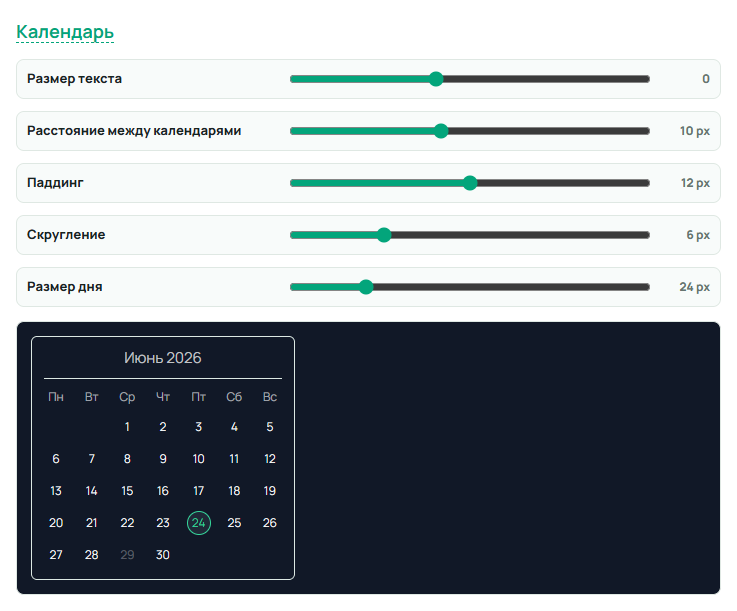
Календарь
Когда в текущем подборе 11 дат или больше, виджет автоматически заменяет кнопки дней календарём по месяцам. Отдельного переключателя между этими видами нет. Учитывается число предложенных дат с учётом выбранных услуг, специалиста и занятости, а не само значение поля «Горизонт записи, дней»: занятые и нерабочие дни могут сократить список.
Размер текста календаря, расстояние между месяцами, внутренний отступ, скругление и размер дня. Настройка помогает сделать выбор даты удобным на странице, но не открывает занятые или нерабочие даты.
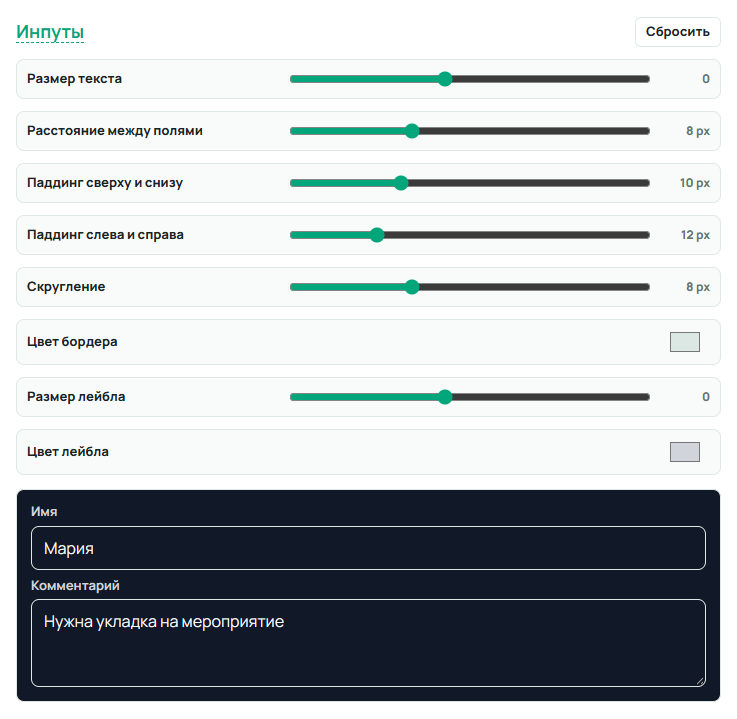
Инпуты — поля ввода
Размер текста в полях, расстояния между ними, внутренние отступы, скругление и цвет границы. Размер и цвет «лейбла» относятся к подписи над полем, например «Имя», а не к введённому клиентом значению.
Кнопки
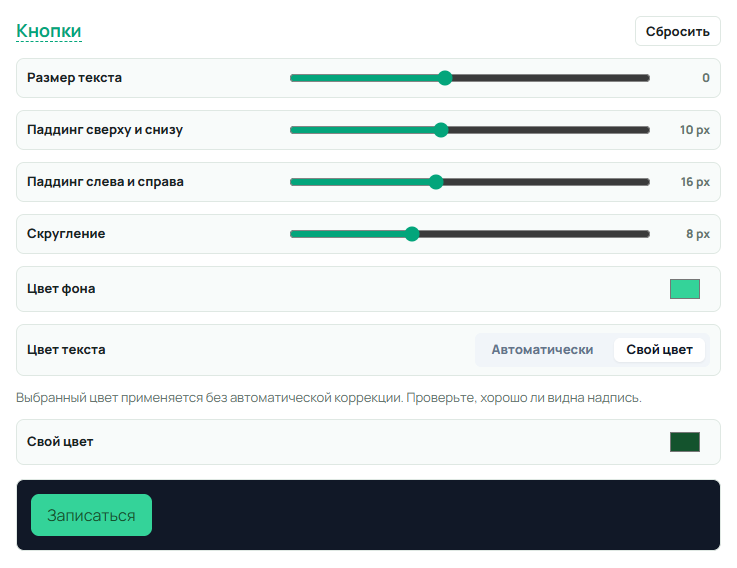
Размер текста, отступы, скругление и цвет фона кнопок. Для цвета текста по умолчанию выбран режим «Автоматически»: светлая или тёмная надпись подбирается по контрасту с фоном. Режим «Свой цвет» открывает выбор оттенка и применяет его без автоматической подмены — проверьте, хорошо ли читается надпись. При переключении обратно в автоматический режим выбранный вручную цвет не теряется.
Экран успеха
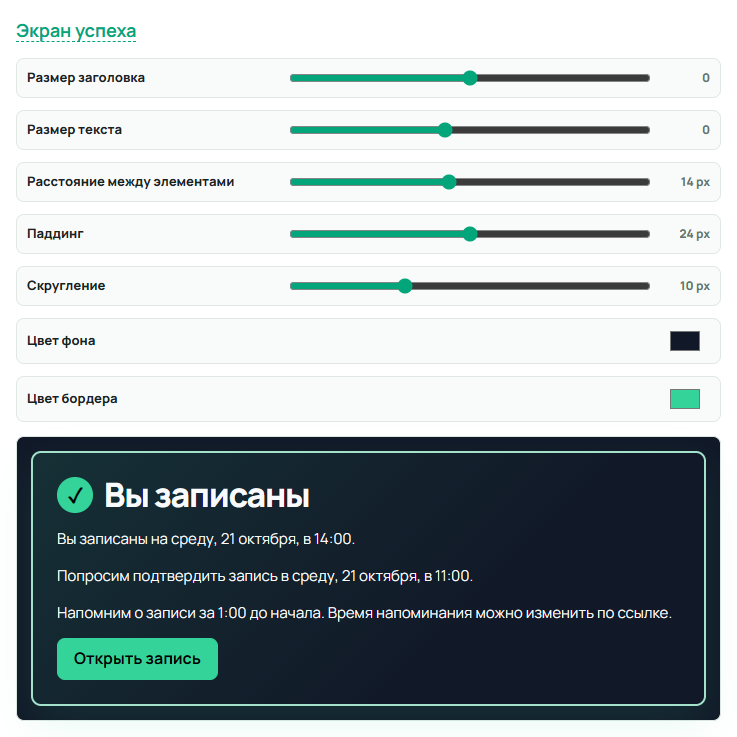
Размер заголовка и основного текста, расстояние между элементами, внутренний отступ, скругление, фон и граница сообщения об успешной записи. Это не редактор произвольного текста: сведения о визите подставляются автоматически.
Сброс, подпись платформы и сохранение
«Сбросить» возвращает стандартные значения группы, а не предыдущий сохранённый вариант. Для группы «Основное» сброс также возвращает стандартный цвет подписей полей, который меняется вместе с тёмной палитрой. Это изменение формы: для публикации его тоже нужно сохранить. Отметка «Показывать подпись „НаКогда“» управляет ссылкой на платформу под виджетом, в том числе после успешной записи. Отключение доступно на активном тарифе «Про» или выше.
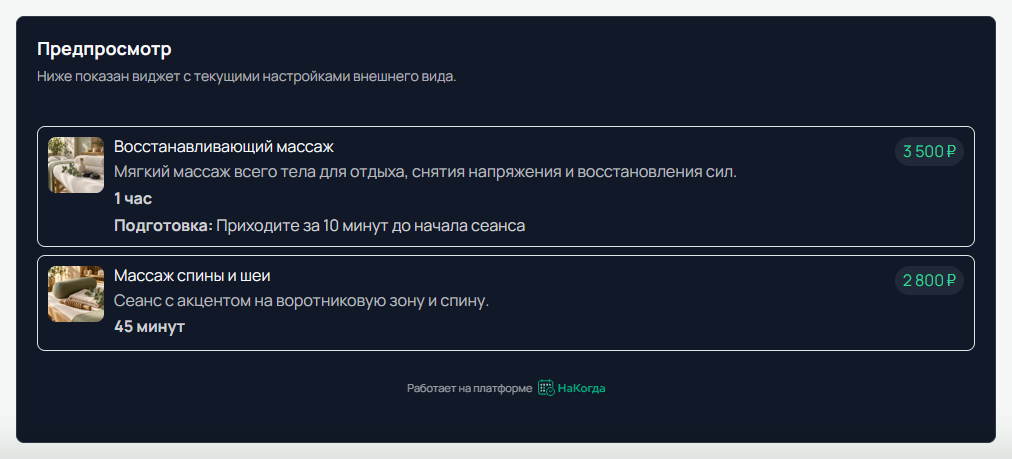
Внизу формы находится «Предпросмотр»: он показывает настоящие услуги с текущими фильтрами и оформлением ещё до сохранения. По нему удобно проверить, не скрыли ли нужную услугу и читаются ли карточки. Чтобы изменения появились у клиентов, нажмите «Сохранить», затем заново откройте клиентскую страницу или страницу своего сайта.
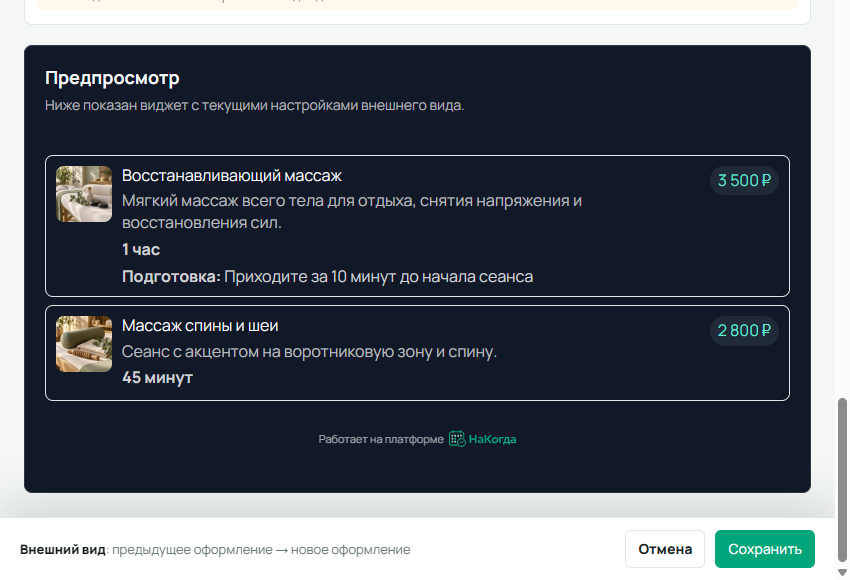
При несохранённых изменениях внизу появляется плашка с их описанием, «Отмена» и «Сохранить». Переход в другую вкладку формы не равен сохранению. Если нужно уйти из формы с правками, кабинет предупредит о несохранённых изменениях.
Фото, текст и чат публичной страницы
Во вкладке «Оформление» настраивается верхняя часть публичной страницы выбранного виджета. Эти поля не заменяют фотографии отдельных услуг и сотрудников.
- Фото
- Обложка вверху страницы. «Загрузить фото» принимает JPG или PNG; рекомендуемый размер 1500 × 500 пикселей, соотношение 3:1. Другие пропорции заполняют баннер по центру с обрезкой краёв. Не размещайте важные надписи у краёв изображения. «Убрать фото» снимает обложку с формы.
- Текст
- Дополнительное описание в блоке «О месте». Например, что подготовить перед визитом или как устроен приём. Название, основное описание и контакты организации редактируются отдельно в её карточке.
- Показывать чат
- Включает кнопку клиентского чата на публичной странице НаКогда. Переписка поступает в раздел «Обращения» той же организации. Для собственного сайта чат подключается отдельно.
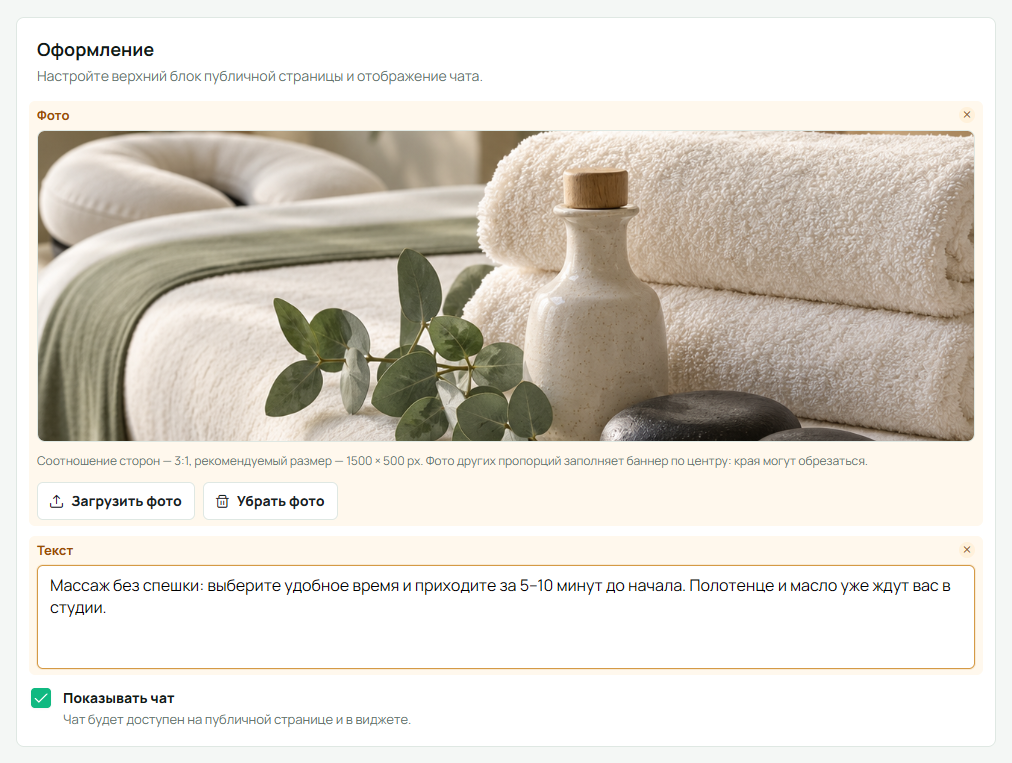
Фото и текст доступны на тарифе «Про» или выше. Их показ зависит от действующего тарифа; настройка чата не требует именно тарифа «Про». Вкладки «Виджет» и «Оформление» сохраняются отдельно: сохранение обложки не публикует несохранённые изменения состава или цвета виджета.
Как клиент выбирает запись
Сначала клиент выбирает основную услугу. Если к ней привязаны дополнительные услуги, они появляются в блоке «Дополнительно». Их выбор меняет итоговую стоимость и может изменить доступное время. Убрать или добавить допуслугу можно нажатием на её карточку.
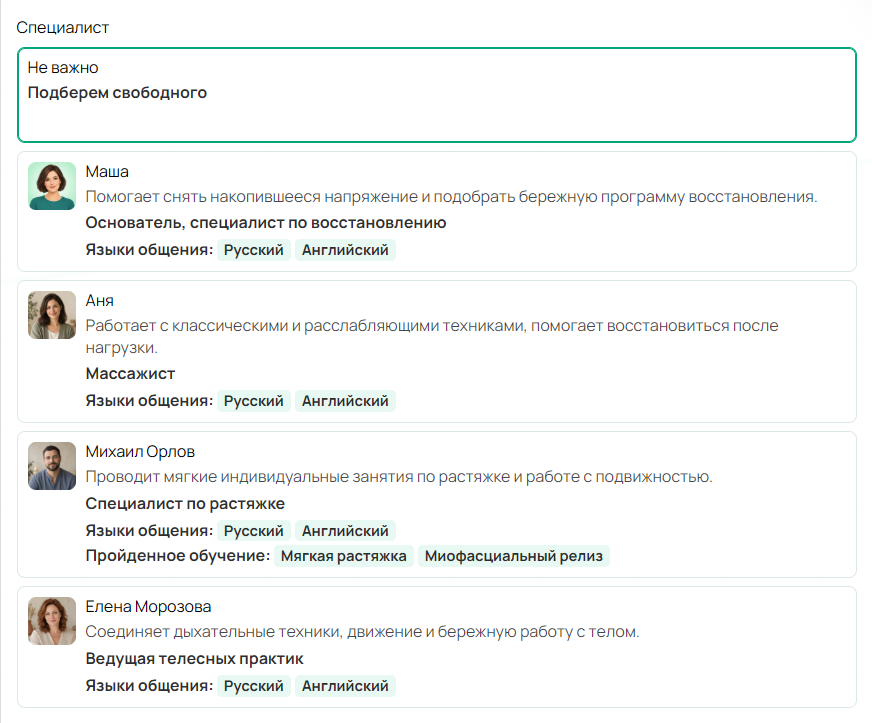
Если есть выбор специалистов, клиент может указать конкретного человека либо вариант «Не важно». В последнем случае подходящий свободный состав подбирается для выбранного времени. Если виджет ограничен одним подходящим специалистом, отдельный список выбора не показывается.
Затем выбираются дата и время. Недоступные даты нельзя нажать. Список времени учитывает длительность и требования выбранных услуг, занятость организации, персонала и ресурсов, а также правила записи. Изменение специалиста или допуслуг может пересчитать доступные варианты.
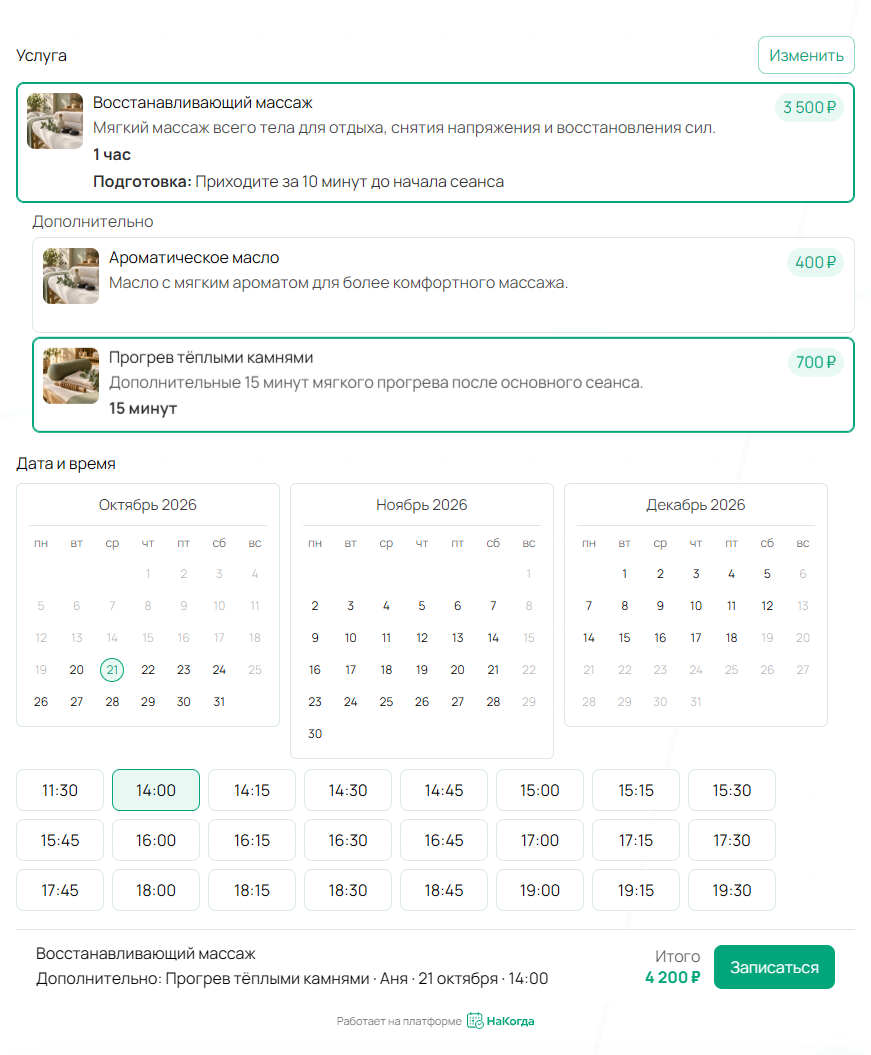
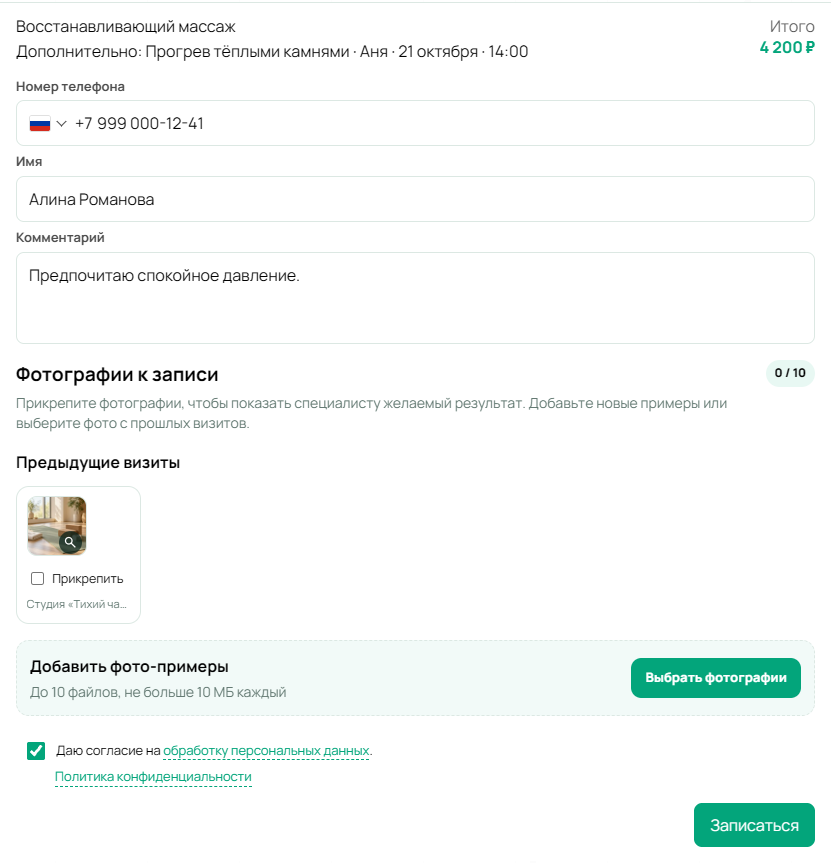
Первая кнопка «Записаться» открывает форму контактов — сама по себе она ещё не создаёт запись. Клиент проверяет телефон и имя, при необходимости оставляет комментарий и фотографии, принимает согласие на обработку персональных данных и продолжает. Уже подтверждённые данные клиента могут быть подставлены в форму.
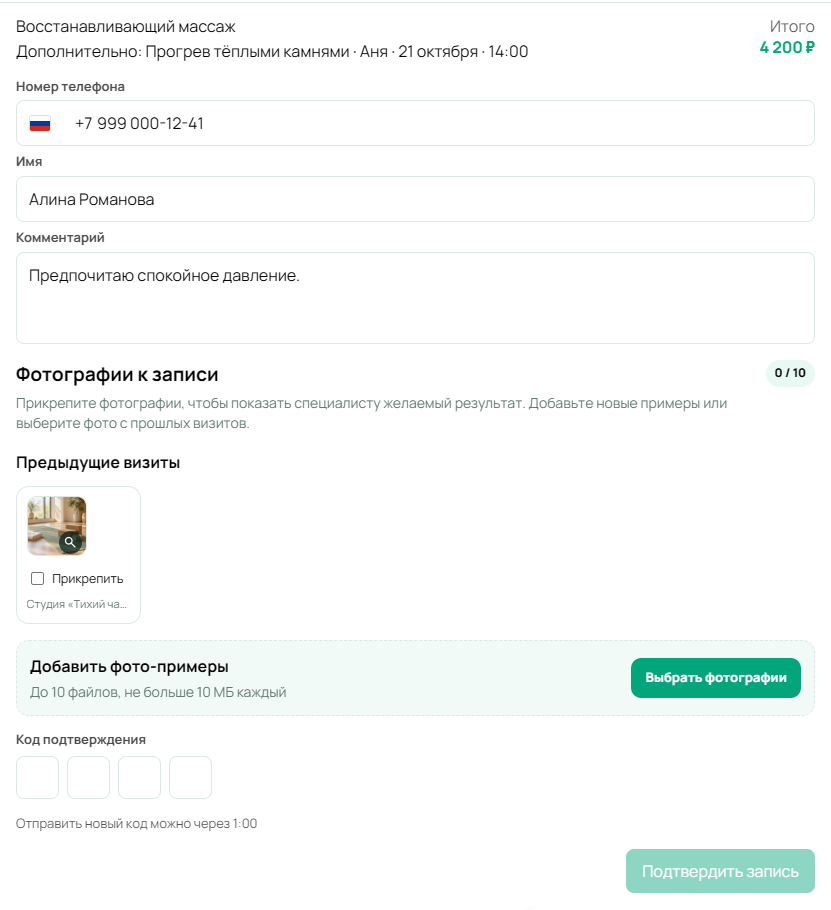
Когда запрошен код подтверждения, появляется поле из четырёх цифр и кнопка «Подтвердить запись». До успешного подтверждения формы нельзя считать, что время уже забронировано. Если номер введён неверно или время успел занять другой клиент, нужно исправить данные или выбрать другой вариант.
Как клиент задаёт вопрос
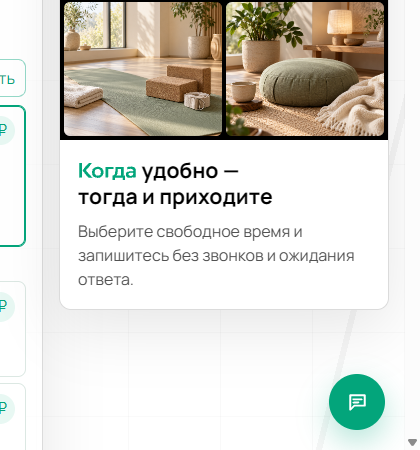
Для вопроса клиент нажимает круглую кнопку чата в правом нижнем углу публичной страницы. Она видна, если во вкладке «Оформление» включено «Показывать чат». Не нужно сначала создавать запись, чтобы уточнить подготовку, услугу или условия приёма.
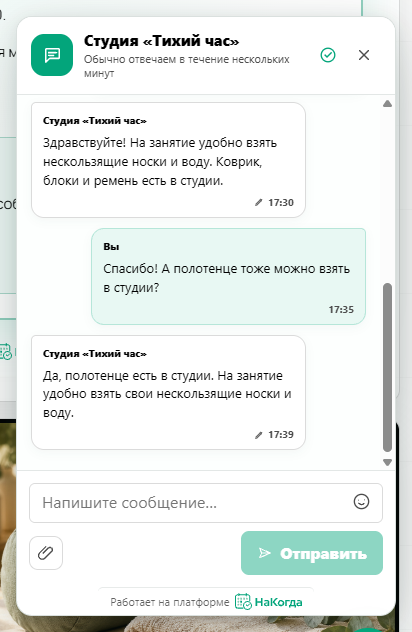
Как сотруднику принять диалог, ответить, посмотреть сведения о посетителе и завершить обращение, описано в статье «Обращения». Кнопка «Позвонить» в шапке страницы — отдельное действие: она не открывает чат и не создаёт запись.
Успешная запись, календарь и уведомления
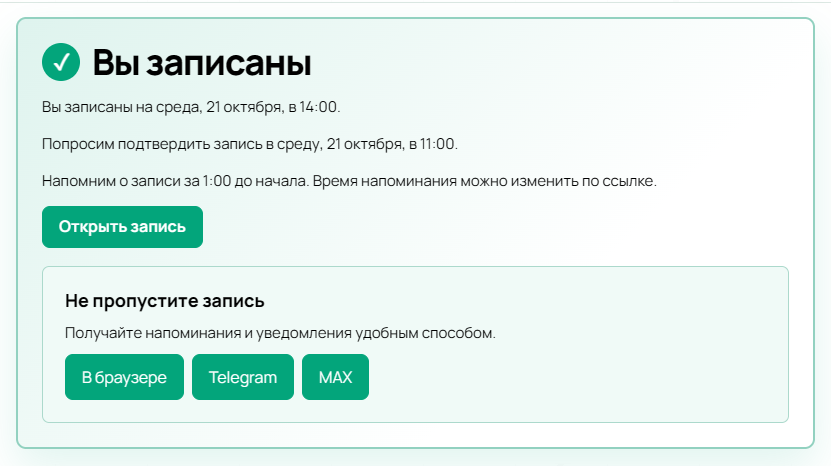
После успешного создания появляется «Вы записаны» с датой и временем и ссылкой «Открыть запись». Это результат записи, а не просто отправленная заявка в чат.
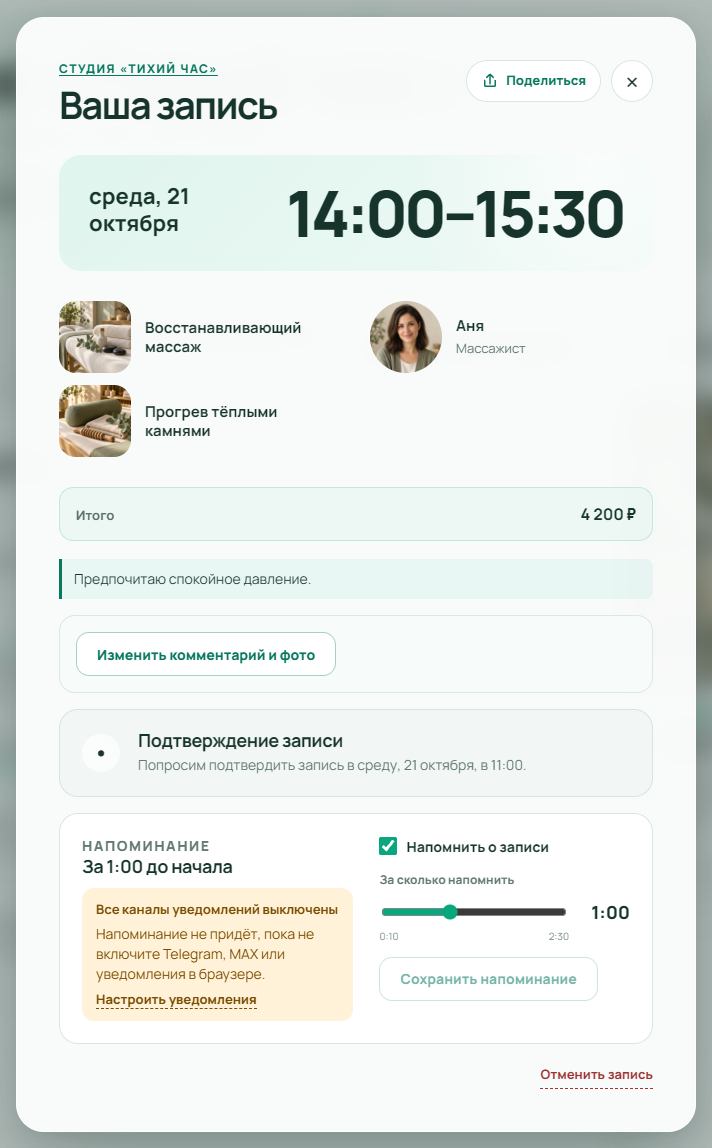
Ссылка открывает карточку конкретного визита: услугу, дополнительные услуги, специалиста, сумму, комментарий, подтверждение и напоминание. Возможность отмены зависит от текущего правила организации. Свои записи клиент также может открыть в личном кабинете https://time.nakogda.ru/account/.
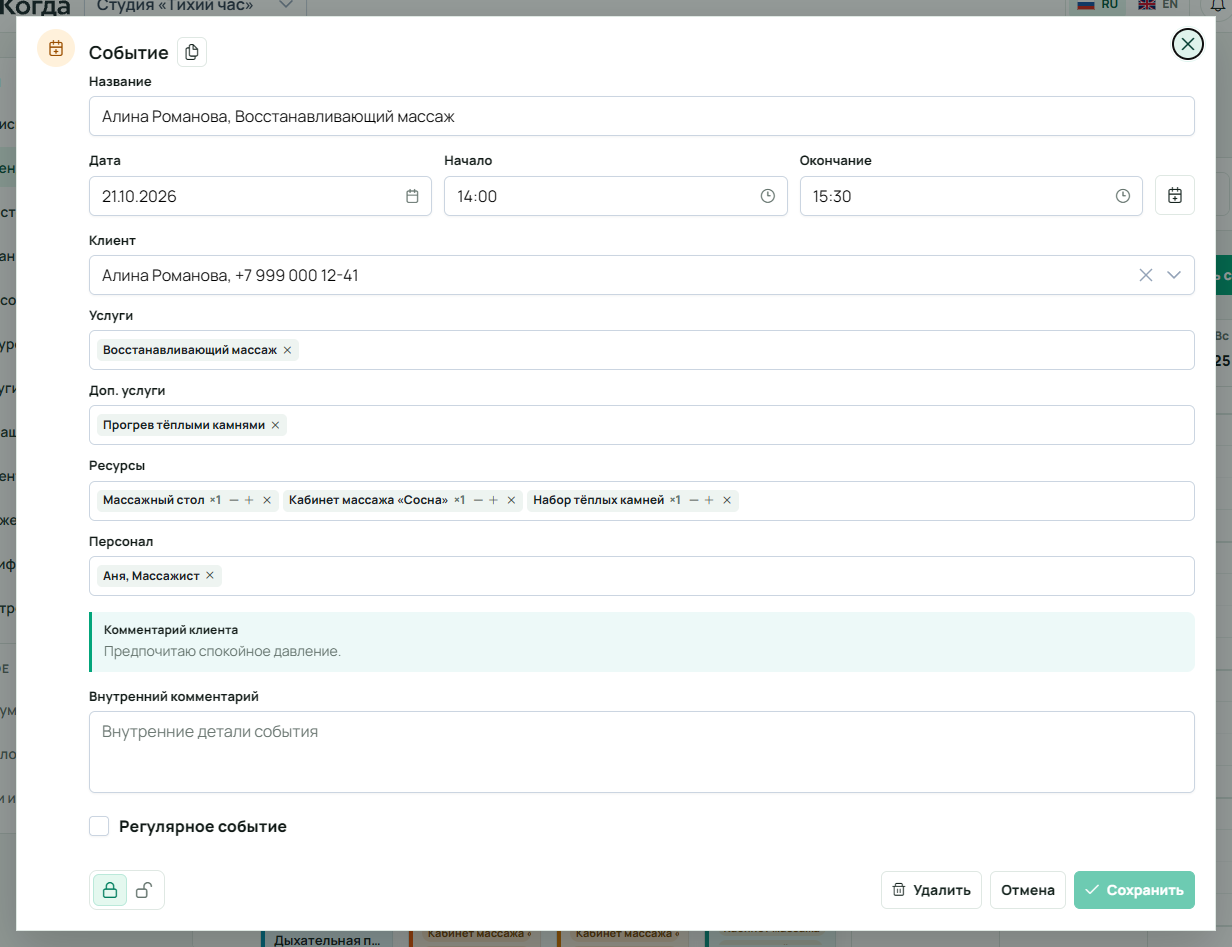
В кабинете организации результат появляется в разделе «Записи» и в календаре. Это событие с указанным клиентом, услугами, персоналом и ресурсами. Время занято и для других виджетов той же организации. При расчёте занятого интервала учитывается фактическая длительность услуг. Она может отличаться от длительности, указанной для клиента.
Для напоминаний и сообщений об изменениях клиент сам выбирает доступные каналы. Если все они выключены, одного телефона и текста «Напомним» на экране результата недостаточно для доставки. Управление каналами находится в настройках клиентского кабинета. Подробности подтверждения, переноса, отмены и отправки сообщений разобраны в статье «Записи».
Виджет на телефоне
Публичная страница и встроенная форма подстраиваются под доступную ширину. На узком экране карточки, месяцы календаря и поля располагаются друг под другом, а кнопки времени переносятся на новые строки. Длинный список дат прокручивается вместе со страницей.
После установки на свой сайт проверьте не только компьютер, но и телефон: не зажат ли контейнер записи соседними блоками, удобно ли выбирать день и время, читаются ли названия услуг и кнопки. Предпросмотр в кабинете не заменяет проверку реальной опубликованной страницы вашего сайта.
Изменение и удаление виджета
Для основного варианта нажмите «Настроить виджет и страницу», для дополнительного — «Редактировать». Сохраните изменённую вкладку. Если ссылка и идентификатор контейнера не менялись, заново вставлять код на сайт после каждого изменения цвета или состава не требуется; проверьте результат при новом открытии страницы.
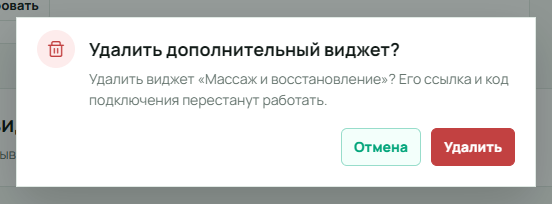
«Удалить» у дополнительного виджета открывает подтверждение. После удаления его ссылка и код подключения перестают работать. Уже созданные записи не удаляются. Заранее замените такой контейнер и опубликованные ссылки, если направление продолжает принимать клиентов.
Доступ, тариф и частые вопросы
Настраивать виджеты могут владелец, администратор и участник с правом доступа к разделу «Виджет». Сменить короткий адрес может только владелец на тарифе «Про» или выше. Число дополнительных виджетов ограничивается тарифом; основной в показанный лимит дополнительных не входит. Текущие ограничения смотрите в «Тарифы и лимиты».
Фото и дополнительный текст публичной страницы, свой короткий адрес и отключение подписи платформы относятся к возможностям «Про» или выше. При неактивном тарифе публичная страница не принимает записи. Изменение тарифа выполняет владелец; участнику без этой роли нужно обратиться к нему.
Первые вопросы о подключении
- Можно ли принимать записи без сайта?
- Да. Передайте клиентам публичный адрес организации из блока «Если своего сайта нет». Код нужен только для встраивания формы в свой сайт.
- Чем кнопка отличается от формы?
- Кнопка со ссылкой переводит клиента на готовую страницу НаКогда. Контейнер размещает форму в выбранном блоке вашего сайта. Можно выбрать подходящий способ, устанавливать оба необязательно.
- Сколько фрагментов нужно вставить?
- Два: скрипт и контейнер. Скрипт подключают один раз, контейнер берут для нужной организации и основного либо дополнительного виджета.
- Нужно ли второе расписание для сайта?
- Нет. Все виджеты организации используют её общий календарь. Дополнительный вариант ограничивает каталог и настройки, но не копирует услуги или расписание.
- Можно ли пользоваться бесплатно постоянно?
- Постоянная бесплатность не предусмотрена. После регистрации доступна неделя бесплатно. Ещё две недели тарифа «Старт» можно отдельно активировать в кабинете без привязки банковской карты. После пробного периода для публичного приёма записей нужна активная подписка.
Если результат отличается от ожидаемого
- На своём сайте пусто
- Проверьте оба фрагмента из текущего кабинета, место контейнера и публикацию страницы. Убедитесь, что ваш редактор допускает пользовательский HTML и скрипты, а выбранный дополнительный виджет не удалён. Откройте его публичную ссылку: если каталог там есть, проверьте вставку кода на сайте. Не отключайте защиту сайта или браузера ради установки.
- Видны не те услуги
- Проверьте организацию, параметр выбранного виджета в ссылке или контейнере, фильтры групп и специалистов. Пустое поле фильтра снимает ограничение; оно не скрывает весь каталог.
- Услуга пропала после отбора специалиста
- Проверьте статус сотрудника, приём записей и требования услуги. После фильтра должны оставаться все необходимые специалисты и ресурсы, а не только кто-то один с похожим названием должности.
- Не получается выбрать время
- Проверьте доступность услуги, активный тариф, минимальное ожидание, горизонт, границы дня, производственный календарь, общие перерывы и занятость персонала и ресурсов. Короткий свободный промежуток не подходит, если услуга целиком в него не помещается.
- Изменение видно только в предпросмотре
- Сохраните нужную вкладку и откройте страницу заново. Проверьте, что смотрите тот же виджет, а не основной вместо дополнительного.
- Нет кнопки чата на своём сайте
- Контейнер формы записи не заменяет установку онлайн-чата. Подключите чат отдельно по инструкции в «Обращениях»; на странице НаКогда проверьте отметку «Показывать чат».
- На компьютере удобно, на телефоне нет
- Откройте опубликованную страницу на телефоне и проверьте ширину блока: контейнер может быть зажат колонкой или стилями самого сайта. Пройдите выбор услуги, времени и контактов. Наличие адаптивной формы не гарантирует, что окружающая страница не обрезает её.
Если каталог ещё не подготовлен, начните со статей «Организации», «Персонал», «Ресурсы» и «Услуги». Рабочие интервалы и перерывы разбираются в календаре, а публичные сведения в карточках — в кастомных полях.
После проверки первой записи продолжайте работать с визитами в общем календаре: сверяйте занятость при изменениях и переносите существующую запись, если клиент выбрал другое время. Практический порядок — в руководстве «Как вести запись клиентов».
Открыть раздел «Виджет», чтобы получить код и ссылку вашей организации.