
Зачем нужен персонал
Раздел «Персонал» хранит карточки людей, связанных с выбранной организацией. Одна карточка может одновременно описывать специалиста для клиентской записи, исполнителя в календаре и сотрудника с доступом к рабочим разделам кабинета.
Карточка сотрудника и учётная запись — не одно и то же. Специалиста можно добавить в расписание и показывать клиентам без приглашения в кабинет. Приглашение понадобится только тогда, когда человек должен входить в НаКогда сам.
У каждой организации есть защищённая карточка владельца. Её можно дополнить фотографией, должностью, описанием и направлениями услуг, но нельзя передать другому пользователю, понизить роль или переместить в архив.
Список персонала
В списке видны фотография, имя, должность, роль, статус, клиентское описание, направления услуг, рабочие разрешения, подписка на уведомления и внутренний комментарий. Пользовательские поля тоже выводятся в карточке, если для них включена соответствующая настройка.
Когда в организации четыре карточки или больше, над списком появляются поиск и фильтры. Поиск проверяет имя, должность, описание, направления услуг и комментарий. Отдельные кнопки фильтруют сотрудников по роли и статусу, а поля с вариантами значений могут добавлять собственные фильтры.
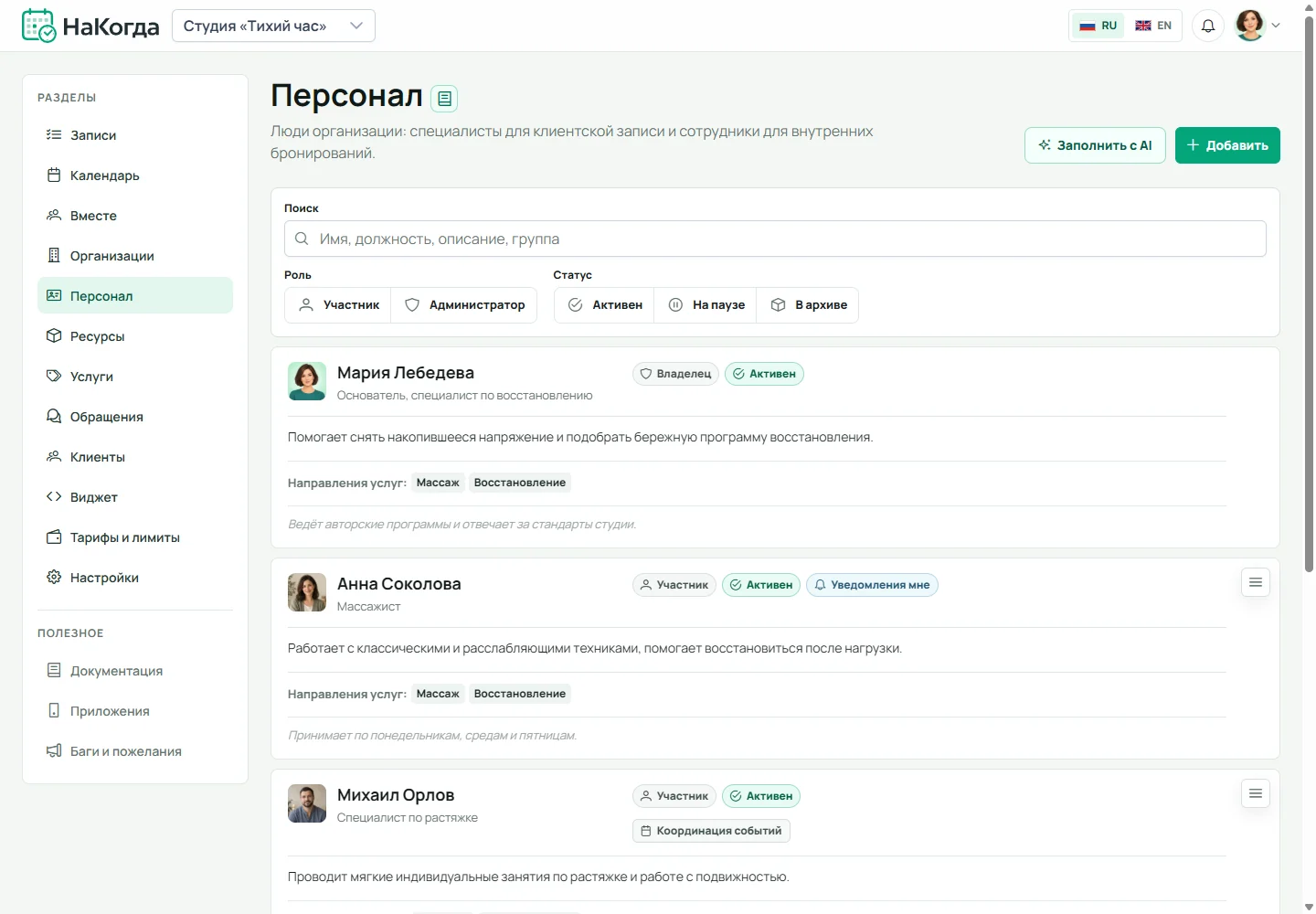
Активные карточки можно менять местами перетаскиванием за кнопку с полосками. Владелец всегда остаётся первым. Сотрудники в архиве выводятся отдельно и не участвуют в сортировке активного списка.
Карточка сотрудника
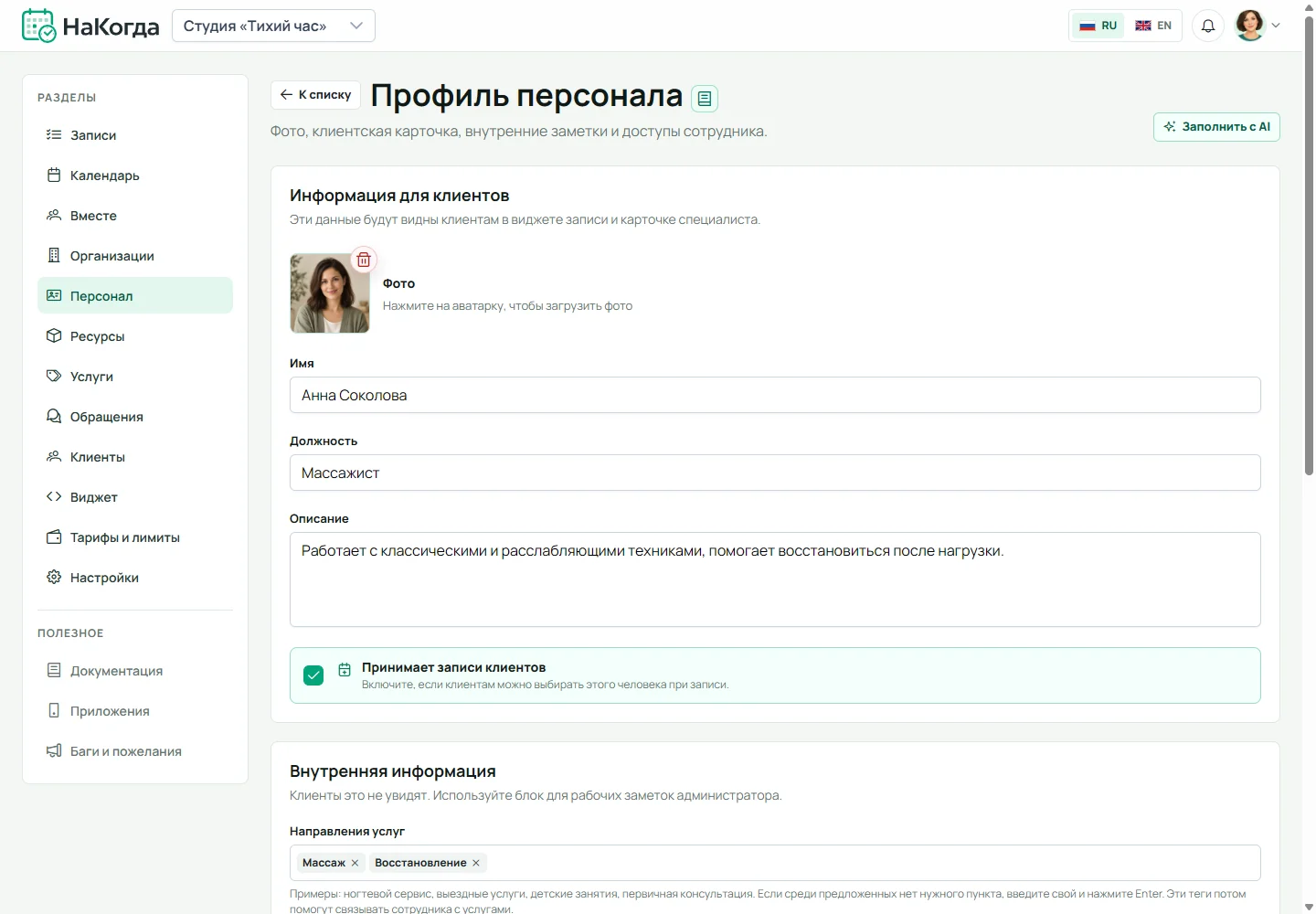
Нажмите «Добавить», чтобы создать карточку, или откройте существующую из списка. Для обычной карточки обязательны поля «Имя» и «Направления услуг». В карточке владельца обязательным остаётся только имя.
Первый блок предназначен для данных, которые могут увидеть клиенты:
- Фото помогает отличить специалистов в форме записи.
- Имя подписывает карточку во всех рабочих и клиентских интерфейсах.
- Должность коротко объясняет роль или специализацию.
- Описание рассказывает об опыте, подходе или особенностях работы.
- Принимает записи клиентов разрешает показывать человека при выборе специалиста.
Заполнение с AI
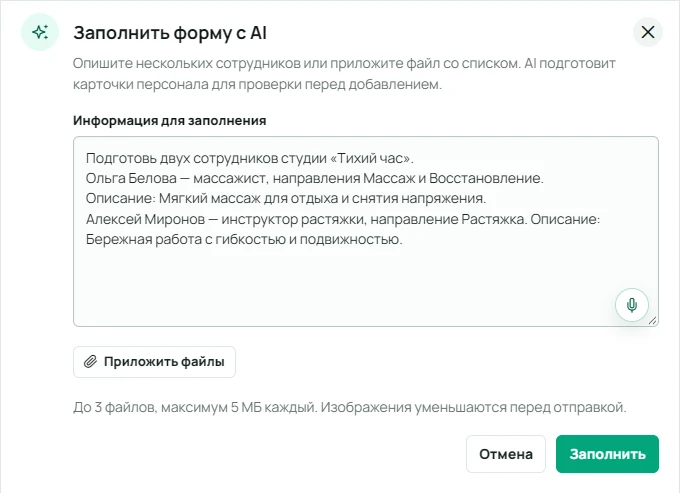
Чтобы подготовить несколько сотрудников сразу, нажмите «Заполнить с AI» над списком персонала. В одном описании перечислите имена, должности, направления услуг и сведения для клиентских карточек. Вместо ручного или голосового ввода можно приложить файл или фотографию списка сотрудников.
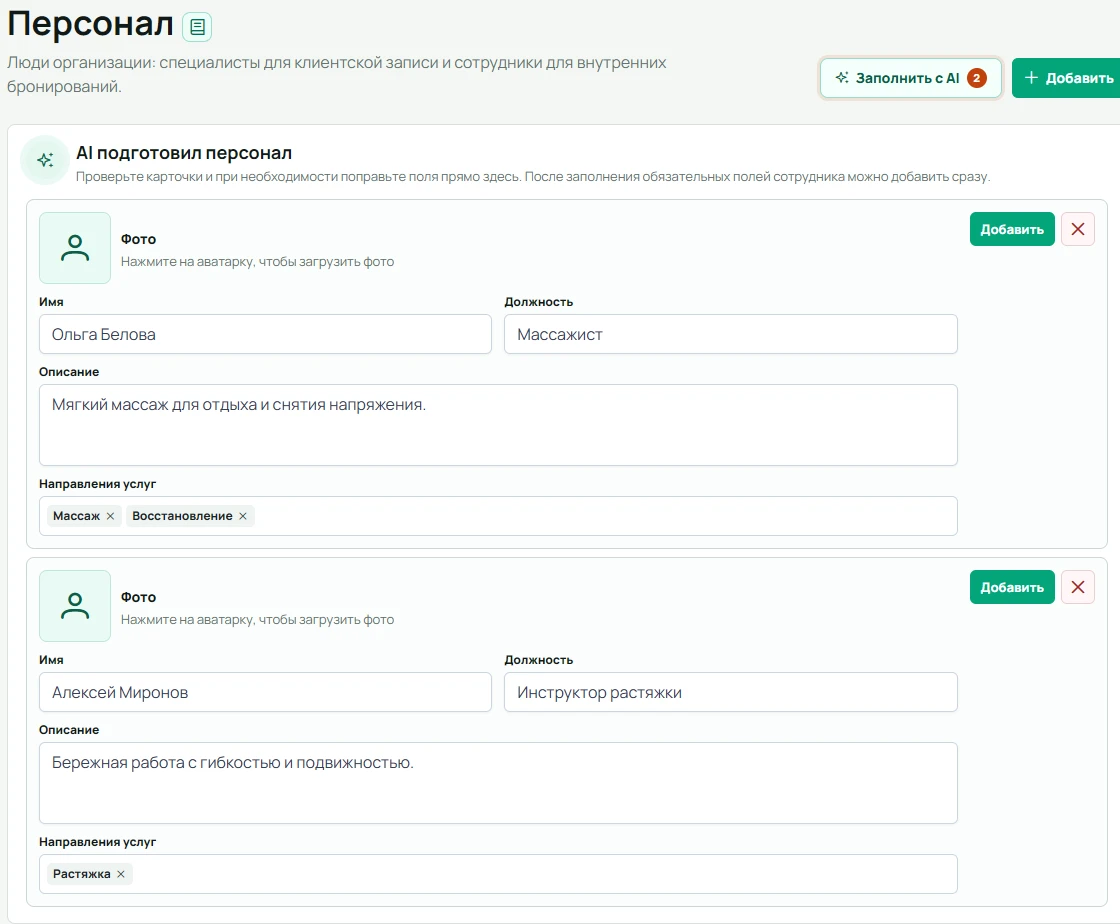
После обработки над обычным списком появятся подготовленные карточки. Проверьте имя и направления услуг — они обязательны; при необходимости исправьте должность и описание прямо здесь или добавьте фото. Каждая кнопка «Добавить» сохраняет только свою карточку. Неполное предложение можно открыть через «Редактировать», а ненужное — убрать крестиком.
В форме отдельного сотрудника эта же кнопка помогает заполнить одну карточку: выберите предложенные значения, примените их и сохраните форму. AI не отправляет приглашения и не связывает сотрудника с учётной записью — доступ в кабинет настраивается отдельно в блоке «Приглашения».
Направления услуг
Направления — внутренние теги, которые связывают сотрудников с требованиями услуг. Например, сотруднику можно назначить направления «Массаж» и «Восстановление», а в услуге потребовать одного специалиста с направлением «Массаж». Тогда НаКогда предложит подходящих исполнителей и использует их календари при расчёте времени.
Можно выбрать предложенный тег или ввести собственный и нажать Enter. Сам список направлений клиенту не показывается: клиент видит уже подобранных специалистов, их публичные данные и доступное время.
Используйте один и тот же тег у сотрудника и в требованиях услуги. Похожие, но разные направления — например «Массаж» и «Массажист» — считаются разными вариантами.
Внутренние данные
Внутренний комментарий клиент не видит: он предназначен для графика, договорённостей и заметок администратора. Направления услуг тоже служат для внутреннего сопоставления с услугами, а не для оформления публичной карточки.
Дополнительные сведения создаются в Настройки → Формы и поля → Персонал. Для каждого пользовательского поля отдельно задаются обязательность, вывод в карточке списка и показ клиентам. Поэтому значение попадёт на публичную страницу только при явно включённой настройке «Показывать клиентам».
Что увидит клиент
Публичные страницы организаций находятся на сайте клиентской записи https://time.nakogda.ru/. Этот же клиентский выбор доступен в виджете, размещённом на сайте организации.
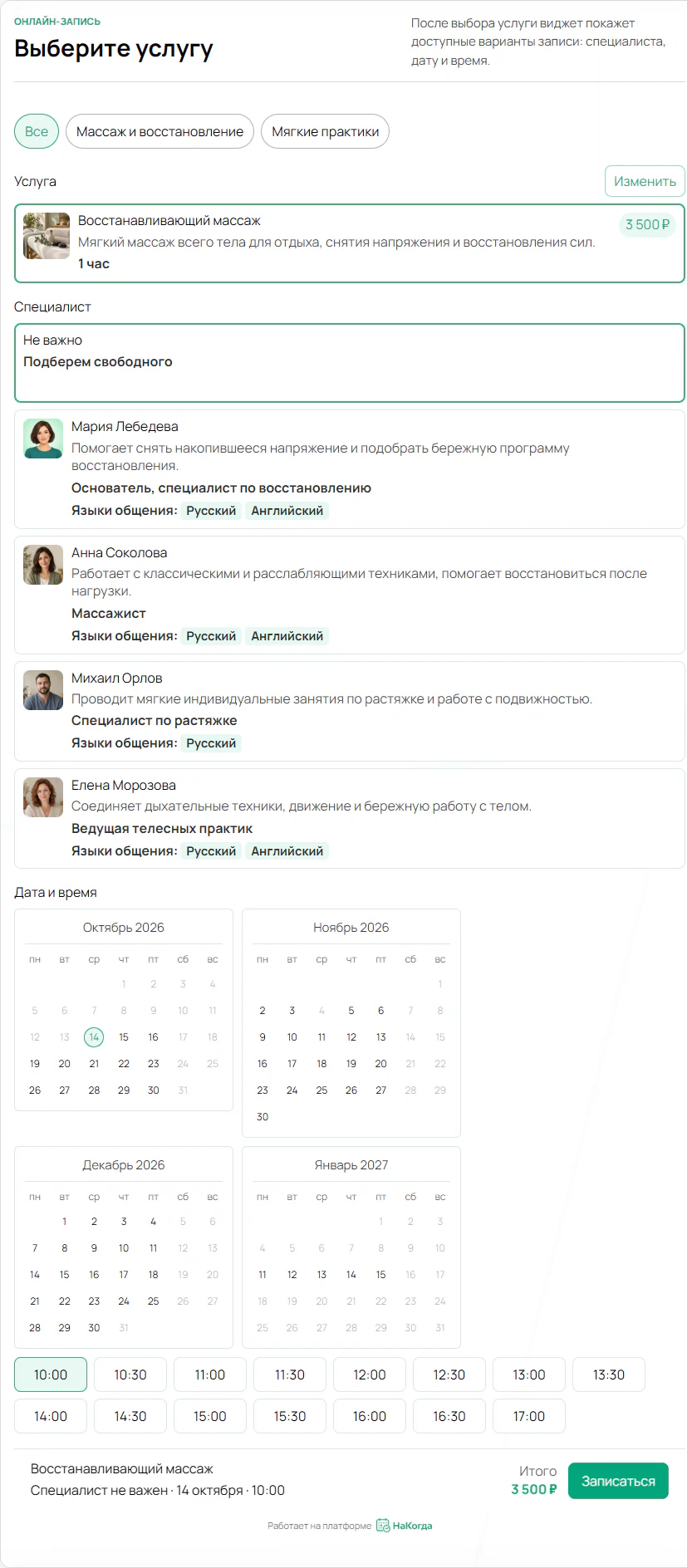
После выбора услуги виджет сопоставляет её требования с направлениями персонала. В публичном выборе появляются только сотрудники со статусом «Активен» и включённым флажком «Принимает записи клиентов». Карточка показывает фото, имя, описание, должность и те пользовательские поля, для которых разрешён клиентский показ.
Если услугу могут выполнить несколько человек, первым вариантом появляется «Не важно»: система подберёт свободного специалиста. Если подходит только один человек, отдельный шаг выбора может быть пропущен.
Приглашения
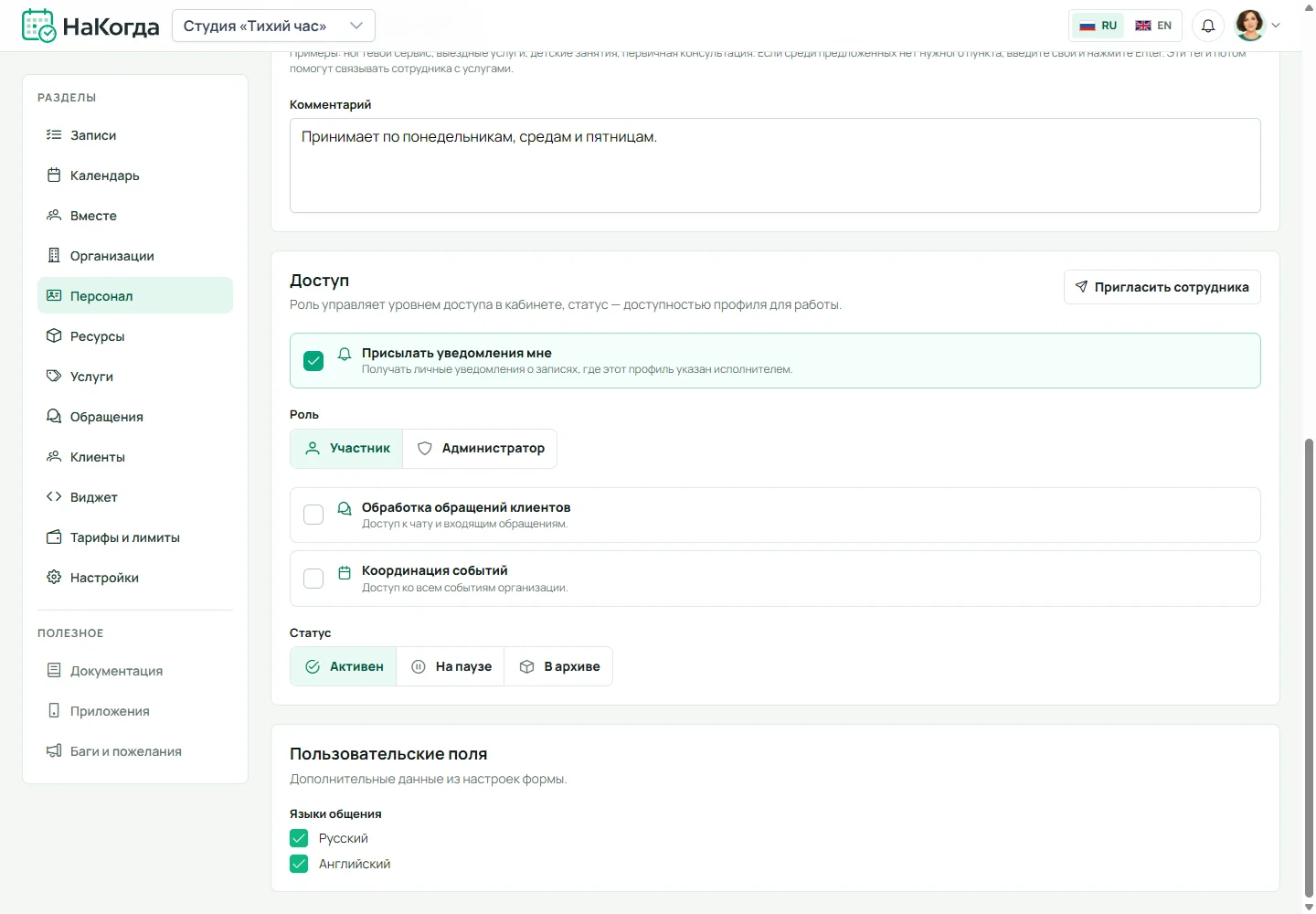
Кнопка «Пригласить сотрудника» связывает карточку с учётной записью человека и даёт ему доступ к организации. Она доступна владельцу и администратору для сохранённой карточки, которая ещё не связана с пользователем.
- При приглашении по номеру телефона СМС не отправляется. Передайте сотруднику адрес кабинета: ему нужно войти с тем же номером.
- При приглашении по email НаКогда отправляет письмо со ссылкой и названием организации.
- Ожидающее приглашение можно отозвать, а отклонённое — отправить повторно.
Приглашение не меняет публичную карточку и не требуется для записи клиентов к специалисту. Оно даёт сотруднику доступ в кабинет: после принятия приглашения он сможет видеть в календаре и разделе «Записи» свои записи и получать уведомления о них по настроенным каналам.
Роли и доступы
Владелец управляет организацией, тарифом и всеми рабочими разделами. Администратор получает доступ к рабочим разделам, включая персонал, услуги и расписание, но не становится владельцем настроек организации. Участник всегда видит собственный календарь, а дополнительные разрешения задаются отдельно.
- Обработка обращений клиентов
- Открывает чат и входящие обращения организации.
- Координация событий
- Разрешает видеть и обрабатывать все события и записи организации, а не только собственные.
Уведомления о записях
Флажок «Присылать уведомления мне» — личная настройка текущего пользователя. Он подписывает вас на уведомления о записях, где эта карточка указана исполнителем. Другие владельцы и администраторы управляют своими подписками независимо.
Когда карточка уже связана с вашей собственной учётной записью, отдельный флажок скрывается: подписка «мне о себе» не настраивается через этот блок. Канал доставки определяется настройками уведомлений получателя.
Статусы и архив
- Активен
- Карточка участвует в текущей работе. При включённом приёме записей специалист может появляться у клиентов.
- На паузе
- Временно исключает сотрудника из публичного выбора и активной работы, но сохраняет карточку и связь с организацией.
- В архиве
- Убирает карточку из активной команды и закрывает связанный доступ к организации. Данные остаются для истории и восстановления.
Карточку владельца нельзя поставить на паузу или архивировать. Для остальных сотрудников доступные действия зависят от роли пользователя, который редактирует раздел.
Связи с другими разделами
- Организации задают рабочий контекст: у каждой организации свой список персонала.
- Услуги используют направления, чтобы определить подходящих исполнителей.
- Календарь хранит рабочее время, записи клиентов и внешние события каждого специалиста.
- Записи сохраняют выбранного исполнителя и используются для его уведомлений.
- Виджет и публичная страница показывают клиентские данные подходящих специалистов.
- Настройки форм добавляют собственные поля и управляют их видимостью.
Тарифы и частые ошибки
Тариф ограничивает количество активных карточек персонала, кроме владельца. Архивные сотрудники лимит не занимают. При достижении лимита изменить тариф может владелец; администратор и участник увидят пояснение без кнопки повышения.
- Сотрудник не появляется у клиента
- Проверьте статус «Активен», флажок «Принимает записи клиентов» и соответствие направлений требованиям выбранной услуги.
- Карточка не сохраняется
- Для обычного сотрудника заполните имя и хотя бы одно направление услуг. Затем проверьте обязательные пользовательские поля.
- Сотрудник не получил приглашение по телефону
- Это штатное поведение: СМС не отправляется. Сотруднику нужно самостоятельно открыть кабинет и войти с приглашённым номером.
- Нет письма с приглашением
- Проверьте адрес, папку нежелательной почты и статус приглашения в карточке. Отклонённое приглашение можно повторить.
- Не приходят уведомления о записях
- Убедитесь, что для нужной карточки включено «Присылать уведомления мне» и у вашего аккаунта настроен доступный канал доставки.
- Сотрудник видит слишком мало или слишком много
- Проверьте его роль и оба разрешения участника. Изменение публичного статуса не заменяет настройку прав в кабинете.