
Зачем нужны «Финансы»
Модуль помогает вести деньги организации: отмечать оплаты клиентов и расходы, учитывать предоплату, видеть долги и планировать будущие платежи. Цена визита показывает стоимость услуги, а финансовые записи — как и когда с вами рассчитались.
Получите, передайте или верните деньги привычным способом, затем запишите результат в НаКогда. Формы «Принять оплату», «Оплатить» и «Вернуть деньги» ведут учёт: они не запускают эквайринг, СБП или банковский перевод и не формируют кассовый чек.
Перед работой выберите нужную организацию в верхнем переключателе. У каждой организации свои операции, настройки и расчёты с клиентами.
Как включить модуль
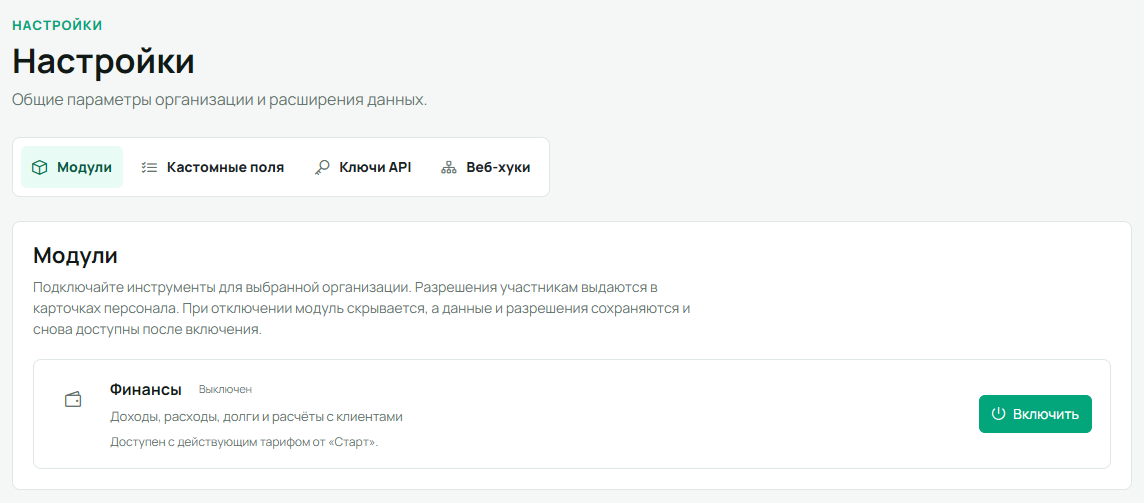
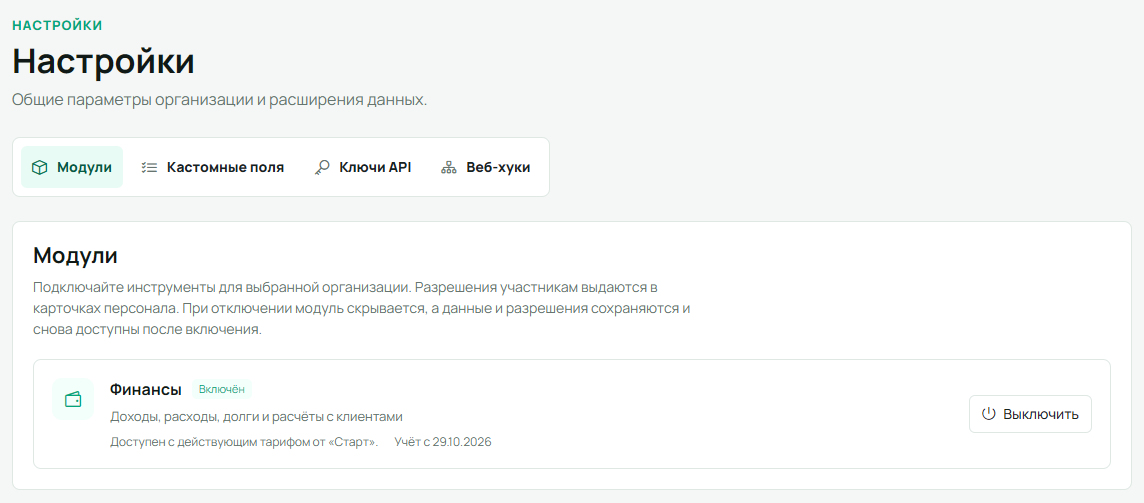
- Откройте «Настройки → Модули» и найдите карточку «Финансы».
- Нажмите «Включить». Это действие доступно владельцу и администратору; у владельца организации должен быть тариф не ниже «Старт».
- Проверьте дату «Учёт с …». Она обозначает начало учёта, но не импортирует автоматически старые оплаты.
Владелец и администратор получают доступ по роли. Для участника откройте его карточку в разделе персонала и включите «Доступ к модулям → Финансы». Личный тариф приглашённого сотрудника не заменяет тариф владельца организации.
Если требуется другой тариф, повысить его может владелец. Администратору и участнику нужно обратиться к нему.
Как устроен раздел
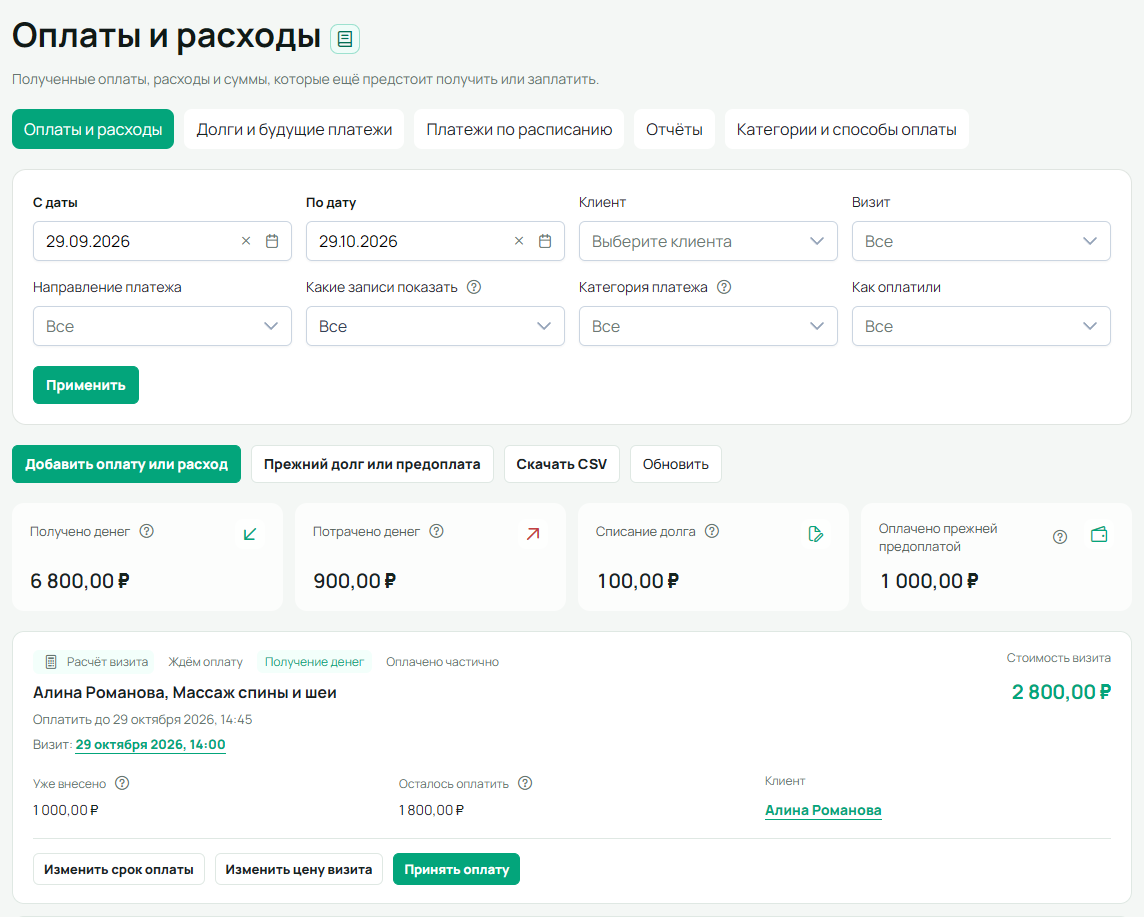
Пункт «Финансы» открывает вкладку «Оплаты и расходы». Всего в разделе пять вкладок:
- «Оплаты и расходы» — общий журнал денежных операций и ожиданий.
- «Долги и будущие платежи» — что должны клиенты, какие поступления ожидаются и что предстоит заплатить организации.
- «Платежи по расписанию» — правила повторяющихся поступлений и расходов.
- «Отчёты» — движение денег, услуги, списания и состояние расчётов.
- «Категории и способы оплаты» — справочники для заполнения записей.
В журнале настройте даты, клиента, визит, направление, «Какие записи показать», категорию и способ оплаты, затем нажмите «Применить». Вариант «Все внесённые записи» включает также зачёты предоплаты, прежние остатки и списания: не каждая строка означает новые деньги.
В фильтре «Клиент» пустое поле показывает все записи, включая расходы без клиента. Пункт «Все (количество)» оставляет только записи, связанные с клиентами. Выбор имени показывает расчёты конкретного человека; крестик возвращает пустое поле. Такое различие есть в журнале и долгах.
По умолчанию журнал и отчёты показывают последние 30 дней, а долги — без ограничения периода. Настройки сохраняются отдельно для пользователя, организации и раздела. «Сбросить все фильтры» возвращает исходные условия; для поиска более старой операции расширьте период.
Дата и время финансовых записей относятся к часовому поясу организации. Полученные или переданные деньги нельзя датировать будущим: для планов используйте ожидаемый платёж. Рубли, доллары и евро учитываются отдельно, без пересчёта между валютами.
Оплата конкретного визита
Откройте визит в записях или календаре. В карточке есть блок «Оплаты за визит», а в списке и календаре — финансовые отметки, помогающие увидеть состояние расчёта.
- В блоке «Оплаты за визит» нажмите «Добавить оплату». В журнале у карточки расчёта эта кнопка называется «Принять оплату». Связанный визит подставит клиента, валюту, категорию «Оплата услуг» и неоплаченный остаток.
- Проверьте сумму, дату и способ оплаты. Если клиент платит частями или разными способами, укажите фактически полученные суммы.
- Сохраните запись. Оплата появится в учёте и в блоке визита; при неполном расчёте останется неоплаченная часть.
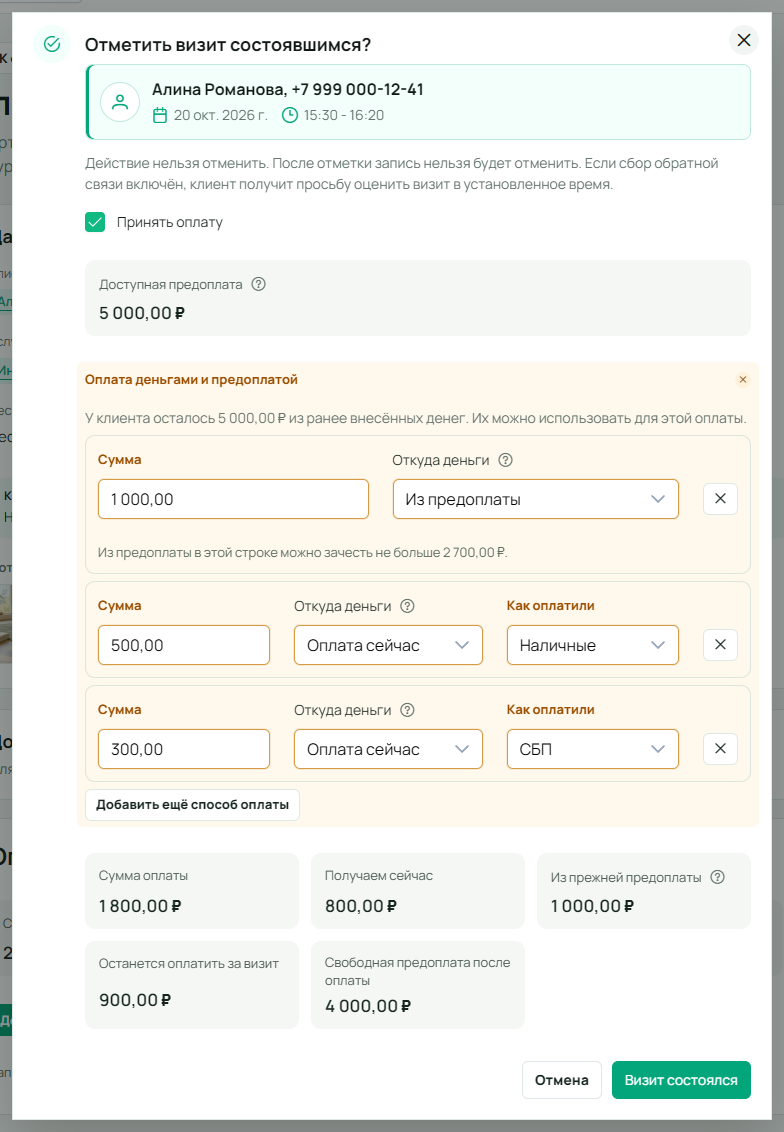
При завершении визита с правом принимать оплату флажок «Принять оплату» по умолчанию уже включён: поля оплаты появляются сразу в том же окне. Если визит уже полностью оплачен, флажок автоматически снят и поля скрыты. Чтобы подтвердить только оказание услуги, снимите флажок. Отметка «Визит состоялся» сама по себе не означает получение денег. До неё неоплаченная сумма будущего визита относится к ожиданиям; долг возникает после отметки о состоявшемся визите, а не просто после наступления даты.
При создании записи через календарь или форму онлайн-записи включённые «Финансы» сразу создают ожидание на стоимость визита. В журнале это служебная карточка с плашкой «Расчёт визита»: в ней видны стоимость, уже внесённая сумма и остаток. Она не означает, что деньги получены, и не прибавляет стоимость визита к поступлениям. Реальные оплаты показаны отдельными карточками.
Если нужно изменить стоимость, используйте изменение цены в карточке визита. Цена не равна оплате. Снизить её ниже уже учтённых оплат и списаний нельзя; фактический возврат оформляется отдельно.
Как записать получение денег
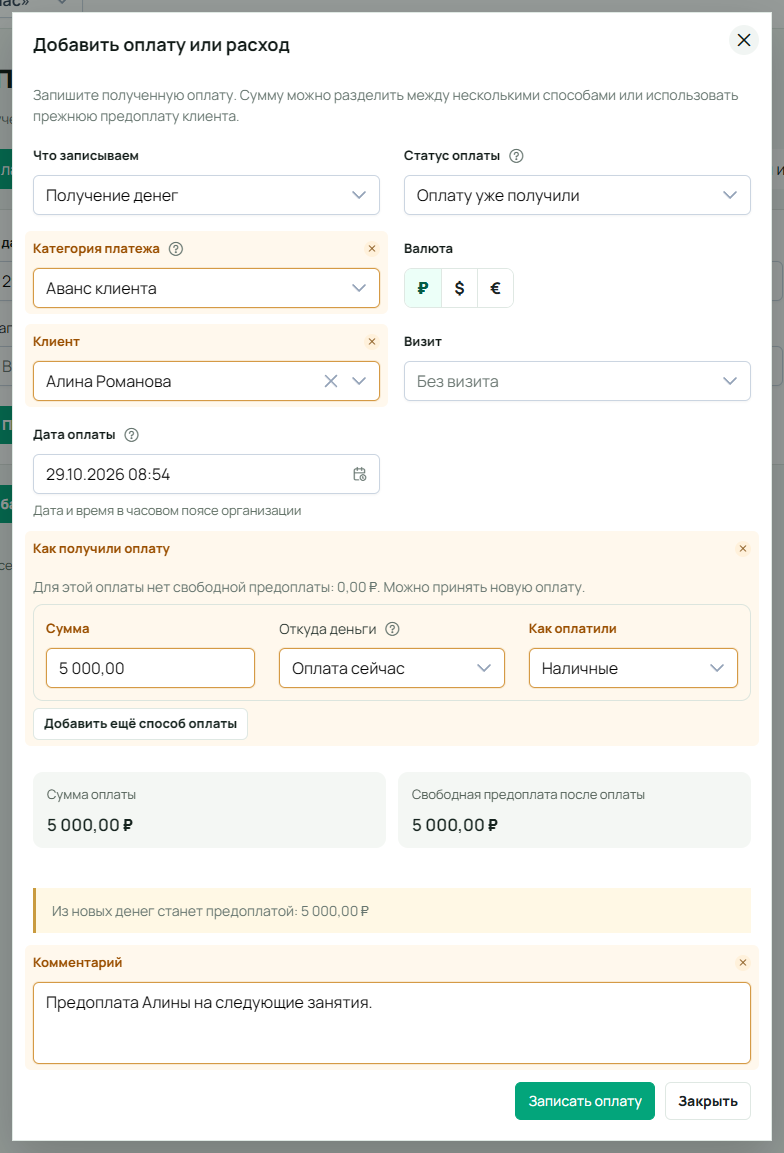
- На вкладке «Оплаты и расходы» нажмите «Добавить оплату или расход».
- В поле «Что записываем» выберите «Получение денег», а в «Статус оплаты» — «Оплату уже получили». Для будущего поступления выберите «Ждём оплату».
- Укажите категорию, валюту и сумму. При необходимости выберите клиента и визит, к которому относится оплата.
- Для полученных денег проверьте дату, время и способ оплаты; добавьте комментарий, если он поможет позже узнать операцию.
- Сохраните запись и проверьте результат в журнале.
«Добавить ещё способ оплаты» разделяет оплату на строки. Например, в условном расчёте за услугу стоимостью 3 000 рублей можно записать 1 000 рублей наличными и 2 000 рублей картой. Общий итог строк должен соответствовать полученной сумме.
Когда известна сумма к оплате, новая строка подставляет ещё не заполненную часть. Например, за визит нужно 1900 ₽: если в первой строке оставить 1000 ₽, во второй появится 900 ₽. Проверьте её и выберите, как передали оставшиеся деньги. Способ оплаты запоминается в этом браузере отдельно для получения денег и расходов.
Частичная оплата оставляет непогашенный остаток. Если клиент передал больше, чем требуется для выбранного расчёта, переплата становится свободной предоплатой клиента. Получение денег без клиента тоже можно записать, но такая операция не создаёт клиентскую предоплату.
Предоплата и остатки на начало учёта
«Доступная предоплата» — свободные деньги клиента, которые можно направить на расчёт. «Предоплата за будущие визиты» уже закреплена за конкретными визитами и не является свободным остатком.
- Откройте приём оплаты нужного визита или платежа.
- Откройте «Откуда деньги» и выберите строку «Предоплата: … ₽» с доступной суммой в нужной валюте. После выбора поле показывает «Из предоплаты». Укажите сумму зачёта.
- Если остатка недостаточно, добавьте строку «Оплата сейчас» для новых денег. Эти источники можно сочетать в одном расчёте.
- Проверьте итог и сохраните. Зачтённая предоплата закроет соответствующую часть обязательства.
Зачёт использует ранее полученные деньги и не увеличивает новые поступления. Если визит не выбран, нужно указать, какой долг или платёж закрывается. Создать свободный аванс из него самого нельзя.
Если деньги или долг были ещё до начала работы
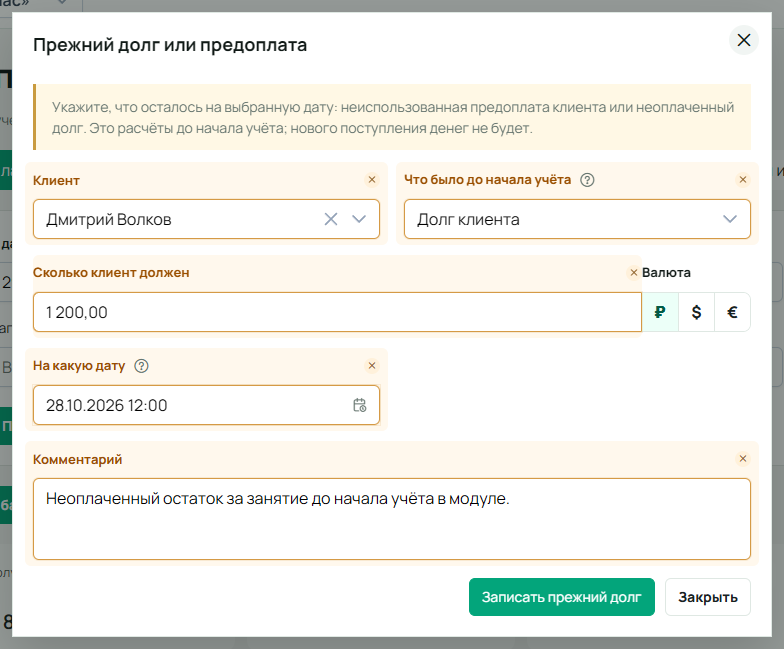
На вкладке «Оплаты и расходы» нажмите «Прежний долг или предоплата». Выберите клиента и вариант «Уже была предоплата» либо «Долг клиента», затем заполните сумму, валюту, «На какую дату» и комментарий. После сохранения у клиента появится исходный остаток для дальнейших расчётов.
Это перенос состояния на начало учёта, а не новый денежный приход. Не добавляйте ту же сумму ещё раз как сегодняшнее получение денег, если повторной оплаты не было.
Долги и будущие платежи
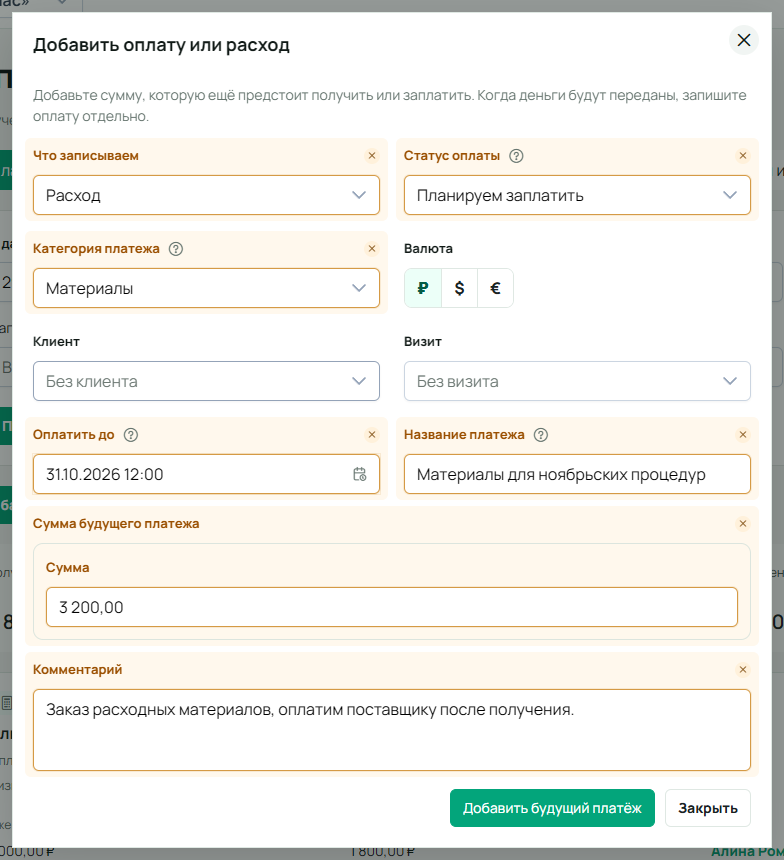
На вкладке «Долги и будущие платежи» можно отдельно следить за будущими поступлениями, долгами клиентов и суммами, которые предстоит заплатить организации.
Основной список показывает только то, что ещё нужно получить или заплатить. Полностью оплаченные и отменённые платежи в него не входят. Историю внесённых денег смотрите в «Оплатах и расходах», а оплаты конкретного визита — в его карточке.
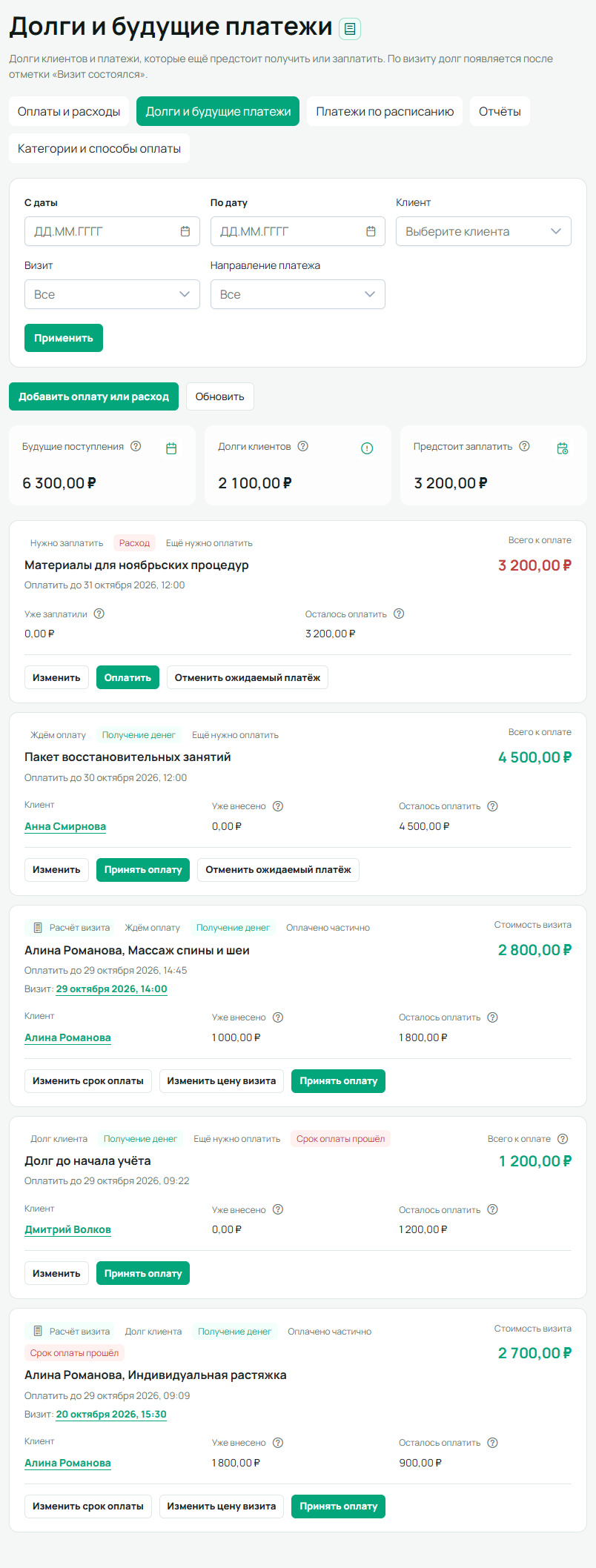
- Для нового ожидания откройте «Добавить оплату или расход», выберите получение денег или расход и соответствующий планируемый статус.
- Заполните категорию, валюту, сумму, а при необходимости — клиента и визит.
- Укажите «Оплатить до», если есть срок. Эта дата задаёт ожидание, но не подтверждает движение денег.
- Вариант «Клиент уже получил услугу и должен оплатить» используйте только для уже оказанной услуги. Сохраните запись.
Когда деньги получены или расход оплачен, откройте соответствующую запись и используйте «Принять оплату» или «Оплатить». Можно закрыть только часть суммы. Если одна оплата относится к нескольким обязательствам, в блоке «Какие платежи закрываем этой суммой» распределите её между ними; остатки останутся открытыми.
«Списание долга» подходит, когда вы прекращаете требовать долг. Оно закрывает задолженность без получения денег и не является денежным расходом.
- Нажмите «Добавить оплату или расход» и в поле «Что записываем» выберите «Расход».
- Выберите категорию «Списание долга», затем клиента и при необходимости визит. Без визита укажите закрываемый долг в распределении суммы.
- Введите сумму списания, проверьте дату и расчёт, затем нажмите «Списать долг».
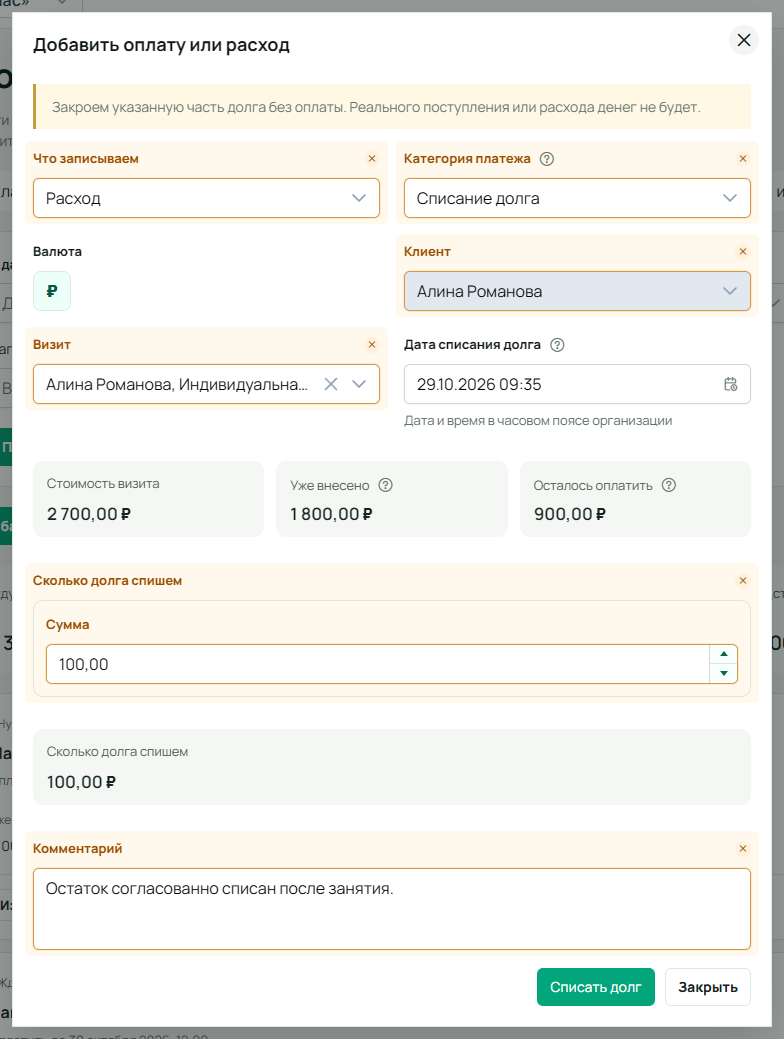
«Отменить ожидаемый платёж» используют для подходящего неоплаченного ожидания, которое больше не требуется. Это не способ убрать подтверждённый или оплаченный долг. Цену и срок визита меняют действиями самого визита. При изменении суммы общего ожидаемого платежа указывайте полную новую сумму, а не только оставшуюся к оплате часть.
Расходы и возвраты
Записать расход
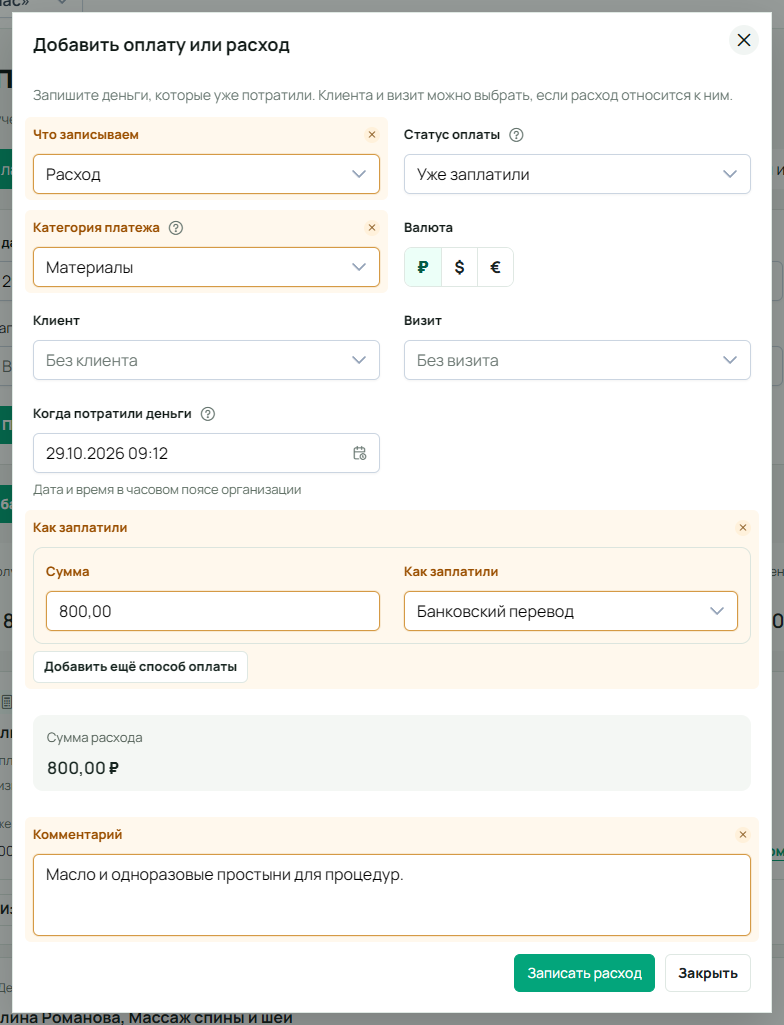
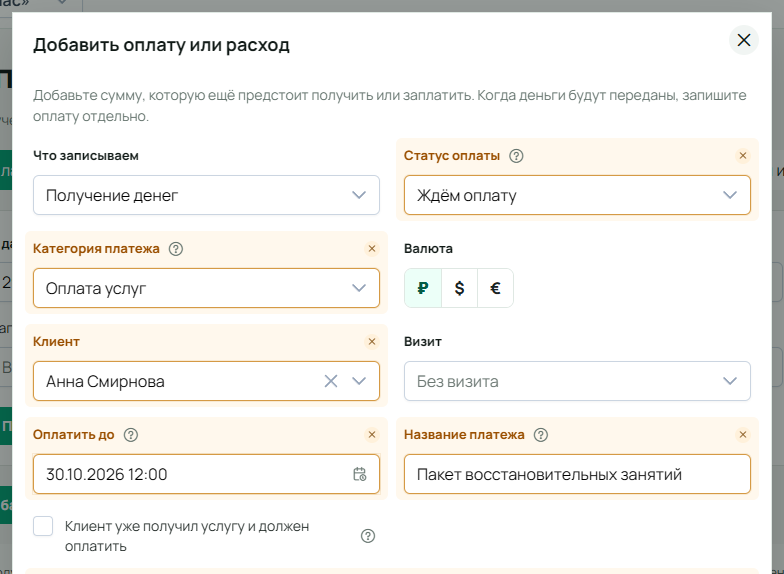
Нажмите «Добавить оплату или расход», в поле «Что записываем» выберите «Расход», затем укажите, уже заплатили вы или только планируете. Заполните категорию, валюту, сумму и остальные поля; для совершённой оплаты — дату, время и способ. Клиент и визит необязательны: так можно учесть, например, расход на материалы.
Если расход связан с визитом, связь помогает найти операцию, но сама по себе не уменьшает цену услуги.
Вернуть деньги клиенту
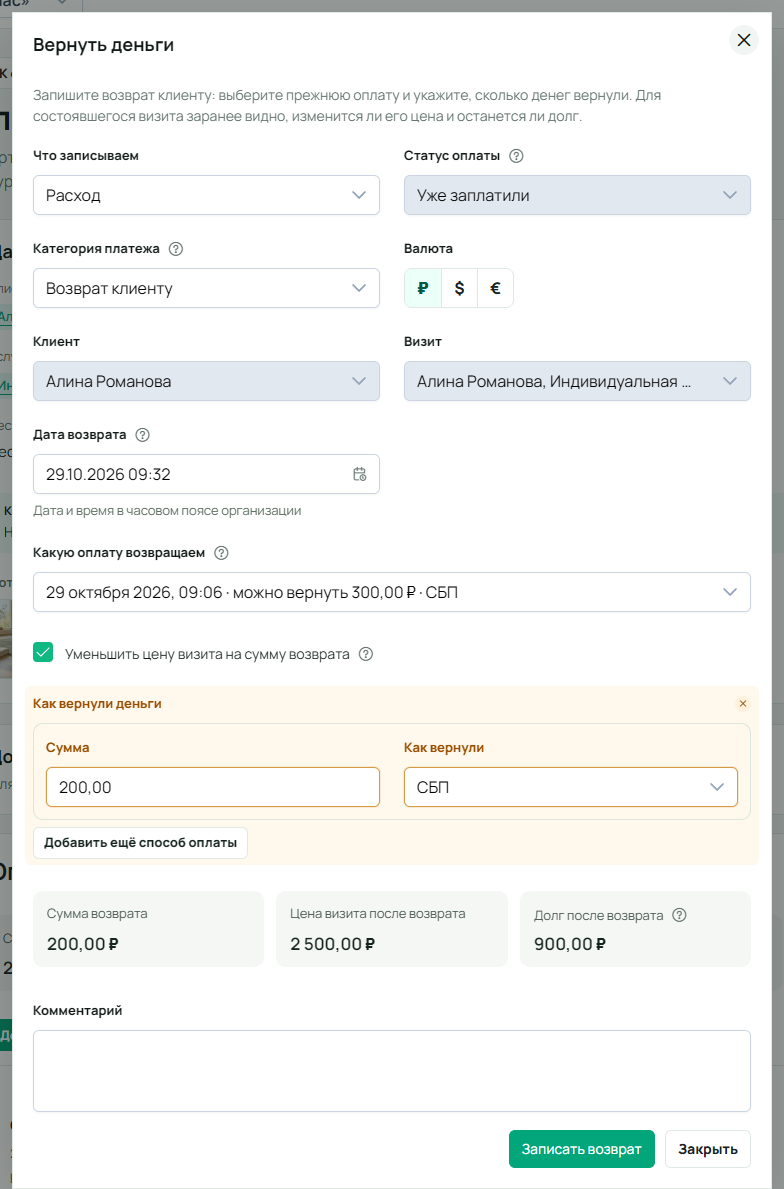
- Найдите исходную оплату и выберите «Вернуть деньги».
- Проверьте «Какую оплату возвращаем». Укажите сумму в пределах доступного невозвращённого остатка, дату и способ возврата.
- Для состоявшегося визита решите, нужно ли «Уменьшить цену визита на сумму возврата». Проверьте предварительный результат для цены и долга.
- Сохраните возврат и проверьте расчёты по исходной оплате и визиту.
С включённым уменьшением цены возврат снижает стоимость визита. Без него стоимость сохраняется, поэтому может снова появиться недостающая оплата. Если услуга ещё не оказана, оформляется возврат предоплаты.
Ниже показаны два несохранённых варианта возврата 200 ₽ по одному состоявшемуся визиту. Они сняты до списания 100 ₽ из долга: исходный долг здесь ещё 900 ₽. Это сравнение последствий, а не два выполненных возврата.
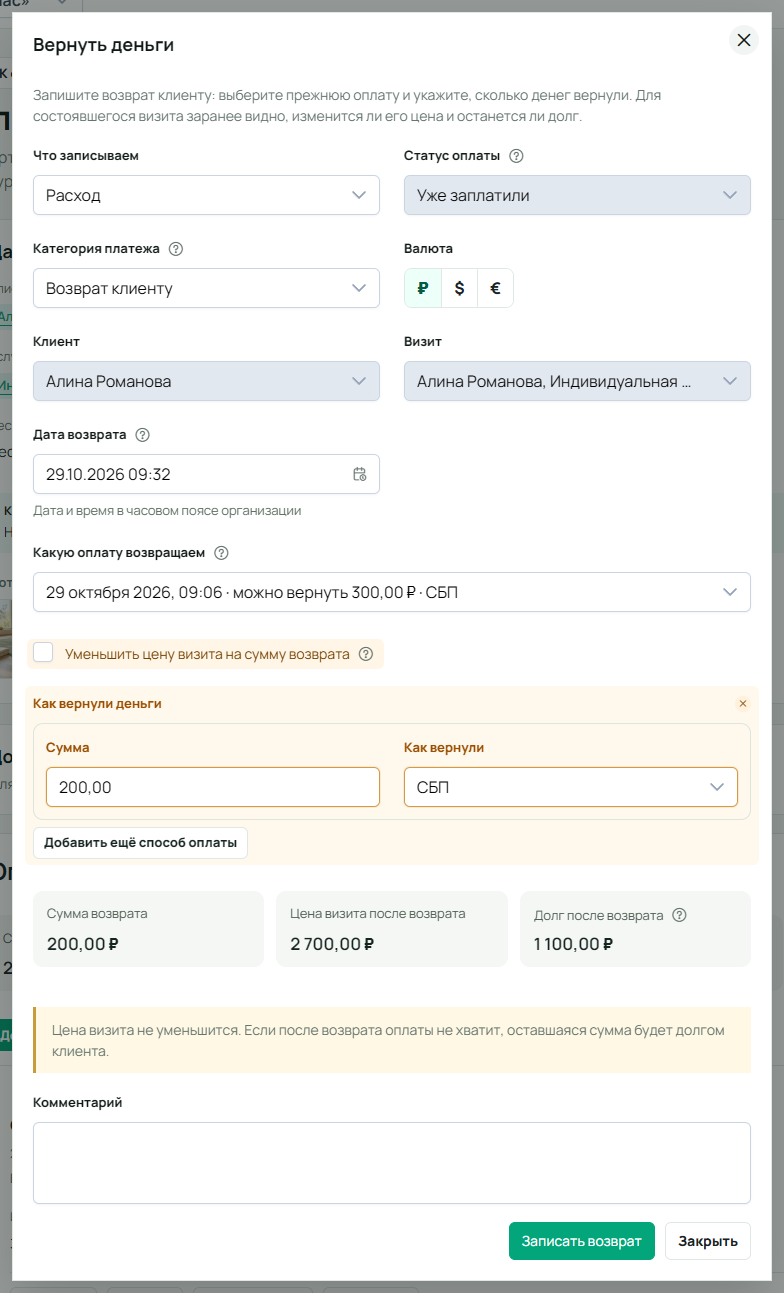
При исправлении старого возврата учитывайте последующие изменения: если позже цену визита отдельно согласовали и изменили, корректировка возврата сохраняет эту позднюю цену. Перед сохранением всегда проверяйте предварительный результат для цены и долга.
Возврат фиксирует реально возвращённые деньги. Если деньги не возвращали, а ошиблись при вводе, исправьте или удалите ошибочную запись с проверкой последствий для связанных расчётов.
Финансы конкретного клиента
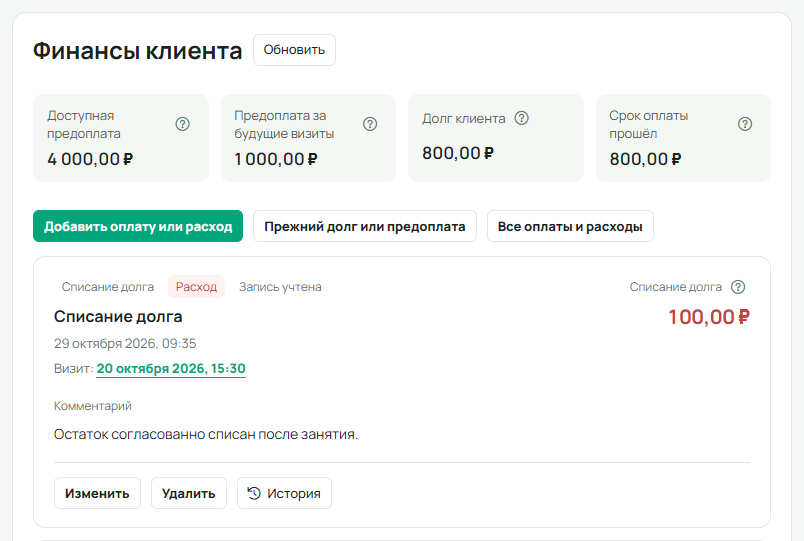
Откройте карточку человека в разделе «Клиенты» и найдите внизу блок «Финансы клиента». Он показывает остатки, операции и долги; суммы разных валют рассматриваются отдельно.
Через «Все оплаты и расходы» можно перейти к операциям этого клиента, а через «Долги и будущие платежи клиента» — к его обязательствам. Это рабочий экран сотрудника организации, а не личный кабинет клиента.
Связь с визитом определяет назначение денег. Если убрать эту связь, закреплённая за визитом предоплата освобождается, но сама запись о получении денег сохраняется. Перед исправлением проверьте как свободный остаток клиента, так и расчёт по визиту.
При отмене или удалении будущего визита его ожидание оплаты убирается, а закреплённые деньги снова становятся доступной предоплатой клиента. При смене клиента в будущем визите прежняя предоплата возвращается первому человеку: новому клиенту её не передают. При переносе визита меняется и срок оплаты, если вы не назначили ему отдельный срок вручную.
Платежи по расписанию
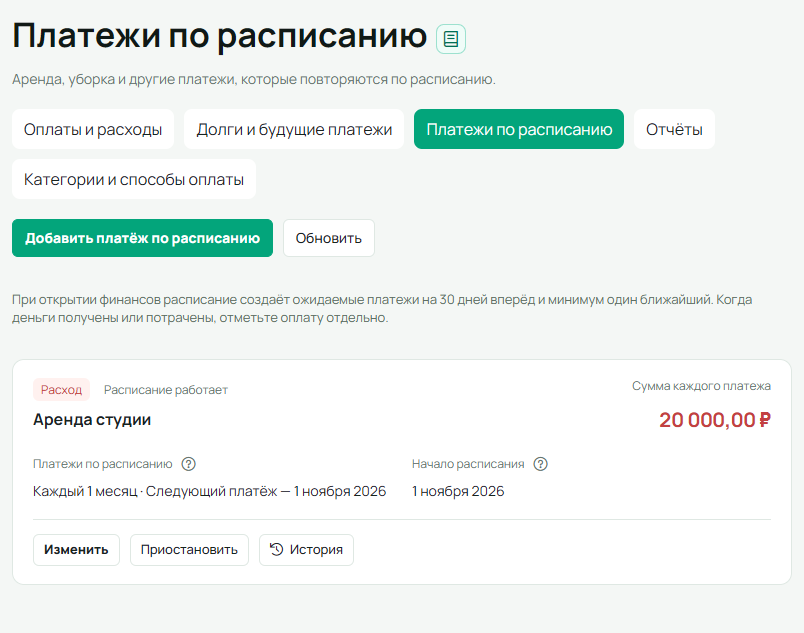
Расписание удобно для повторяющихся обязательств: например, ежемесячного расхода на аренду. При открытии финансов оно создаёт ожидаемые платежи на 30 дней вперёд и минимум один ближайший. Каждое фактическое получение или перечисление денег затем отмечают отдельно.
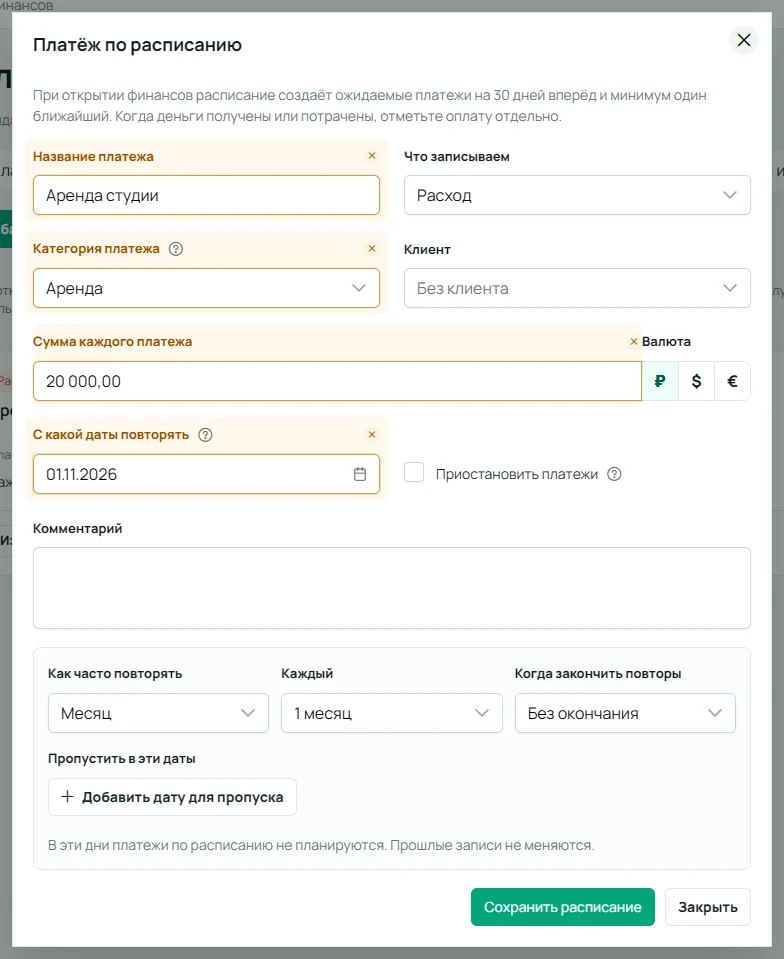
- На вкладке «Платежи по расписанию» нажмите «Добавить платёж по расписанию».
- Введите название, выберите направление, категорию и валюту. Клиента укажите при необходимости.
- Заполните «Сумма каждого платежа» и «С какой даты повторять».
- В «Как часто повторять» выберите день, неделю, месяц или год и интервал повторов. Для недельного расписания укажите нужные дни недели.
- В поле «Когда закончить повторы» выберите работу без окончания, до даты или после заданного числа платежей. «Всего платежей» включает первый платёж.
- При необходимости задайте исключения «Пропустить в эти даты», проверьте условия и сохраните расписание.
В новом ежемесячном расписании на 31-е число месяцы без такой даты пропускаются: после 31 января следующим будет 31 марта. У ранее созданных расписаний может сохраняться перенос на последний день короткого месяца. Проверяйте строку «Следующий платёж» и даты готовых платежей.
«Следующий платёж» — ближайший ещё не оплаченный повтор начиная с сегодняшнего дня. «Начало расписания» показывает, с какой даты действует правило: это не дата следующей оплаты. Одно ожидание видно и в общем журнале, и в «Долгах и будущих платежах»; выбранные фильтры могут скрыть его в одном из списков.
Если долго не открывать раздел, при следующем входе НаКогда достроит недостающие платежи работающего расписания и подготовит следующие. Обновление страницы не создаёт их повторно. Изменение суммы и правила пересчитывает будущие автоматические ожидания; уже внесённые оплаты, ручные изменения и отмены сохраняются. Перенос начала назад добавляет недостающие допустимые даты, в том числе прошлые.
Приостановить и продолжить
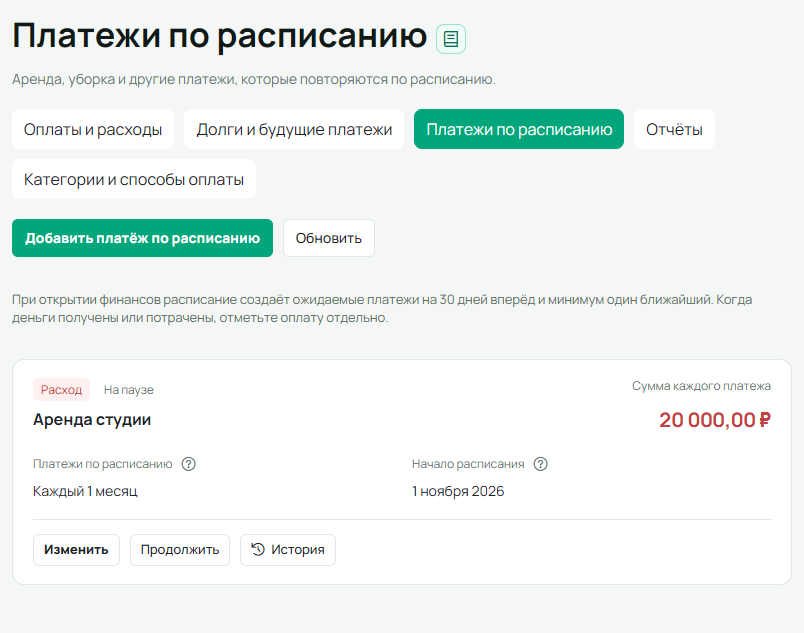
Кнопка «Приостановить» отменяет уже созданные будущие платежи, по которым не было оплат или ручных изменений, и останавливает создание новых. Платежи за сегодня и прошлые дни, внесённые оплаты, ручные правки и сделанные вами отмены сохраняются. Для возобновления нажмите «Продолжить».
После возобновления пропущенные дни паузы не начисляются. Например, аренда оплачивается первого числа: приостановили в середине марта, продолжили в середине июня — следующая оплата будет 1 июля. Уже созданный до паузы июльский платёж восстановится без второй карточки.
День приостановки и день возобновления остаются платёжными: пропускаются только полные календарные дни между ними в часовом поясе организации. Если выключить и включить расписание в один день или ненадолго через полночь, не пропустив целый день, платёж не потеряется. Перенос начала назад также не начисляет дни, которые пришлись на паузу.
Пауза не сдвигает дату окончания и не продлевает заданное число повторов. Если все оставшиеся даты пришлись на паузу, после «Продолжить» новых платежей уже не будет; для дальнейшей работы измените условия окончания.
Кнопка «История» в карточке расписания раскрывает изменения его условий: что было, что стало, когда и кто изменил сумму, даты или включил паузу. Это история правила; фактические оплаты проверяйте в соответствующих платежах.
Исправления, история и удаление
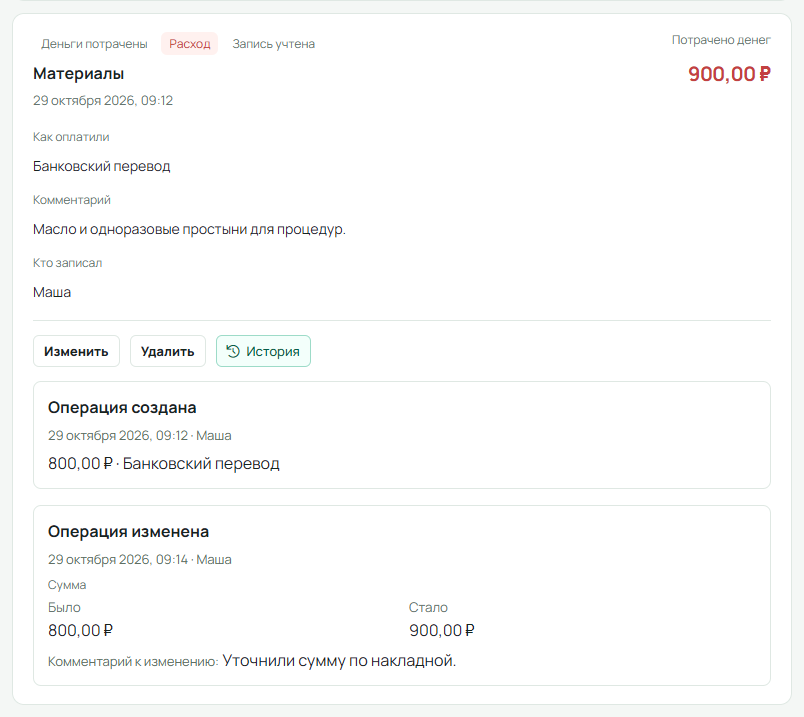
Откройте запись в журнале и используйте «Изменить». Исправьте нужные поля и сохраните. Если оплата уже использована в зачёте или связана с другими операциями, изменение её суммы и даты может быть ограничено: сначала изучите связи, показанные в карточке.
Нажмите «История» внизу карточки, чтобы раскрыть изменения с датой и автором. У изменённых полей показаны значения «Было» и «Стало». Повторное нажатие свернёт историю. Итоги учитывают актуальную запись; прежние версии доступны для просмотра и не прибавляются к суммам повторно.
Если в одной форме указать несколько способов оплаты, каждая строка сохранится отдельной записью. То же происходит при добавлении второго способа во время исправления: общая история покажет, как прежняя оплата стала несколькими строками. Это не повторное получение всей суммы.
Как выбрать действие
- Изменить — исправить неверно введённые сведения.
- Списание долга — прекратить требовать оплату без движения денег.
- Отменить ожидаемый платёж — убрать подходящее неоплаченное ожидание.
- Вернуть деньги — учесть фактический возврат клиенту.
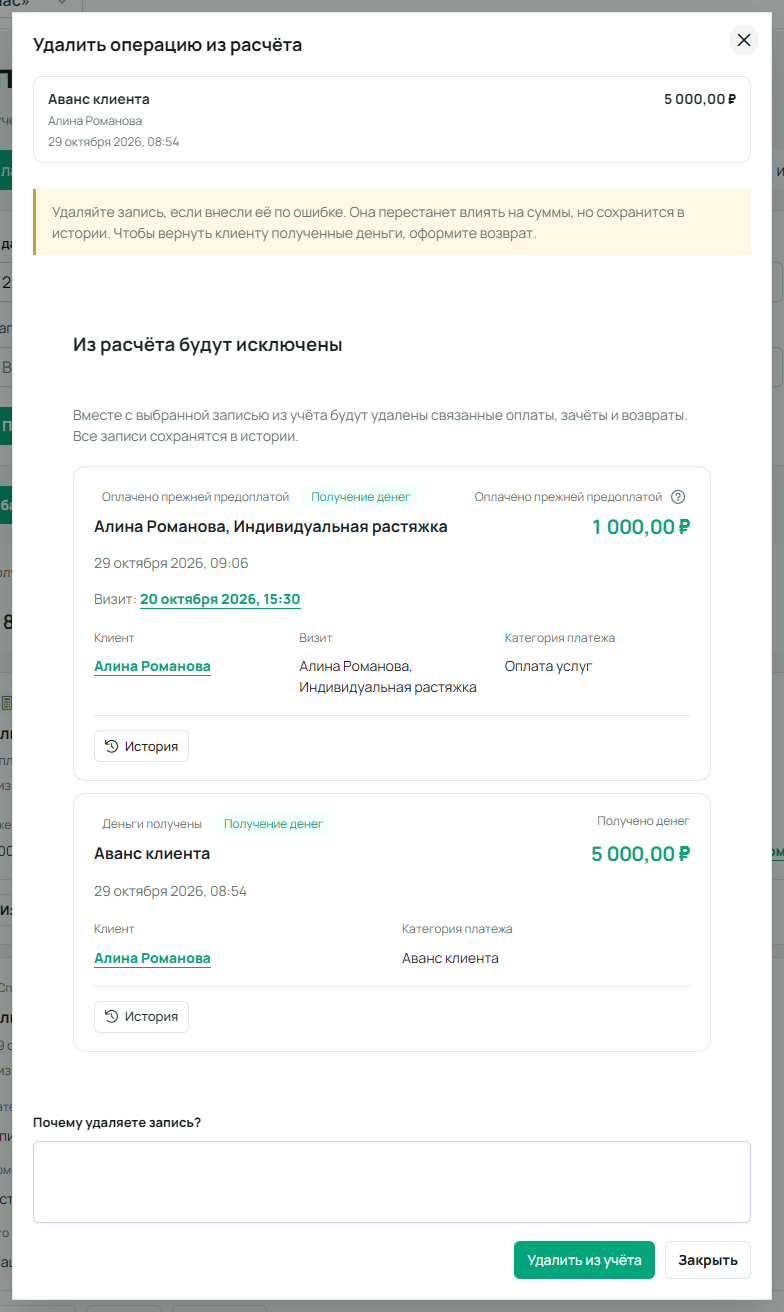
- Удалить — исключить ошибочную запись из действующего учёта с сохранением истории.
- Перед удалением нажмите «Удалить» и прочитайте предварительный список последствий: затронутые оплаты, зачёты, возвраты, освобождаемый аванс и изменения цен.
- Убедитесь, что результат соответствует исправлению. Причину можно добавить, чтобы позднее было понятнее, зачем удалили запись.
- Подтвердите «Удалить из учёта» и проверьте связанные расчёты.
Записи остаются в истории. Переключатель «Показать удалённые» позволяет их увидеть, но не восстанавливает в учёте.
Категории и способы оплаты
Откройте вкладку «Категории и способы оплаты». Категория отвечает на вопрос «за что деньги», способ оплаты — «как передали деньги». Например, «Оплата услуг» — категория, а наличные или карта — способ.
В справочниках уже есть стандартные варианты. Их тип и название заданы сервисом и отображаются на языке интерфейса. Для своих задач добавьте собственные варианты:
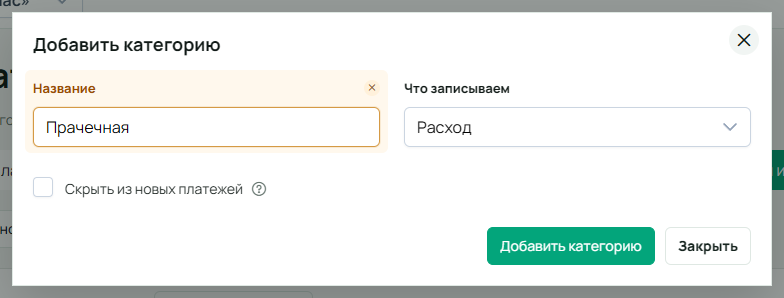
- В блоке категорий нажмите «Добавить категорию», заполните «Название» и в поле «Что записываем» выберите «Получение денег» или «Расход». Подтвердите кнопкой «Добавить категорию».
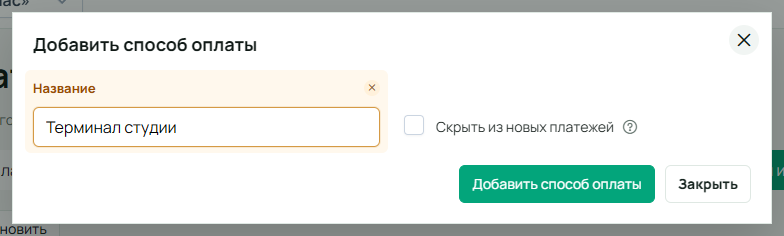
- В блоке способов нажмите «Добавить способ оплаты», заполните «Название» и подтвердите кнопкой «Добавить способ оплаты».
Чтобы новый вариант сразу предлагался в формах, оставьте флажок «Скрыть из новых платежей» выключенным.
Неиспользуемые варианты можно архивировать, а затем восстановить. Архивирование сохраняет старые операции, но убирает вариант из предложений новых форм. Название и тип стандартных вариантов изменить нельзя.
Выбранный способ оплаты запоминается в браузере отдельно для пользователя, организации и направления — прихода или расхода. Это удобный следующий выбор, а не единое правило для всех сотрудников организации.
Отчёты и выгрузка CSV
На вкладке «Отчёты» выберите период и примените фильтры. Сначала смотрите нужную валюту, затем сравнивайте показатели:
- «Деньги за выбранный период» — получено, потрачено и разность. Зачёты ранее полученной предоплаты не становятся новыми поступлениями.
- «Услуги и списания» — показатели оказанных услуг и закрытия задолженности списаниями.
- «Долги и предоплаты на …» — состояние клиентских остатков на выбранную дату.
- «Ожидаемые платежи на …» — состояние ожидаемых расчётов со сроками только внутри выбранного периода.
Поле «Состояние расчётов на дату» меняет снимок остатков, но не период движения денег. Если оставить его пустым, используется конец выбранного периода.
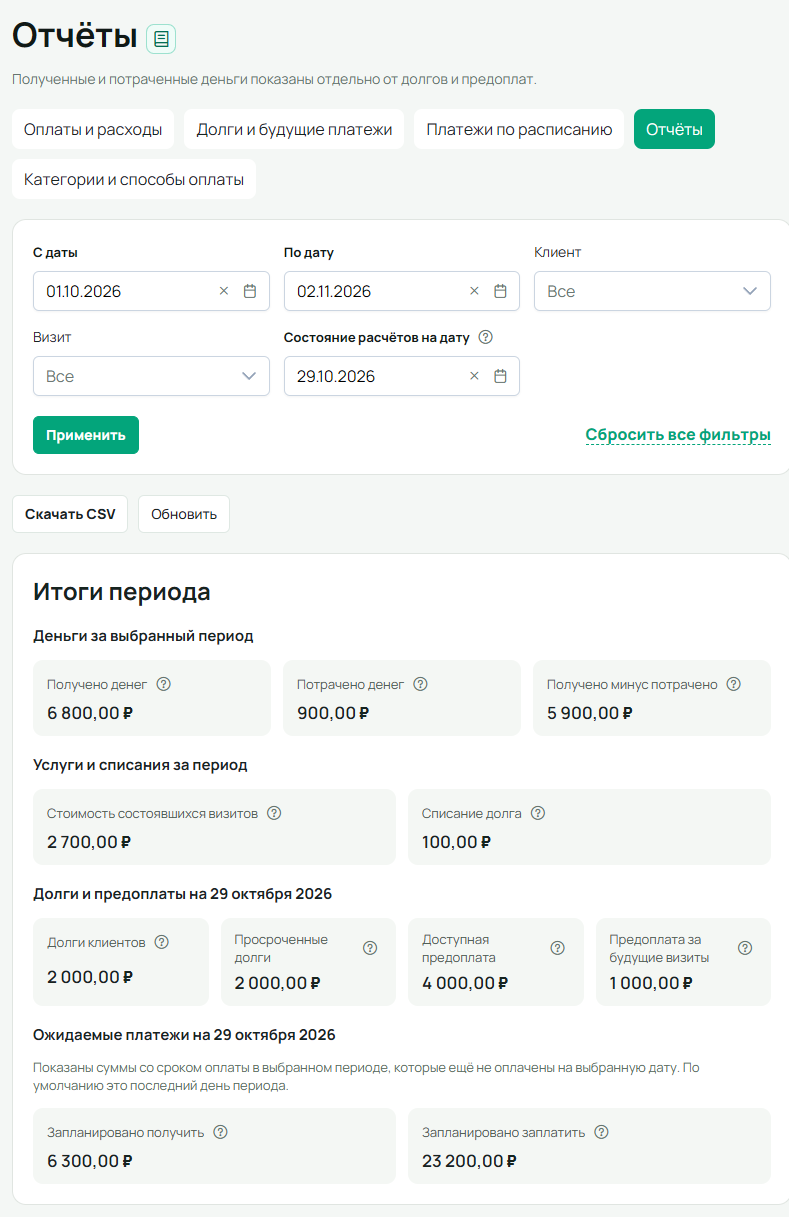
Графики позволяют смотреть данные по дням и месяцам, а разрезы — по категориям, способам оплаты, клиентам, услугам, сотрудникам и авторам записей. Свободная предоплата и другие деньги не всегда относятся к конкретной услуге или сотруднику, поэтому такие разрезы не обязательно распределяют все поступления по специалистам.
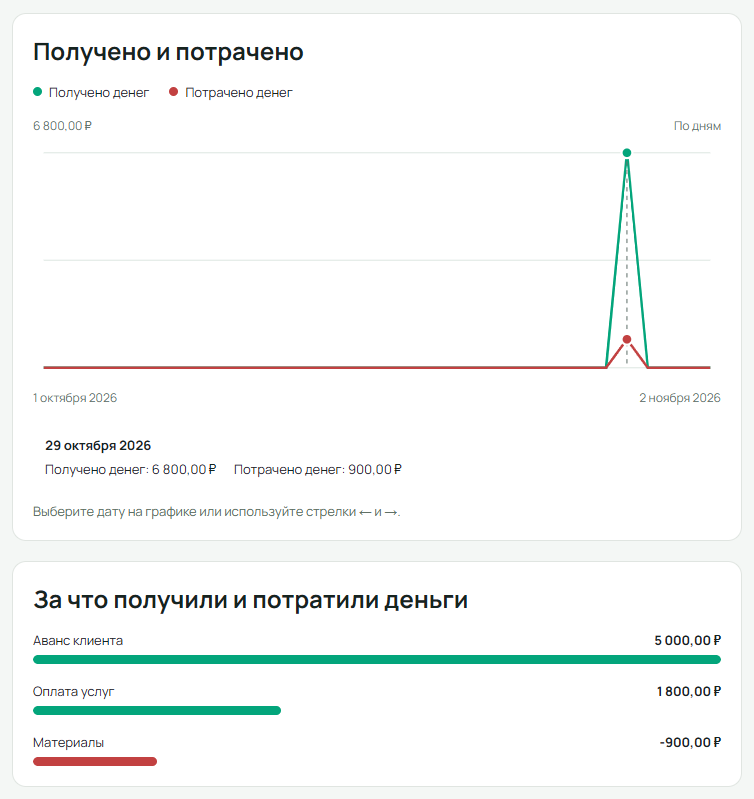
Разность поступлений и расходов в учёте не является бухгалтерской прибылью. Разрез по сотрудникам помогает анализировать операции, но не рассчитывает зарплату.
«Скачать CSV» доступно в журнале и отчётах. Сначала примените нужные фильтры: выгрузка берёт весь соответствующий набор, а не одну открытую страницу. Файл сохраняется в UTF-8 с разделителем ;; при импорте в таблицу выберите эти параметры, если столбцы или русский текст отображаются неверно.
В файлах «Оплаты и расходы.csv» и «Финансовый отчёт.csv» показаны понятные названия операций, статусов и валют. Технических номеров и кодов групп нет. В русской выгрузке суммы записаны с копейками через запятую, а даты — в виде 29.10.2026 13:58:00. Дата связанного визита находится в отдельном столбце, чтобы не путать её с датой оплаты.
В разрезах отчёта «Неиспользованная предоплата» означает деньги клиента, ещё не направленные на визит, а «Прочие оплаты и расходы» — суммы, которые не удалось связать с конкретной услугой или сотрудником. Эти строки объясняют часть общего итога, а не добавляют к нему новые деньги.
Для подключения внешних систем доступны API финансов и финансовые веб-хуки. Настройку интеграции передайте разработчику; описание методов и событий находится в технической документации.
Доступ, тариф и выключение модуля
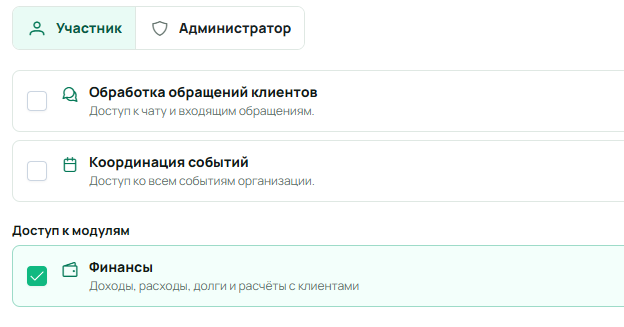
Доступ к финансам зависит от роли, разрешения участника и состояния модуля в организации. Если участник не видит раздел, владелец или администратор должен проверить его карточку и разрешение «Доступ к модулям → Финансы».
Если тарифный доступ закончился, у владельца и администратора включённого модуля сохраняются чтение данных и выгрузка CSV. Для продолжения изменений нужен подходящий тариф владельца организации. Повысить его может только владелец; остальным нужно обратиться к нему.
Чтобы скрыть модуль, владелец или администратор открывает «Настройки → Модули → Финансы» и нажимает «Выключить». Данные и выданные разрешения сохраняются. Повторное включение требует подходящего тарифа: выключение не позволяет обойти это условие.
Частые вопросы
- Визит завершён, почему остался долг?
- Отметка о состоявшемся визите подтверждает услугу. Проверьте «Оплаты за визит» и внесите фактическую оплату либо зачтите доступную предоплату.
- Предоплата есть, но её нельзя выбрать
- Сравните доступную предоплату и сумму, закреплённую за будущими визитами. Проверьте клиента, валюту и выбранный платёж, который хотите закрыть.
- Почему после возврата снова нужна оплата?
- Проверьте, уменьшалась ли цена состоявшегося визита при возврате. Если цена осталась прежней, возврат может открыть неоплаченную часть расчёта.
- Где старая операция?
- Расширьте период журнала, проверьте применённые фильтры и вариант «Какие записи показать». Для удалённых записей включите «Показать удалённые».
- Почему сумма журнала отличается от новых поступлений?
- В «Все внесённые записи» входят также зачёты, прежние остатки и списания. Для движения денег смотрите соответствующий показатель отчёта и одинаковые период, валюту и фильтры.
- Расписание есть, а деньги не учтены
- Расписание создаёт ожидания. Откройте нужный платёж и отдельно отметьте фактическую оплату.